Скидка 5% на первый заказ — RDS5




Как сделать текст объемным в фигме
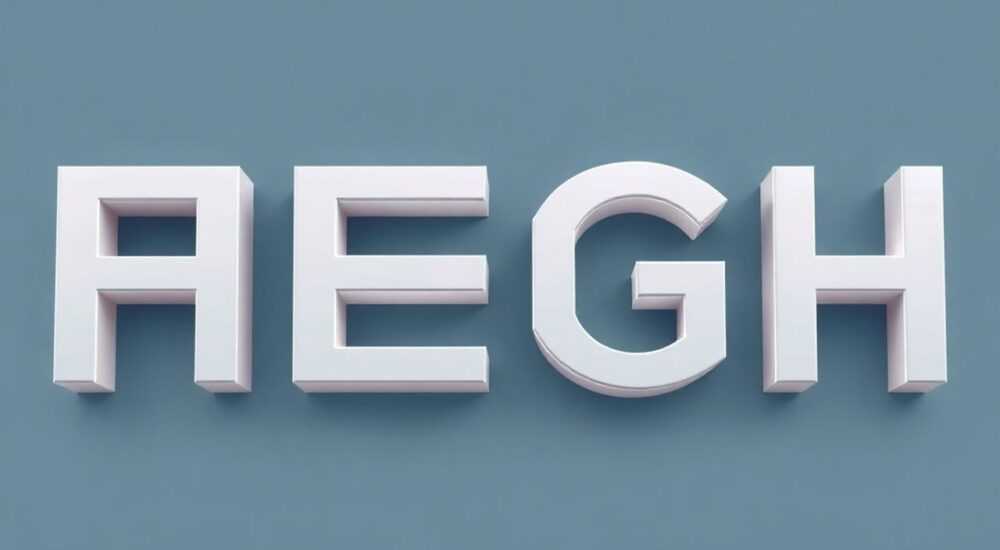
Объем текста в интерфейсе — это не просто про количество символов. Это стратегия, которая влияет на читаемость, восприятие бренда и удобство взаимодействия с продуктом. В Figma, как в одном из ключевых инструментов дизайна пользовательских интерфейсов, работа с текстом требует внимания к деталям: от типографики до адаптивности. Многие начинающие и даже опытные специалисты сталкиваются с тем, что текст выглядит «плоско» или теряется на макете. Проблема решается не увеличением шрифта, а грамотным использованием визуальных уровней, контекста и структуры.
Чтобы сделать текст объемным в Figma, работайте с иерархией, используйте тени, цветовые акценты, комбинируйте шрифты и применяйте эффекты, такие как размытие или градиенты. Ключ — в создании визуальной глубины через композицию, а не только через размер шрифта.
Содержание статьи:
- Иерархия текста: основа визуального объема
- Шаги построения иерархии
- Типографика и выбор шрифтов
- Эффекты для придания глубины тексту
- Пошагово: как добавить градиент к тексту
- Цвет и контраст как инструмент объема
- Композиция и расположение текста
- Ошибки в композиции текста
- Экспертное мнение
- Вопросы и ответы
- Заключение
Иерархия текста: основа визуального объема
Иерархия — это фундамент любого успешного текстового оформления. Без четкого разделения на заголовки, подзаголовки и основной текст невозможно создать ощущение глубины. В Figma важно использовать слои (layers) и стили текста (text styles), чтобы систематизировать информацию. Начинайте с определения уровней: H1, H2, H3, абзацы, подписи. Каждый уровень должен отличаться не только размером, но и весом, интерлиньяжем и цветом.
Работая в Figma, задавайте себе вопрос: «Какой элемент привлекает внимание первым?» Если глаз скользит по макету без фокуса, значит, иерархия нарушена. Используйте масштабирование — например, соотношение 1.5x между уровнями (16px → 24px → 36px). Это создает ритм и помогает читателю ориентироваться.
Убедитесь, что каждый текстовый блок имеет свое место в общей композиции. Не располагайте элементы случайно. Figma позволяет использовать сетку (Layout Grid) и авто-расположение (Auto Layout), что особенно полезно при создании адаптивных интерфейсов.
Полезно знать: В Figma можно создавать собственные текстовые стили и сохранять их в библиотеке. Это ускоряет работу и обеспечивает единообразие во всех проектах.
Шаги построения иерархии
- Определите цели страницы: что нужно донести в первую очередь?
- Назначьте визуальный вес каждому элементу — чем важнее, тем крупнее и контрастнее.
- Протестируйте макет «на глаз»: закройте один глаз и посмотрите на макет с расстояния 1 метра. Что видно первым?
- Настройте интервалы между строками и абзацами — это влияет на восприятие плотности текста.
- Используйте Auto Layout, чтобы автоматически регулировать отступы и высоту блоков.
Типографика и выбор шрифтов
Типографика — это голос вашего дизайна. Шрифт может передавать легкость, строгость, современность или ностальгию. Чтобы текст выглядел объемно, выбирайте гармоничные пары шрифтов: один — для заголовков, другой — для основного текста. Например, сочетание жирного grotesque (как Inter или Manrope) с более легким шрифтом для абзацев создает контраст, который добавляет глубины.
Figma поддерживает Google Fonts и позволяет импортировать пользовательские шрифты. Убедитесь, что выбранные шрифты доступны и читаются на всех устройствах. Избегайте использования более чем двух–трех шрифтов на одной странице — это перегружает визуальное поле.
Особое внимание уделите начертанию. Полужирный, курсив, капительные буквы — все это инструменты, которые можно использовать точечно. Например, выделение одного слова в абзаце жирным шрифтом привлекает внимание и создает акцент, как световое пятно в комнате.
Тип шрифта |
Где использовать |
Пример |
|---|---|---|
Sans-serif |
Заголовки, кнопки, интерфейс |
Inter, Manrope, Roboto |
Serif |
Абзацы, длинные тексты, бренды премиум-класса |
Merriweather, Lora |
Display |
Заголовки, логотипы, акценты |
Bebas Neue, Montserrat |
Monospace |
Технические тексты, код, футеры |
Fira Code, Source Code Pro |
«Хорошая типографика работает незаметно. Она не кричит, а направляет. Выбирайте шрифты не по красоте, а по функциональности и контексту.» — Алексей Смирнов, арт-директор продуктовых интерфейсов, 12 лет опыта
Эффекты для придания глубины тексту
Figma предоставляет мощные инструменты для визуального усиления текста: тени, размытие, внутренние эффекты и градиенты. Эти эффекты позволяют «поднять» текст над фоном, создавая иллюзию трехмерности.
Начнем с теней. Добавление Drop Shadow к тексту — простой способ создать объем. Настройте параметры: X и Y offset, blur и spread. Например, небольшая тень (X: 0, Y: 2, Blur: 4, Spread: 0) имитирует мягкое освещение сверху. Это особенно эффективно на однотонных фонах.
Для более смелых решений используйте внутренние тени (Inner Shadow). Они создают эффект углубления, будто текст «вдавлен» в поверхность. Такой подход хорошо работает в темных темах или минималистичных интерфейсах.
Еще один тренд — текст с градиентной заливкой. В Figma можно применить градиент к тексту, используя режим «Text Fill» → «Gradient». Популярны дуотоновые переходы: синий в фиолетовый, оранжевый в красный. Градиент добавляет движение и визуальный интерес.
Пошагово: как добавить градиент к тексту
- Выделите текстовый объект.
- В правой панели найдите раздел «Fill».
- Нажмите на значок градиента (линейный, радиальный, угловой).
- Выберите два или более цвета и настройте угол перехода.
- При необходимости добавьте тень для дополнительного объема.
Полезно знать: Не перегружайте текст эффектами. Один-два эффекта на элемент — максимум. Иначе дизайн станет «кричащим» и потеряет профессиональный вид.
Цвет и контраст как инструмент объема
Цвет — один из самых сильных инструментов в дизайне. Он влияет на настроение, внимание и восприятие глубины. Чтобы текст выглядел объемно, используйте контраст между текстом и фоном. Высокий контраст (например, белый текст на черном) делает элемент доминирующим.
Figma встроил инструмент проверки контраста (Contrast Checker) в панель свойств. При выборе цвета текста система показывает соотношение контраста и соответствие стандартам WCAG. Для основного текста рекомендуется соотношение не менее 4.5:1, для заголовков — 3:1.
Также можно использовать цветовые слои под текстом. Например, добавьте полупрозрачный прямоугольник под текст, чтобы он лучше читался на сложном фоне. Это особенно актуально для баннеров или видео-превью.
Другой прием — цветовые акценты. Подчеркните одно слово в предложении ярким цветом. Это создает визуальный «прыжок», как если бы часть текста была на переднем плане.
«Цвет — это не украшение, а навигация. Он говорит пользователю: „Смотри сюда“. Используйте его осознанно.» — Анна Петрова, UX-дизайнер, специалист по доступности
Композиция и расположение текста
Даже самый красивый текст будет теряться, если плохо расположен. Композиция — это искусство расстановки элементов в пространстве. В Figma используйте принципы визуального потока: З-образная или F-образная модель чтения помогают понять, куда смотрит пользователь.
Размещайте главный заголовок в зоне первого взгляда — обычно это верхняя левая часть экрана. Поддерживайте баланс между текстом и пустым пространством (negative space). Чрезмерная плотность текста вызывает усталость, слишком большое пустое пространство — ощущение пустоты.
Auto Layout — ваш лучший союзник. Он позволяет создавать адаптивные текстовые блоки, которые меняют размер в зависимости от содержимого. Например, кнопка с текстом автоматически растягивается при изменении языка (с русского на немецкий).
Ошибки в композиции текста
- Отсутствие отступов: текст «прилип» к краям или другим элементам.
- Центрирование всего: злоупотребление центрированием нарушает читаемость.
- Однообразие: все строки одного размера и цвета — нет иерархии.
- Перегрузка эффектами: тень + градиент + обводка + анимация = визуальный шум.
Полезно знать: Перед финальной презентацией макета проверьте текст на разных устройствах — используйте Figma Mirror или экспортируйте в прототип.
Экспертное мнение
Марина Козлова, старший UI-дизайнер в продуктовой команде fintech-стартапа, делится своим подходом:
«Когда я говорю „объемный текст“, я имею в виду не буквальную тень, а ощущение живого, дышащего контента. Я начинаю с контекста: где будет этот текст — в мобильном приложении, на лендинге, в панели управления?
В Figma я всегда создаю текстовые стили заранее. Это экономит время и снижает риск ошибок. Для объема я редко использую 3D-эффекты. Вместо этого — микронюансы: чуть больший leading, точечный акцент цветом, правильные отступы.
Один из моих любимых трюков — полупрозрачная подложка под текстом на фоне изображения. Иногда добавляю очень легкое размытие (blur 2–4 px) — это создает эффект глубины, будто текст находится в другом слое.
Главное — не переусердствовать. Объем должен помогать, а не отвлекать.»
Вопросы и ответы
Можно ли сделать объемный текст с помощью 3D-эффектов в Figma?
Напрямую Figma не поддерживает 3D-текст, но можно имитировать эффект с помощью теней, искажения (через Boolean operations) и внешних плагинов. Однако для интерфейсов это редко уместно — лучше сосредоточиться на визуальной иерархии и контрасте.
Какие плагины помогут улучшить текст в Figma?
Попробуйте «Content Reel» для быстрой вставки текста, «Font Picker» для выбора шрифтов, «Text Style Master» для управления стилями. Также есть «3D Text» — экспериментальный плагин для создания объемных надписей, хотя он больше подходит для промо-материалов.
Почему мой текст теряется на фоне?
Скорее всего, недостаточный контраст или отсутствие визуального разделения. Добавьте подложку, увеличьте жирность или примените тень. Проверьте контраст через встроенный инструмент Figma.
Нужно ли делать объемный текст для всех элементов?
Нет. Только для ключевых — заголовков, CTA-кнопок, акцентных фраз. Основной текст должен быть читаемым, а не эффектным.
Заключение
Создание объемного текста в Figma — это не техническая задача, а стратегическая. Речь идет о том, как сделать контент живым, читаемым и эмоционально вовлекающим. Объем достигается не увеличением шрифта, а грамотным сочетанием иерархии, типографики, цвета и эффектов.
Главное — помнить, что каждый элемент дизайна должен служить цели. Тень, градиент или цвет — не украшения, а инструменты навигации и восприятия. Используйте их осознанно, тестируйте на пользователях и не бойтесь упрощать.
- Стройте четкую иерархию текста с помощью размера, веса и интервалов.
- Комбинируйте шрифты и используйте текстовые стили Figma.
- Добавляйте объем через тени, градиенты и контраст, но без перегрузки.
- Работайте с композицией и пространством — используйте Auto Layout и сетки.
- Проверяйте читаемость и доступность на всех этапах.
⚠️ Дисклеймер — нажмите, чтобы развернуть
Материалы, опубликованные в разделе «Блог» на сайте RU DESIGN SHOP (rudesignshop.ru), носят исключительно информационный и ознакомительный характер и не являются руководством к действию, финансовой рекомендацией, медицинской услугой, ветеринарным назначением либо рекламой товаров и услуг, включая азартные игры. Публикации не содержат призывов к участию в азартных играх и не направлены на продвижение соответствующих операторов.
Безопасность применения товаров и веществ: при использовании строительных материалов, бытовой химии, пестицидов и агрохимикатов необходимо строго следовать инструкциям производителя и действующему законодательству Российской Федерации, включая Федеральный закон РФ от 19.07.1997 № 109-ФЗ «О безопасном обращении с пестицидами и агрохимикатами».
Упоминание товарных знаков, брендов и организаций носит исключительно информационный характер и не означает наличие партнёрских отношений или одобрения со стороны правообладателей.
Материалы, содержащие сведения о медицинских, ветеринарных или косметических средствах, представлены в справочных целях и не являются медицинской консультацией или назначением. Перед применением рекомендуется обратиться к врачу, ветеринарному специалисту или иному сертифицированному профессионалу.
Возрастные ограничения: материалы, содержащие сведения о продукции категории 18+, включая алкоголь или азартные игры, предназначены исключительно для совершеннолетней аудитории и публикуются в информационных целях.
Правовая ответственность: решения, принятые на основе опубликованной информации, пользователь принимает самостоятельно и на свой риск; редакция и авторы несут ответственность в пределах, установленных законодательством Российской Федерации.
Редакция не допускает публикаций, содержащих пропаганду экстремизма, терроризма, наркотических средств или суицида; подобные материалы подлежат немедленному удалению.
Упоминание организаций с ограниченным статусом: компания Meta Platforms Inc. (социальные сети Facebook и Instagram) признана экстремистской организацией решением суда РФ, её деятельность запрещена на территории Российской Федерации; любые упоминания приводятся исключительно в информационных целях.
Авторские права и источники: информация собирается из открытых источников; её актуальность указывается на дату публикации и может изменяться.
Изображения и иллюстрации используются на условиях, разрешённых правообладателями. При возникновении претензий редакция готова оперативно рассмотреть обращение и внести необходимые изменения.
Персональные данные и cookies: сайт использует cookies и обрабатывает персональные данные пользователей в соответствии с Федеральным законом № 152-ФЗ «О персональных данных» и Политикой конфиденциальности RU DESIGN SHOP.
Мнения авторов могут не совпадать с позицией государственных органов или коммерческих организаций, упомянутых в материалах.
РЕКОМЕНДУЕМ
Товары от российских производителей

Светильник RANGE Forstlight
Диапазон цен: 64730 руб. – 111540 руб.


