Скидка 5% на первый заказ — RDS5




Как сделать текст по форме в фигме
Когда дизайнер работает в Figma, часто возникает задача — разместить текст по контуру, например, по кругу, дуге или другой форме. Это особенно актуально при создании логотипов, бейджей, иллюстраций или декоративных элементов. Хотя Figma не предлагает встроенной функции «текст по кривой», как в Adobe Illustrator, реализовать такой эффект можно с помощью хитростей и плагинов. Главное — понимать, какие инструменты доступны и как их правильно использовать.
Чтобы сделать текст по форме в Figma, используйте комбинацию из ручной корректировки позиции символов, поворота текстовых блоков или специализированных плагинов, таких как Text on Path или Flow. Самый быстрый способ — установка плагина, который автоматизирует процесс.
Содержание статьи:
- Основные методы размещения текста по форме
- Когда какой метод выбирать?
- Работа с плагинами: Text on Path и аналоги
- Как установить плагин в Figma
- Ручной подход: как выровнять текст без плагинов
- Как рассчитать угол поворота
- Типичные ошибки и как их избежать
- Проверочный чек-лист перед финализацией
- Практические советы от экспертов
- Вопросы и ответы
- Заключение
Основные методы размещения текста по форме
Figma — это мощный инструмент для векторного дизайна, но он не включает прямую функцию для размещения текста вдоль кривой. В отличие от классических графических редакторов, таких как CorelDRAW или Illustrator, где достаточно выбрать инструмент «Text on Path», в Figma приходится искать обходные пути. Однако это не означает, что задача нереальна. На практике существует три основных подхода: использование сторонних плагинов, ручная корректировка позиции каждого символа и имитация эффекта с помощью трансформаций.
Первый и самый эффективный способ — подключить плагин. Он позволяет буквально за пару кликов разместить текст вдоль заданного контура. Такой метод идеален для регулярной работы с криволинейными надписями. Второй подход — ручной, когда вы создаёте форму (например, окружность), а затем вручную поворачиваете и выравниваете каждый символ так, чтобы он следовал по её дуге. Это трудоёмко, но даёт полный контроль над результатом. Третий — имитация через радиальные группы или скруглённые текстовые блоки, что подходит только для простых случаев.
Полезно знать: Figma постоянно развивается, и хотя на январь 2026 года прямая поддержка текста по кривой всё ещё отсутствует, команда Figma активно работает над расширением типографских возможностей.
Выбор метода зависит от срочности задачи, уровня точности и частоты использования такого эффекта. Если вы делаете логотип с текстом по кругу один раз в год — подойдёт ручной способ. Если же вы работаете над брендбуками или упаковкой, где такие элементы встречаются часто — обязательно используйте плагины.
Когда какой метод выбирать?
- Плагины — когда нужна скорость, точность и возможность повторного использования. Подходят для командной работы и проектов с высокими требованиями к качеству.
- Ручная корректировка — когда нужно уникальное расположение, а плагин даёт слишком шаблонный результат. Также полезно, если вы не можете устанавливать сторонние инструменты.
- Имитация через группы — когда форма простая (например, полукруг), а текст состоит из нескольких слов, которые можно просто повернуть вокруг центра.
Работа с плагинами: Text on Path и аналоги
Наиболее популярный и надёжный способ — использовать плагин Text on Path. Он доступен в официальном магазине плагинов Figma и поддерживает размещение текста вдоль любого векторного контура: дуги, зигзага, спирали и даже сложных фигур. Плагин также позволяет настраивать направление текста (по часовой стрелке или против), интервал между символами, смещение от линии и масштабирование.
Процесс использования прост:
- Нарисуйте или вставьте векторный контур (например, окружность).
- Выделите его.
- Запустите плагин Text on Path через меню Plugins → Text on Path.
- Введите нужный текст и настройте параметры: кривизну, выравнивание, отступ.
- Нажмите Apply — текст появится вдоль контура.
«Плагин Text on Path экономит до 80% времени при работе с криволинейным текстом. Особенно ценен при создании логотипов или оформлении мероприятий.» — Алексей Котов, UX/UI-дизайнер, 8 лет опыта
Другие полезные плагины:
- Flow — позволяет не только размещать текст по кривой, но и анимировать его в прототипах.
- Curved Text Generator — упрощённый инструмент для новичков, с минималистичным интерфейсом.
- TypeMonkey — больше ориентирован на анимации, но умеет работать с текстом по пути.
Как установить плагин в Figma
- Откройте Figma и перейдите во вкладку Resources → Plugins.
- Найдите плагин по названию (например, «Text on Path»).
- Нажмите Install.
- После установки он появится в меню Plugins и будет доступен в любом файле.
Полезно знать: Установленные плагины синхронизируются с вашим аккаунтом Figma и доступны на всех устройствах, где вы входите под одним логином.
Плагин |
Преимущества |
Ограничения |
|---|---|---|
Text on Path |
Точное позиционирование, гибкие настройки, бесплатный |
Не поддерживает многострочный текст |
Flow |
Анимация, работа с прототипами, поддержка SVG |
Бесплатная версия с ограничениями |
Curved Text Generator |
Простота, подходит для начинающих |
Минимальные настройки, нет автоподстройки |
Ручной подход: как выровнять текст без плагинов
Если вы не хотите использовать плагины или они недоступны, можно создать эффект текста по кривой вручную. Метод требует терпения, но даёт максимальную гибкость. Основная идея — разбить текст на отдельные символы и вращать каждый из них вокруг центра окружности или дуги.
Шаги:
- Нарисуйте окружность с помощью Ellipse Tool (O).
- Создайте текстовый блок и введите слово (например, «CIRCLE»).
- Разбейте текст на символы: выделите текст, нажмите Ctrl+Shift+X (или Cmd+Shift+X на Mac) — это преобразует текст в векторные фигуры.
- Теперь выделите каждый символ отдельно и поместите его вдоль окружности.
- Используйте инструмент Rotate (R), чтобы повернуть каждый символ так, чтобы он был перпендикулярен радиусу.
«Чтобы ускорить процесс, создайте направляющую — линию от центра окружности к символу. Поворачивайте символ по этой линии. Так угол будет всегда правильным.» — Марина Соколова, графический дизайнер, стаж 10 лет
Для точного позиционирования удобно использовать Auto Layout или Constraints, но в данном случае лучше включить сетку (Grid) и включить привязку (Snap to Grid). Также можно воспользоваться плагином Arrange, чтобы равномерно распределить символы по дуге.
Как рассчитать угол поворота
Если текст состоит из N символов и расположен по полуокружности (180°), то средний угол между символами — 180 / (N – 1). Например, для 5 символов — шаг 45°. Первый символ на 0°, второй на 45°, третий на 90° и т.д.
Полезно знать: После преобразования текста в фигуры (outline) он перестаёт быть редактируемым. Сохраняйте копию исходного текстового слоя на отдельном фрейме.
Типичные ошибки и как их избежать
Новички часто сталкиваются с проблемами при попытке разместить текст по кривой. Вот самые распространённые ошибки и способы их решения.
- Текст выглядит перекошенным — причина в неправильном центре вращения. Убедитесь, что точка вращения каждого символа совпадает с центром окружности. В Figma это можно проверить в панели Transform.
- Символы неравномерно распределены — используйте направляющие или плагины для равномерного распределения. Ручной способ без расчётов почти всегда приводит к визуальным искажениям.
- Плагин не работает с выбранным контуром — убедитесь, что контур является векторным объектом, а не текстом или группой. Конвертируйте фигуру в path при необходимости.
- Текст теряет читаемость — слишком сильная кривизна или маленький радиус делают буквы нечитаемыми. Минимальный радиус для текста — не менее 100–150 px при размере шрифта 24 pt.
Полезно знать: Чем меньше радиус кривой, тем больше искажаются вертикальные штрихи букв. Избегайте использования жирных шрифтов на маленьких окружностях.
Проверочный чек-лист перед финализацией
- Проверено ли направление текста (внутрь/наружу)?
- Все символы одинаково удалены от центра?
- Углы поворота соответствуют касательной к кривой?
- Текст остаётся читаемым при увеличении/уменьшении?
- Есть ли резервная копия исходного текста?
Практические советы от экспертов
Работа с текстом по форме — это микс типографики, геометрии и эстетики. Профессионалы рекомендуют начинать с простых форм и постепенно переходить к сложным.
«Всегда начинайте с крупного размера шрифта и большого радиуса. Это помогает сразу увидеть ошибки позиционирования. Позже можно масштабировать вниз.» — Дмитрий Лебедев, арт-директор студии BrandFlow
Также важно учитывать контекст использования:
- Для логотипов — используйте моноширинные или геометрические шрифты (например, Montserrat, Circular), они лучше сохраняют форму на кривой.
- Для печати — увеличьте межбуквенное расстояние (tracking), чтобы избежать слияния символов.
- Для цифровых экранов — проверяйте текст на разных разрешениях, особенно на мобильных устройствах.
Если вы работаете в команде, документируйте процесс. Добавьте в библиотеку компонентов пример текста по кривой с инструкцией. Это сэкономит время коллегам.
Вопросы и ответы
Можно ли редактировать текст после применения Text on Path?
Да, в большинстве плагинов текст остаётся редактируемым. Вы можете изменить содержание, шрифт или размер, и он автоматически перестроится вдоль кривой. Однако после преобразования в вектор (outline) редактирование становится невозможным.
Поддерживает ли Figma текст по кривой в Auto Layout?
Нет, Auto Layout работает только с прямыми текстовыми блоками. Эффект кривой нарушает линейную структуру, поэтому такие элементы нельзя включать в автоматические макеты.
Как экспортировать текст по кривой в SVG без потерь?
Перед экспортом убедитесь, что текст преобразован в кривые (outline), особенно если используется кастомный шрифт. Это гарантирует, что текст отобразится корректно вне Figma.
Почему текст «прыгает» при использовании плагина?
Это может происходить из-за смещения центра вращения. Попробуйте пересоздать контур или сбросить трансформации (Reset Transformations) для фигуры перед запуском плагина.
Можно ли сделать текст по спирали?
Да, но только с помощью продвинутых плагинов, таких как Flow или через ручную настройку. Обычные инструменты Figma не поддерживают спиральные траектории «из коробки».
Заключение
Размещение текста по форме в Figma — задача, которая требует либо использования сторонних инструментов, либо ручной точной работы. Несмотря на отсутствие встроенной функции, современные плагины позволяют достичь профессионального результата за считанные минуты. Главное — понимать, когда применять автоматизацию, а когда лучше взять контроль в свои руки.
Figma продолжает оставаться лидером среди онлайн-редакторов, и хотя некоторые функции всё ещё требуют доработки, экосистема плагинов компенсирует эти пробелы. Владение техникой размещения текста по кривой — важный навык для любого дизайнера, работающего с брендированием, упаковкой или иллюстрациями.
- Используйте плагин Text on Path для быстрого и точного результата.
- При ручном способе разбивайте текст на символы и контролируйте точку вращения.
- Избегайте слишком малых радиусов — это снижает читаемость.
- Всегда сохраняйте редактируемую копию текста до преобразования в вектор.
- Проверяйте результат на разных устройствах и при различных масштабах.
⚠️ Дисклеймер — нажмите, чтобы развернуть
Материалы, опубликованные в разделе «Блог» на сайте RU DESIGN SHOP (rudesignshop.ru), носят исключительно информационный и ознакомительный характер и не являются руководством к действию, финансовой рекомендацией, медицинской услугой, ветеринарным назначением либо рекламой товаров и услуг, включая азартные игры. Публикации не содержат призывов к участию в азартных играх и не направлены на продвижение соответствующих операторов.
Безопасность применения товаров и веществ: при использовании строительных материалов, бытовой химии, пестицидов и агрохимикатов необходимо строго следовать инструкциям производителя и действующему законодательству Российской Федерации, включая Федеральный закон РФ от 19.07.1997 № 109-ФЗ «О безопасном обращении с пестицидами и агрохимикатами».
Упоминание товарных знаков, брендов и организаций носит исключительно информационный характер и не означает наличие партнёрских отношений или одобрения со стороны правообладателей.
Материалы, содержащие сведения о медицинских, ветеринарных или косметических средствах, представлены в справочных целях и не являются медицинской консультацией или назначением. Перед применением рекомендуется обратиться к врачу, ветеринарному специалисту или иному сертифицированному профессионалу.
Возрастные ограничения: материалы, содержащие сведения о продукции категории 18+, включая алкоголь или азартные игры, предназначены исключительно для совершеннолетней аудитории и публикуются в информационных целях.
Правовая ответственность: решения, принятые на основе опубликованной информации, пользователь принимает самостоятельно и на свой риск; редакция и авторы несут ответственность в пределах, установленных законодательством Российской Федерации.
Редакция не допускает публикаций, содержащих пропаганду экстремизма, терроризма, наркотических средств или суицида; подобные материалы подлежат немедленному удалению.
Упоминание организаций с ограниченным статусом: компания Meta Platforms Inc. (социальные сети Facebook и Instagram) признана экстремистской организацией решением суда РФ, её деятельность запрещена на территории Российской Федерации; любые упоминания приводятся исключительно в информационных целях.
Авторские права и источники: информация собирается из открытых источников; её актуальность указывается на дату публикации и может изменяться.
Изображения и иллюстрации используются на условиях, разрешённых правообладателями. При возникновении претензий редакция готова оперативно рассмотреть обращение и внести необходимые изменения.
Персональные данные и cookies: сайт использует cookies и обрабатывает персональные данные пользователей в соответствии с Федеральным законом № 152-ФЗ «О персональных данных» и Политикой конфиденциальности RU DESIGN SHOP.
Мнения авторов могут не совпадать с позицией государственных органов или коммерческих организаций, упомянутых в материалах.
РЕКОМЕНДУЕМ
Товары от российских производителей
-6%
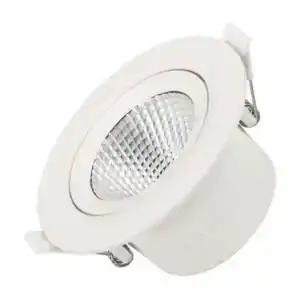
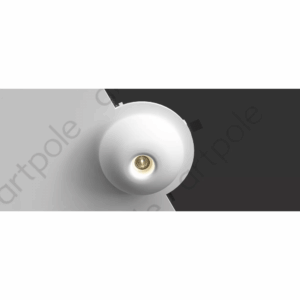
Гипсовый светильник ARTPOLE SGS33
Первоначальная цена составляла 13433 руб..12630 руб.Текущая цена: 12630 руб..
-5%
Светильник HOOP PR Forstlight
Диапазон цен: 38450 руб. – 105730 руб.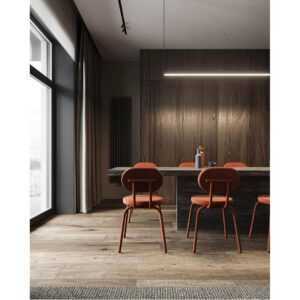
-5%
