Скидка 5% на первый заказ — RDS5




Как сделать текст по кругу в фотошопе внутри круга
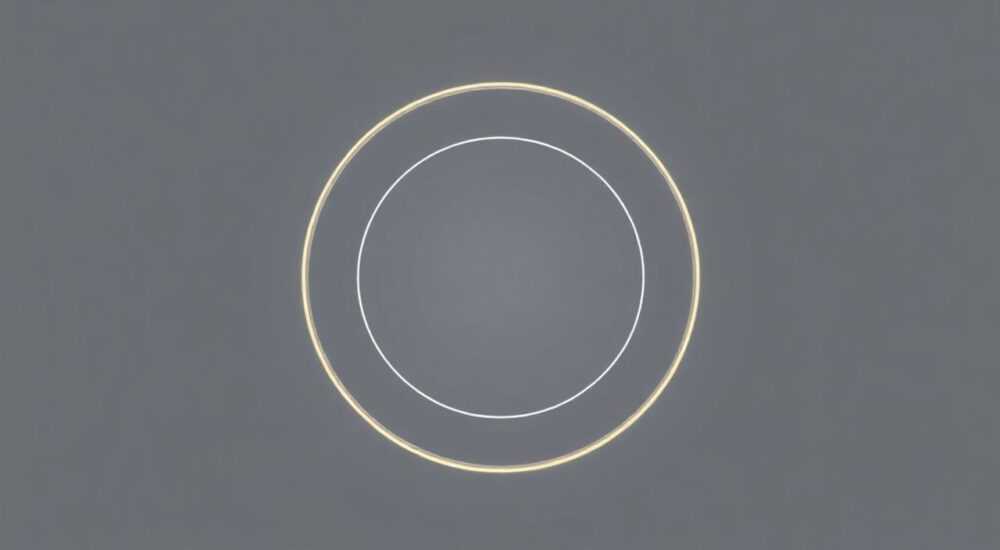
В современном дизайне текст по кругу — это не просто тренд, а мощный инструмент визуальной коммуникации. Он используется при создании логотипов, эмблем, обложек, иллюстраций и рекламных материалов. Особенно выразительно смотрится текст, расположенный по внутреннему контуру круга: он создаёт ощущение завершённости, фокусирует внимание на центре композиции и добавляет симметрию. Adobe Photoshop предоставляет несколько способов реализовать такой эффект, но не все из них одинаково эффективны или понятны новичкам.
Чтобы разместить текст по внутреннему кругу в Photoshop, используйте инструмент «Перо» для создания замкнутого контура, затем примените инструмент «Текст по контуру». Настройте направление и позицию текста через параметры строки состояния, чтобы он шёл вдоль внутренней стороны окружности.
Содержание статьи:
- Основные методы размещения текста по кругу
- Пошаговая инструкция: текст по внутреннему кругу
- Как изменить направление текста
- Настройка и корректировка положения текста
- Пример: создание логотипа с текстом внутри круга
- Распространённые ошибки и как их избежать
- Проверка совместимости и экспорт
- Экспертное мнение
- Вопросы и ответы
- Заключение
Основные методы размещения текста по кругу
В Photoshop существует три основных подхода к размещению текста по кривой: использование готовых фигур, ручное создание контуров и применение плагинов. Каждый из них имеет свои преимущества и ограничения. Первый метод — через инструмент «Фигура» — самый быстрый, но даёт меньше контроля над формой и направлением текста. Второй, с использованием «Пера», позволяет добиться идеальной точности. Третий, с внешними расширениями, подходит для сложных проектов, где требуется автоматизация.
Для размещения текста по внутреннему кругу рекомендуется использовать именно ручной контур. Это связано с тем, что стандартная функция «Текст по контуру» привязывается к траектории, но не определяет автоматически, с какой стороны она должна находиться. Именно поэтому важно контролировать направление кривой. Например, если вы нарисуете круг против часовой стрелки, текст будет располагаться снаружи. Чтобы он шёл по внутреннему радиусу, нужно изменить направление или перенести курсор на другую сторону контура перед началом ввода.
Полезно знать: В Photoshop CC 2023 и более новых версиях улучшена работа с текстом по контурам: появились новые параметры выравнивания и предварительного просмотра, которые значительно упрощают процесс.
Один из альтернативных методов — использование масок. Вы можете создать круглую маску и вписать текст так, чтобы он обрезался по внутреннему краю. Однако этот способ не является истинным «текстом по кругу» — буквы остаются прямыми, просто скрыты за границами. Такой подход подходит только для декоративных эффектов, но не для логотипов или типографики, где важна читаемость и плавность.
Пошаговая инструкция: текст по внутреннему кругу
Чтобы точно разместить текст по внутреннему контуру круга, следуйте этой проверенной последовательности действий. Метод работает во всех актуальных версиях Photoshop (CS6, CC 2019–2026).
- Откройте новый документ в Photoshop с нужными размерами (например, 1920×1080 пикселей, 72 ppi).
- Выберите инструмент Перо (Pen Tool) (P) и установите режим «Контур» в строке параметров.
- Щёлкните два раза на холсте, чтобы задать начальную точку, затем удерживая Shift, перетащите, чтобы нарисовать идеальный круг. Отпустите мышь и клавишу.
- Правой кнопкой мыши щёлкните по контуру и выберите «Создать путь из контура» (Convert Path to Selection), но лучше сразу работать с контуром.
- Выберите инструмент Текст (Text Tool) (T). Подведите курсор к контуру — он должен измениться на символ «Т» с изгибом.
- Важно: чтобы текст шёл по внутренней стороне, наведите курсор внутрь круга, ближе к его центру. Если вы кликнете снаружи — текст пойдёт по внешнему радиусу.
- Начните вводить текст. Он автоматически выровняется по кривой.
- После ввода можно перемещать начало и конец текста, используя маркеры в начале и конце строки.
Если текст получился перевёрнутым, его можно отразить. Для этого перейдите в режим свободного трансформирования (Ctrl+T), щёлкните правой кнопкой и выберите «Отразить по горизонтали» или «по вертикали», в зависимости от ориентации.
«Всегда начинайте с создания контура, а не фигуры. Это даёт полный контроль над формой и позволяет легко корректировать траекторию даже после добавления текста.» — Алексей Р., арт-директор студии BrandFlow
Как изменить направление текста
Иногда текст идёт в неправильном направлении — например, по часовой стрелке, когда нужно против. Чтобы исправить это:
- Выделите текстовый слой.
- Удерживая Alt (Option на Mac), щёлкните на маркер начала текста и перетащите его в противоположную сторону контура.
- Текст автоматически развернётся.
Также можно изменить направление кривой. Для этого используйте инструмент «Перо», щёлкните на контуре и выберите «Обратить путь» в контекстном меню (если доступно). В некоторых версиях Photoshop эта функция находится в разделе «Контур» панели «Контуры».
Настройка и корректировка положения текста
После того как текст добавлен, его можно тонко настроить. Photoshop позволяет регулировать не только шрифт и размер, но и положение относительно контура. Используйте следующие параметры:
- Высота строки (leading) — влияет на то, насколько близко текст расположен к центру круга.
- Межсимвольный интервал (kerning и tracking) — помогает равномерно распределить буквы по дуге.
- Смещение текста вдоль контура — перетаскивание начального маркера меняет стартовую позицию.
Если текст слишком растянут или сжат, попробуйте изменить размер шрифта. Часто проблема решается увеличением кегля и уменьшением количества символов. Также можно использовать моноширинные шрифты — они визуально лучше заполняют кривую.
Параметр |
Где находится |
Рекомендация |
|---|---|---|
Направление текста |
Положение курсора при клике на контур |
Кликать внутри круга для внутреннего текста |
Выравнивание |
Панель «Атрибуты» (верхняя строка) |
Центрировать по контуру |
Шрифт |
Панель «Свойства текста» |
Выбирать без засечек для лучшей читаемости |
Смещение |
Перетаскивание маркеров на контуре |
Не допускать наложения концов |
Полезно знать: Чтобы текст не «проваливался» внутрь, используйте жирные шрифты с высокой x-высотой. Они лучше сохраняют форму на изгибе.
Пример: создание логотипа с текстом внутри круга
Представьте, что вы делаете логотип для кофейни «Круглый Аромат». Вам нужно разместить название по внутреннему краю круга, а в центре — значок чашки. Шаги:
- Создайте контур круга диаметром 400 пикселей.
- Добавьте текст «КРУГЛЫЙ АРОМАТ» белым цветом, шрифт Montserrat Bold, 36 pt.
- Разместите текст по внутреннему контуру, начав с верхней точки.
- Отцентрируйте текст с помощью выравнивания.
- Добавьте в центр векторную иконку чашки.
Результат — сбалансированная композиция, где текст служит рамкой, не перекрывая центральный элемент.
Распространённые ошибки и как их избежать
Даже опытные дизайнеры сталкиваются с типичными трудностями при работе с текстом по кругу. Вот самые частые проблемы и пути их решения.
- Текст идёт по внешнему краю вместо внутреннего. Причина — неправильное положение курсора при клике. Решение: всегда кликайте внутри контура, ближе к центру.
- Буквы перевёрнуты вниз головой. Это происходит, если текст начинается с нижней части круга. Решение: начинайте ввод сверху или отзеркальте текст.
- Текст обрывается или не помещается. Длина контура ограничена. Решение: уменьшите количество символов или увеличьте радиус круга.
- Плохая читаемость из-за сильного искажения. Мелкие шрифты на маленьких кругах теряют чёткость. Решение: используйте крупный кегль и простые шрифты.
«Если текст не читается — он не выполняет свою задачу. Всегда проверяйте результат на разных устройствах: экране, принтере, мобильном телефоне.» — Дизайнер UX-студии «Визуал», Москва
Проверка совместимости и экспорт
После завершения работы экспортируйте макет в нужных форматах. Для веба подойдёт PNG с прозрачным фоном, для печати — PDF или TIFF с разрешением 300 ppi. Убедитесь, что текст не растреризован, если планируете дальнейшее редактирование.
- Формат PSD — для хранения проекта с возможностью редактирования.
- SVG — если используется векторный экспорт (через Illustrator или плагины).
- PNG — для использования в интернете, особенно с прозрачностью.
Экспертное мнение
При работе с текстом по кривой ключевым принципом является баланс между эстетикой и функциональностью. Эффект должен усиливать сообщение, а не затруднять его восприятие. Избегайте перегруженных композиций, особенно если текст длинный. Оптимальное количество символов для круга диаметром 300–500 пикселей — до 15–20 знаков.
При выборе шрифта отдайте предпочтение геометрическим sans-serif: они лучше сохраняют пропорции на изгибе. Избегайте тонких шрифтов и тех, у которых сильно выражены засечки — они могут «ломаться» на кривой.
Также важно учитывать контекст использования. Логотип для спортивной команды может позволить себе более агрессивный наклон и плотное расположение букв, тогда как для медицинского бренда нужна максимальная читаемость и спокойствие формы.
Вопросы и ответы
Можно ли сделать текст по внутреннему овалу?
Да, абсолютно аналогично. Нарисуйте овальный контур с помощью «Пера» или инструмента «Эллипс» в режиме «Контур», затем примените текст. Учтите, что на более плоских участках текст может выглядеть иначе, чем на круге.
Почему текст не появляется при клике на контур?
Возможные причины: выбран не тот инструмент (например, «Фигура» вместо «Контур»), или контур неактивен. Убедитесь, что в панели «Контуры» виден ваш путь, и вы используете именно «Текст по контуру», а не обычный текст.
Как выровнять текст по верху и низу круга одновременно?
Это невозможно одним слоем. Создайте два текстовых слоя: один — по внешнему контуру (сверху), второй — по внутреннему (снизу). Или используйте два контура — верхний и нижний.
Поддерживает ли Photoshop автоматическое размещение текста по внутреннему радиусу?
Нет, такой функции пока нет. Положение текста зависит от точки клика. Однако в будущих версиях Adobe может внедрить AI-ассистентов для автоматизации таких задач.
Можно ли редактировать текст после применения к контуру?
Да, полностью. Вы можете менять шрифт, размер, цвет и содержание, как и с любым другим текстовым слоем. Изменения будут автоматически применены к кривой.
Заключение
Размещение текста по внутреннему кругу в Photoshop — это простая, но требующая внимания к деталям операция. Главное — понимать, как работает привязка текста к контуру, и правильно выбирать точку ввода. Следуя пошаговому методу, вы сможете создавать профессиональные композиции для логотипов, эмблем и графических проектов любой сложности.
Ключ к успеху — практика и внимание к позиционированию. Не бойтесь экспериментировать с шрифтами, размерами и формами. Со временем вы научитесь интуитивно чувствовать, как текст поведёт себя на кривой.
- Используйте контур, созданный инструментом «Перо», для максимального контроля.
- Кликайте внутри круга, чтобы текст шёл по внутреннему радиусу.
- Настройте шрифт, размер и интервал для лучшей читаемости.
- Избегайте длинных текстов и сложных шрифтов на малых кругах.
- Всегда проверяйте результат на разных устройствах и в разных масштабах.
⚠️ Дисклеймер — нажмите, чтобы развернуть
Материалы, опубликованные в разделе «Блог» на сайте RU DESIGN SHOP (rudesignshop.ru), носят исключительно информационный и ознакомительный характер и не являются руководством к действию, финансовой рекомендацией, медицинской услугой, ветеринарным назначением либо рекламой товаров и услуг, включая азартные игры. Публикации не содержат призывов к участию в азартных играх и не направлены на продвижение соответствующих операторов.
Безопасность применения товаров и веществ: при использовании строительных материалов, бытовой химии, пестицидов и агрохимикатов необходимо строго следовать инструкциям производителя и действующему законодательству Российской Федерации, включая Федеральный закон РФ от 19.07.1997 № 109-ФЗ «О безопасном обращении с пестицидами и агрохимикатами».
Упоминание товарных знаков, брендов и организаций носит исключительно информационный характер и не означает наличие партнёрских отношений или одобрения со стороны правообладателей.
Материалы, содержащие сведения о медицинских, ветеринарных или косметических средствах, представлены в справочных целях и не являются медицинской консультацией или назначением. Перед применением рекомендуется обратиться к врачу, ветеринарному специалисту или иному сертифицированному профессионалу.
Возрастные ограничения: материалы, содержащие сведения о продукции категории 18+, включая алкоголь или азартные игры, предназначены исключительно для совершеннолетней аудитории и публикуются в информационных целях.
Правовая ответственность: решения, принятые на основе опубликованной информации, пользователь принимает самостоятельно и на свой риск; редакция и авторы несут ответственность в пределах, установленных законодательством Российской Федерации.
Редакция не допускает публикаций, содержащих пропаганду экстремизма, терроризма, наркотических средств или суицида; подобные материалы подлежат немедленному удалению.
Упоминание организаций с ограниченным статусом: компания Meta Platforms Inc. (социальные сети Facebook и Instagram) признана экстремистской организацией решением суда РФ, её деятельность запрещена на территории Российской Федерации; любые упоминания приводятся исключительно в информационных целях.
Авторские права и источники: информация собирается из открытых источников; её актуальность указывается на дату публикации и может изменяться.
Изображения и иллюстрации используются на условиях, разрешённых правообладателями. При возникновении претензий редакция готова оперативно рассмотреть обращение и внести необходимые изменения.
Персональные данные и cookies: сайт использует cookies и обрабатывает персональные данные пользователей в соответствии с Федеральным законом № 152-ФЗ «О персональных данных» и Политикой конфиденциальности RU DESIGN SHOP.
Мнения авторов могут не совпадать с позицией государственных органов или коммерческих организаций, упомянутых в материалах.
РЕКОМЕНДУЕМ
Товары от российских производителей




