Скидка 5% на первый заказ — RDS5




Как сделать текст полукругом в фотошопе
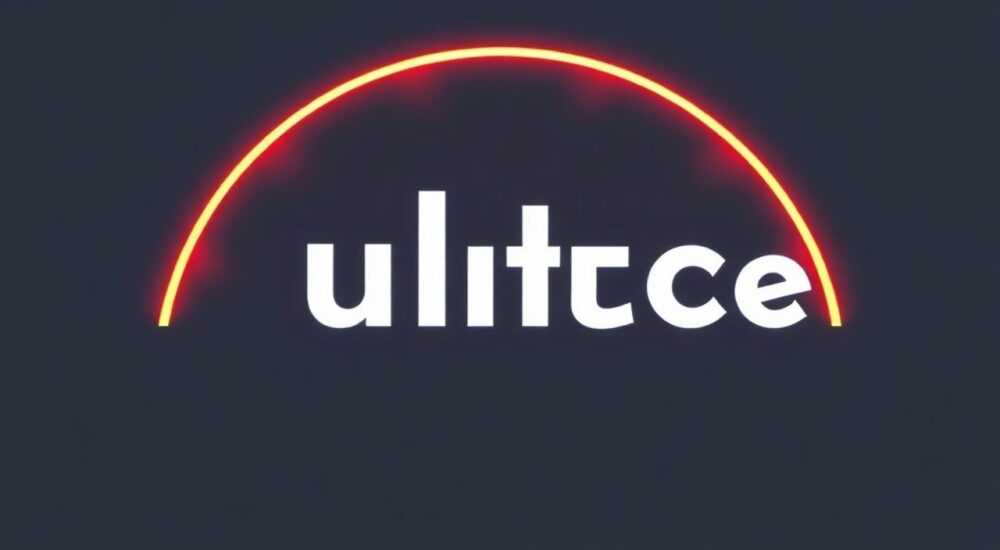
В современной графической обработке и дизайне часто возникает необходимость в нестандартном размещении текста — особенно когда речь идет о логотипах, эмблемах, оформлении упаковки или социальных сетей. Одним из эффектных решений является расположение текста по дуге или полукругу. Такой приём добавляет композиции динамику, выразительность и профессиональный вид. Adobe Photoshop, будучи мощным инструментом цифрового дизайна, предоставляет несколько способов реализовать эту задачу с высокой точностью и гибкостью.
Чтобы сделать текст полукругом в Photoshop, используйте инструмент «Текст по контуру»: создайте путь в виде полукруга с помощью формы эллипса или Pen Tool, затем примените к нему текст. Это даёт полный контроль над формой, направлением и стилем.
Содержание статьи:
- Зачем использовать текст по дуге в дизайне
- Где чаще всего применяется
- Подготовка рабочего пространства
- Создание полукруга: два основных метода
- Метод 1: Эллипс + удаление половины контура
- Метод 2: Ручное создание с помощью Pen Tool
- Нанесение текста на контур: пошаговая инструкция
- Как изменить направление текста
- Тонкая настройка положения и ориентации текста
- Распространённые ошибки и как их избежать
- Ошибка 1: Текст не появляется на контуре
- Ошибка 2: Буквы искажаются по краям
- Ошибка 3: Текст «перевёрнут»
- Дополнительные эффекты и стилизация
- Экспертное мнение
- Екатерина Лебедева, арт-директор креативного агентства «Формат»
- Вопросы и ответы
- Заключение
Зачем использовать текст по дуге в дизайне
Текст, расположенный по кривой, особенно по полукругу, используется в самых разных проектах — от создания логотипов до оформления рекламных баннеров и открыток. Этот приём помогает визуально выделить информацию, сделать её более запоминающейся и гармонично вписать в круглую композицию. Например, в логотипах кафе, парикмахерских, фестивалей или спортивных клубов текст по дуге создаёт ощущение завершённости и баланса.
Круглая форма ассоциируется с единением, цикличностью, движением. Текст, следующий по этой форме, усиливает эти ассоциации. Кроме того, такое расположение позволяет эффективно использовать пространство вокруг центрального элемента — например, иконки или изображения. В типографике это называется «криволинейная компоновка», и она особенно популярна в брендбуках и упаковочном дизайне.
Полезно знать: Текст по дуге лучше всего читается, если он расположен по верхней части полукруга (выпуклый текст). Нижняя дуга (вогнутая) может затруднять восприятие, особенно при большом количестве слов.
Где чаще всего применяется
- Логотипы: особенно в индустрии услуг, где важна дружелюбная и округлая форма.
- Медали и значки: надписи по окружности — классический приём.
- Обложки и плакаты: для акцентирования заголовков или слоганов.
- Социальные сети: сторис, аватарки, превью видео.
Подготовка рабочего пространства
Прежде чем начать работу с текстом по кривой, важно правильно настроить документ. Откройте Photoshop и создайте новый файл с подходящими параметрами: разрешение 300 ppi для печати или 72 ppi для веба, цветовой профиль RGB или CMYK в зависимости от цели. Убедитесь, что включена сетка и направляющие — это поможет точно позиционировать элементы.
Перейдите в меню «Вид» → «Показать» → «Сетка», чтобы активировать вспомогательную разметку. Также полезно включить «Привязку» (Ctrl/Cmd + ;), чтобы фигуры и пути автоматически прилипали к сетке и другим объектам. Это особенно важно при создании симметричного полукруга. Работать удобнее всего на светлом фоне, чтобы хорошо видеть контуры и текст.
Выберите инструмент «Эллипс» (U) и удерживайте Shift, чтобы нарисовать идеальный круг. Затем, чтобы получить полукруг, можно либо скрыть часть контура, либо использовать маску. Однако для текста нам нужен именно путь, а не заливка. Поэтому выберите режим «Контур» в верхней панели параметров, а не «Форма» или «Пиксели».
«Всегда работайте со слоями путей, а не с растровыми фигурами, если планируете наносить текст по контуру. Это сохраняет гибкость и возможность редактирования.» — Анна Петрова, графический дизайнер, 12 лет опыта
Создание полукруга: два основных метода
Есть два проверенных способа создать путь в форме полукруга: через инструмент «Эллипс» с последующим редактированием и с помощью Pen Tool (Перо). Оба подхода имеют свои преимущества и подойдут в зависимости от требуемой точности и уровня контроля.
Метод 1: Эллипс + удаление половины контура
- Выберите инструмент «Эллипс» (U) и установите режим «Контур».
- Удерживая Shift, нарисуйте идеальный круг на холсте.
- Перейдите в палитру «Контуры» (Окно → Контуры), кликните правой кнопкой по созданному контуру и выберите «Сделать выделение».
- Создайте новую маску или временно скройте выделение.
- Выберите инструмент «Перо» (P), перейдите в режим «Удаление сегментов», кликните по двум точкам на нижней части круга, чтобы удалить половину контура.
Метод 2: Ручное создание с помощью Pen Tool
- Выберите инструмент «Перо» (P).
- Поставьте начальную точку в левой части будущего полукруга.
- Потяните мышь вправо, создавая кривую Безье.
- Поставьте конечную точку справа, продолжая плавную дугу.
- Убедитесь, что начало и конец пути не соединены — так текст будет располагаться строго по дуге.
Метод |
Преимущества |
Недостатки |
|---|---|---|
Эллипс + редактирование |
Быстро, идеальная геометрия, подходит для симметричных задач |
Требует дополнительных шагов для удаления части контура |
Pen Tool (ручной) |
Полный контроль над формой, возможность создавать несимметричные дуги |
Требует практики, возможны неточности |
Полезно знать: Если вы хотите, чтобы текст шёл по внутренней стороне полукруга, просто переверните путь: после нанесения текста щёлкните по нему и потяните в противоположную сторону.
Нанесение текста на контур: пошаговая инструкция
Теперь, когда путь готов, можно добавлять текст. Выберите инструмент «Текст» (T) — но не кликайте на холсте обычным способом. Вместо этого наведите курсор на линию контура. Когда курсор изменится (появится изогнутая стрелка), кликните — вы перейдёте в режим «Текст по контуру».
Начните вводить нужный текст. Он автоматически выстроится вдоль дуги. По умолчанию текст начинается в левой точке пути и следует по его направлению. Чтобы изменить начальную позицию, используйте инструмент «Перемещение» (V) и перетащите текст вдоль контура. Маленькая прямоугольная метка покажет, где находится начало строки.
Цвет, шрифт, размер и межбуквенное расстояние настраиваются стандартными средствами панели свойств. Рекомендуется использовать жирные, легко читаемые шрифты без засечек — они лучше воспринимаются на изгибе. Избегайте слишком длинных фраз: чем больше текста, тем сильнее искажение букв по краям.
Как изменить направление текста
Если текст нужно разместить снизу дуги (вогнутая форма), достаточно навести курсор на контур чуть ниже линии. Курсор снова изменится, и после клика текст будет идти по внутренней стороне. Это особенно полезно для создания эффекта «объятия» центрального элемента.
Тонкая настройка положения и ориентации текста
Photoshop позволяет точно контролировать каждый аспект текста по контуру. Через панель «Окно» → «Свойства» можно настроить:
- Выравнивание по контуру: по левому, правому или центральному краю.
- Смещение по вертикали: отодвинуть текст выше или ниже пути.
- Искажение: включить Warp и выбрать «Дуга» для дополнительного контроля.
Для ещё большей точности используйте привязку к контуру: включите «Привязку» и выберите «Привязка к путям». Это поможет точно позиционировать начало и конец текста. Также можно временно показать направляющие, протянув их с линеек — так легче выровнять текст относительно центра.
«Чтобы текст был идеально симметричным, начните ввод с центральной точки дуги, а затем расширьте его в обе стороны. Используйте пробелы или скрытые символы для балансировки.» — Дмитрий Соколов, UI/UX дизайнер, Adobe Certified Expert
Распространённые ошибки и как их избежать
Новички часто сталкиваются с проблемами при работе с текстом по контуру. Вот самые частые из них и способы их решения.
Ошибка 1: Текст не появляется на контуре
Это происходит, если вы кликнули не по контуру, а рядом. Убедитесь, что курсор изменился на изогнутую стрелку. Также проверьте, что путь виден — иногда он скрывается в палитре «Контуры».
Ошибка 2: Буквы искажаются по краям
Длинный текст на малом радиусе вызывает сильное растяжение крайних символов. Решение — сократить текст или увеличить радиус дуги. Оптимально — не более 5–7 слов для стандартного полукруга.
Ошибка 3: Текст «перевёрнут»
Если буквы вверх ногами — вы кликнули по нижней стороне контура. Просто удалите текст и повторите клик сверху, либо используйте команду «Отразить по горизонтали» в трансформации.
Проблема |
Причина |
Решение |
|---|---|---|
Текст не следует по кривой |
Клик сделан вне контура |
Наведите на путь, дождитесь изменения курсора |
Путь исчез после ввода |
Путь был преобразован или скрыт |
Проверьте палитру «Контуры», переоткройте документ |
Текст плохо читается |
Слишком маленький шрифт или сильный изгиб |
Увеличьте размер, уменьшите кривизну, выберите более простой шрифт |
Дополнительные эффекты и стилизация
После размещения текста по дуге можно добавить визуальные эффекты для усиления воздействия. Через двойной клик по слою текста откройте «Стили слоя» и примените:
- Тень: придаст объём, особенно если текст находится над фоновым элементом.
- Контур: белая или тёмная обводка улучшит читаемость на сложных фонах.
- Наложение цвета: для единообразия с цветовой схемой.
- Искажение (Warp): дополнительная дуга поверх уже существующей кривой.
Также можно дублировать текстовый слой, сместить копию и залить серым — получится эффект трафарета. Для анимации (в PSD с кадрами) можно постепенно «раскрывать» текст по дуге, имитируя движение.
Полезно знать: Сохраняйте исходный путь и текстовый слой в отдельных группах — это упростит дальнейшее редактирование и адаптацию под другие форматы.
Экспертное мнение
Екатерина Лебедева, арт-директор креативного агентства «Формат»
«Работа с текстом по кривой — это не просто технический навык, а элемент типографской культуры. Я всегда советую своим дизайнерам сначала нарисовать композицию от руки. Понимание, куда «смотрят» буквы и как они взаимодействуют с формой, важнее, чем знание горячих клавиш.
В нашем последнем проекте для кофейни мы использовали полукруглый текст над иконкой чашки. Сначала текст казался слишком плотным, но после увеличения радиуса на 15% и выбора шрифта с широкими пропорциями всё встало на свои места. Главное — не бояться экспериментировать.»
Вопросы и ответы
Можно ли сделать текст по полукругу в других программах?
Да, аналогичные функции есть в Illustrator (более точно), Figma (через плагины) и Canva (упрощённо). Но Photoshop остаётся лучшим выбором при работе с растровыми изображениями и фотоэффектами.
Почему текст не реагирует на путь?
Возможно, вы используете режим «Форма» вместо «Контур», или путь был преобразован в выделение. Создайте новый путь в режиме контура и попробуйте снова.
Как экспортировать результат без потери качества?
Сохраните в PSD для редактирования, а для использования — в PNG с прозрачным фоном и разрешением 300 ppi. Для веба подойдёт JPEG высокого качества.
Можно ли изменить форму после добавления текста?
Да! Текст остаётся привязанным к пути. Вы можете редактировать точки пути инструментом «Перо», и текст автоматически обновится.
Подходит ли этот метод для длинных предложений?
Не рекомендуется. Длинный текст на дуге теряет читаемость. Лучше разбить на две строки или использовать прямое начертание в центре.
Заключение
Размещение текста по полукругу в Photoshop — это простой, но мощный приём, который может кардинально улучшить внешний вид любого дизайна. Благодаря гибкости инструментов «Путь» и «Текст по контуру», вы получаете полный контроль над формой, позицией и стилем. Главное — соблюдать баланс между эстетикой и читаемостью.
Используйте полукруглый текст осознанно: он отлично работает в логотипах, медалях, обложках и рекламе. Не забывайте о точности, привязке и тестировании на разных фоновых изображениях.
- Всегда создавайте путь в режиме «Контур», а не «Форма».
- Начинайте ввод текста только после изменения курсора на изогнутую стрелку.
- Используйте короткие фразы и крупные шрифты для лучшей читаемости.
- Настройте смещение и выравнивание через панель «Свойства».
- Добавляйте стили слоя для визуального выделения текста.
⚠️ Дисклеймер — нажмите, чтобы развернуть
Материалы, опубликованные в разделе «Блог» на сайте RU DESIGN SHOP (rudesignshop.ru), носят исключительно информационный и ознакомительный характер и не являются руководством к действию, финансовой рекомендацией, медицинской услугой, ветеринарным назначением либо рекламой товаров и услуг, включая азартные игры. Публикации не содержат призывов к участию в азартных играх и не направлены на продвижение соответствующих операторов.
Безопасность применения товаров и веществ: при использовании строительных материалов, бытовой химии, пестицидов и агрохимикатов необходимо строго следовать инструкциям производителя и действующему законодательству Российской Федерации, включая Федеральный закон РФ от 19.07.1997 № 109-ФЗ «О безопасном обращении с пестицидами и агрохимикатами».
Упоминание товарных знаков, брендов и организаций носит исключительно информационный характер и не означает наличие партнёрских отношений или одобрения со стороны правообладателей.
Материалы, содержащие сведения о медицинских, ветеринарных или косметических средствах, представлены в справочных целях и не являются медицинской консультацией или назначением. Перед применением рекомендуется обратиться к врачу, ветеринарному специалисту или иному сертифицированному профессионалу.
Возрастные ограничения: материалы, содержащие сведения о продукции категории 18+, включая алкоголь или азартные игры, предназначены исключительно для совершеннолетней аудитории и публикуются в информационных целях.
Правовая ответственность: решения, принятые на основе опубликованной информации, пользователь принимает самостоятельно и на свой риск; редакция и авторы несут ответственность в пределах, установленных законодательством Российской Федерации.
Редакция не допускает публикаций, содержащих пропаганду экстремизма, терроризма, наркотических средств или суицида; подобные материалы подлежат немедленному удалению.
Упоминание организаций с ограниченным статусом: компания Meta Platforms Inc. (социальные сети Facebook и Instagram) признана экстремистской организацией решением суда РФ, её деятельность запрещена на территории Российской Федерации; любые упоминания приводятся исключительно в информационных целях.
Авторские права и источники: информация собирается из открытых источников; её актуальность указывается на дату публикации и может изменяться.
Изображения и иллюстрации используются на условиях, разрешённых правообладателями. При возникновении претензий редакция готова оперативно рассмотреть обращение и внести необходимые изменения.
Персональные данные и cookies: сайт использует cookies и обрабатывает персональные данные пользователей в соответствии с Федеральным законом № 152-ФЗ «О персональных данных» и Политикой конфиденциальности RU DESIGN SHOP.
Мнения авторов могут не совпадать с позицией государственных органов или коммерческих организаций, упомянутых в материалах.
РЕКОМЕНДУЕМ
Товары от российских производителей


Настенный светильник SqWall Duo GLODE
26136 руб.

