Скидка 5% на первый заказ — RDS5




Как сделать текст прозрачным в фотошопе с обводкой
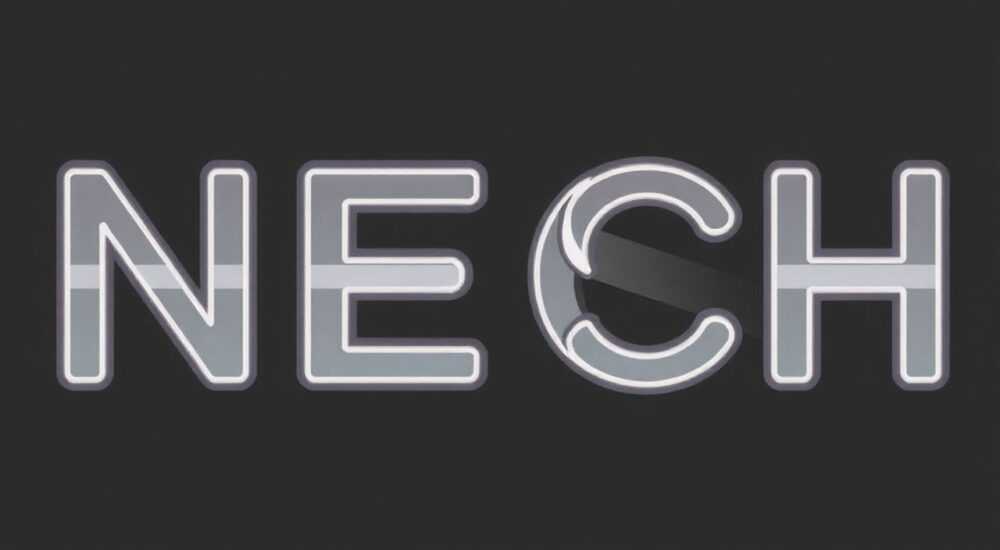
Прозрачный текст с обводкой в Photoshop — это популярный приём в графическом дизайне, позволяющий создавать стильные эффекты для логотипов, постеров и соцсетей. Техника сочетает видимость фона сквозь буквы и чёткую границу вокруг них, что добавляет глубины и акцентирует внимание на форме шрифта. Добиться такого результата можно несколькими способами: через стили слоёв, маски или комбинированные методы.
Чтобы сделать текст прозрачным с обводкой, используйте опцию «Наложение контура» в стилях слоя. Это самый быстрый и гибкий способ, не требующий ручного вырезания. Настройте цвет, толщину и положение обводки, а затем установите заливку текста в 0%, чтобы он стал прозрачным.
Содержание статьи:
- Зачем использовать эффект прозрачного текста с обводкой
- Подготовка проекта в Фотошопе
- Шаг за шагом: создание эффекта прозрачного текста с обводкой
- Альтернативный способ: с использованием маски
- Дополнительные методы и варианты исполнения
- Частые ошибки и как их избежать
- Проверочный чек-лист перед завершением
- Экспорт результата без потерь качества
- Экспертное мнение
- Интервью с Дмитрием Романовым, старшим UX/UI-дизайнером в digital-агентстве «PixelFlow»
- Вопросы и ответы
- Заключение
Зачем использовать эффект прозрачного текста с обводкой
Эффект прозрачного текста с обводкой активно применяется в современном визуальном дизайне. Он позволяет сохранить фоновое изображение или градиент внутри букв, одновременно выделяя форму текста с помощью контура. Такой подход особенно эффективен в рекламных баннерах, обложках для YouTube, афишах и брендировании.
Текст с прозрачностью создаёт ощущение лёгкости и интеграции с фоном, а обводка добавляет чёткость и профессиональный вид. Это идеальное решение, когда нужно выделить надпись, но не перекрывать важные элементы фона. Кроме того, эффект легко масштабируется и редактируется, если использовать векторные возможности Photoshop.
Многие дизайнеры выбирают этот приём, потому что он работает на любом типе фона — от фотографий до абстрактных узоров. Важно лишь правильно подобрать цвет и толщину обводки, чтобы она контрастировала с фоном и оставалась читаемой.
Полезно знать: Прозрачный текст с обводкой лучше всего смотрится на сложных, текстурированных фонах — например, на городских пейзажах или размытых изображениях.
Подготовка проекта в Фотошопе
Перед тем как приступить к созданию эффекта, важно правильно настроить рабочее пространство. Откройте Photoshop и создайте новый документ с нужными параметрами: разрешение — не менее 72 ppi для цифровых носителей, 300 ppi — для печати. Размер холста зависит от цели использования: 1920×1080 пикселей для баннеров, 1080×1080 — для Instagram.
Добавьте фоновое изображение или заполните нижний слой сплошным цветом, градиентом или текстурой. Убедитесь, что фон находится на самом нижнем слое («Фон» или Layer 0). Теперь создайте новый слой выше фона — именно на него будет добавлен текст.
Инструментом «Текст» (T) выберите подходящий шрифт, размер и начертание. Пишите нужную фразу. Важно: используйте крупный шрифт с широкими буквами — так обводка будет заметнее, а прозрачность лучше читаться. Избегайте слишком тонких шрифтов, особенно при маленьком размере.
«Всегда работайте с текстом как с векторным объектом — это гарантирует чёткость при масштабировании и редактировании. Никогда не растрируйте текст заранее.» — Алексей Миронов, графический дизайнер, 12 лет опыта
Шаг за шагом: создание эффекта прозрачного текста с обводкой
Самый эффективный способ — использование стилей слоя. Этот метод не изменяет исходный текст и остаётся полностью редактируемым.
- Выделите слой с текстом в панели «Слои».
- Нажмите на значок «fx» внизу панели и выберите «Контур» (Stroke).
- В открывшемся окне настройте параметры обводки: выберите цвет (чаще всего белый, чёрный или контрастный), установите толщину (от 2 до 10 пикселей), положение — «Внутри», «По центру» или «Снаружи».
- Нажмите OK.
- В панели «Слои» найдите параметр «Заливка» (Fill) и установите его значение в 0%. Буквы станут прозрачными, но обводка останется.
Теперь фон будет просвечивать сквозь текст, а контур будет его обрамлять. Если вы хотите изменить цвет обводки позже, просто дважды щёлкните по иконке «fx» на слое и отредактируйте настройки.
Альтернативный способ: с использованием маски
Если вам нужна большая свобода — например, применить фильтры только к обводке — можно использовать маску.
- Создайте дубликат текстового слоя (Ctrl+J).
- На верхнем слое увеличьте размер шрифта на 4–6 пикселей (через преобразование — Ctrl+T).
- Залейте его сплошным цветом — это будет обводка.
- На нижнем слое оставьте оригинальный текст, установите заливку в 0%.
- Объедините слои в группу и добавьте маску, чтобы контролировать видимость.
Этот метод менее гибкий, но даёт больше контроля при анимации или экспорт в After Effects.
Дополнительные методы и варианты исполнения
Кроме базового приёма, существуют продвинутые техники, расширяющие возможности дизайна. Например, можно добавить двойную обводку, градиентную рамку или имитацию свечения.
Эффект |
Как реализовать |
Где использовать |
|---|---|---|
Двойная обводка |
Добавьте два эффекта «Контур»: один снаружи, другой — внутри. Разный цвет и толщина создают объём. |
Логотипы, заголовки |
Градиентная обводка |
Используйте стиль «Наложение градиента» + «Контур». Или примените градиентную заливку к увеличенному тексту. |
Современные UI, промо |
Неоновая подсветка |
Добавьте внешнее свечение (Outer Glow) к обводке. Цвет — яркий, режим наложения — «Экран». |
Ночные темы, клубные афиши |
Также можно комбинировать прозрачный текст с текстурой фона: например, сделать так, чтобы внутри букв была не просто картинка, а наложение с шумом, пленочной зернистостью или водяными знаками.
Полезно знать: Чтобы фон не терялся внутри букв, попробуйте наложить корректирующий слой «Яркость/Контрастность» только на текстовый слой, используя клик по иконке маски с Alt.
Частые ошибки и как их избежать
Новички часто сталкиваются с проблемами при создании этого эффекта. Вот основные ошибки и пути их решения.
- Обводка размыта или пикселизирована. Причина — низкое разрешение или растрирование текста. Решение: всегда работайте с векторным текстом и не применяйте фильтры до финального экспорта.
- Текст не читается на фоне. Обводка слилась с фоном. Решение: увеличьте толщину контура или добавьте тень (Drop Shadow) с небольшим смещением.
- Прозрачность не работает. Заливка не меняется. Причина — слой был растрирован. Решение: восстановите текстовый слой из истории или создайте заново.
- Эффект теряется при экспорте. PNG сохранён без альфа-канала. Решение: при экспорте выбирайте формат PNG-24 с прозрачностью.
Проверочный чек-лист перед завершением
- Текстовый слой остался векторным?
- Заливка текста установлена в 0%?
- Обводка имеет достаточную толщину и контрастный цвет?
- Фон просматривается сквозь буквы без искажений?
- Результат проверен в реальных условиях (например, на макете сайта)?
«Никогда не экономьте на тестировании. Показывайте результат коллеге или на другом экране — глаз замыливается, и вы можете пропустить дефект.» — Ксения Лебедева, арт-директор студии BrandUp
Экспорт результата без потерь качества
После завершения работы важно правильно экспортировать изображение. Если вы планируете использовать текст в вебе или соцсетях, сохраните файл в формате PNG-24 с включённой прозрачностью. Это обеспечит чёткие края и сохранение альфа-канала.
Для печати подойдёт TIFF или PSD — они сохраняют все слои и эффекты. Если нужен JPEG, убедитесь, что фон закрашен (например, белым), иначе прозрачные области станут серыми.
В Photoshop используйте функцию «Экспорт > Экспорт как» (Export As). Здесь можно выбрать качество, размер и формат. Для веба установите оптимизацию sRGB и сглаживание в 100%.
Полезно знать: Перед экспортом объедините слои только если это необходимо. Храните исходный PSD-файл с отдельными слоями на случай правок.
Экспертное мнение
Интервью с Дмитрием Романовым, старшим UX/UI-дизайнером в digital-агентстве «PixelFlow»
- Когда стоит использовать прозрачный текст с обводкой?
— Когда нужно выделить заголовок, но не перегружать интерфейс. Особенно актуально для промо-страниц, лендингов, мобильных приложений. Главное — не переусердствовать. Один такой элемент на экране — норма, три — уже перебор. - Есть ли ограничения по шрифтам?
— Да. Избегайте шрифтов с засечками и сложными формами. Лучше всего работают grotesque, sans-serif, геометрические формы. Также следите за межбуквенным расстоянием — плотные буквы могут «слипнуться» при обводке. - Как адаптировать эффект под тёмную тему?
— На тёмном фоне используйте светлую обводку — белую или пастельную. Можно добавить лёгкое свечение, чтобы текст «парил». Но помните: читаемость важнее красоты.
«Прозрачный текст — это не просто тренд. Это инструмент, который помогает сделать дизайн живым. Но, как и любой инструмент, он требует чувства меры.» — Дмитрий Романов, UX/UI-дизайнер, 9 лет в индустрии
Вопросы и ответы
Можно ли сделать прозрачный текст с обводкой в старых версиях Photoshop?
Да, функция «Контур» доступна с Photoshop CS и выше. Даже в версии CS2 можно настроить обводку и снизить заливку. Главное — не растрировать слой.
Почему после экспорта прозрачность исчезла?
Скорее всего, вы сохранили файл в JPEG. Этот формат не поддерживает альфа-канал. Используйте PNG или GIF для прозрачности.
Как изменить цвет обводки после создания эффекта?
Дважды щёлкните по иконке «fx» на слое, выберите «Контур» и измените цвет. Все изменения применяются динамически.
Подходит ли этот эффект для логотипов?
Да, особенно для современных, минималистичных брендов. Однако убедитесь, что логотип остаётся узнаваемым даже без фона — сделайте тест с белым и чёрным фоном.
Можно ли анимировать такой текст?
Да, в After Effects или Figma. Экспортируйте PSD с отдельными слоями и используйте маски или анимацию обводки.
Заключение
Создание прозрачного текста с обводкой в Photoshop — это простой, но мощный приём, который может значительно улучшить визуальную привлекательность вашего дизайна. Главное преимущество метода — его гибкость: вы можете быстро менять цвет, толщину, положение обводки и фон, не пересоздавая элемент с нуля.
Работа с векторными слоями и стилями позволяет сохранять качество при любом масштабировании, а использование прозрачности делает текст частью композиции, а не просто надписью сверху. Однако важно помнить о балансе: эффект должен служить содержанию, а не затмевать его.
Овладев этим приёмом, вы получаете универсальный инструмент для создания современных, динамичных визуальных решений — от рекламы до цифровых интерфейсов.
- Используйте стиль слоя «Контур» и снижайте заливку до 0% для мгновенного эффекта.
- Работайте с векторным текстом, чтобы сохранить редактируемость.
- Выбирайте контрастную обводку и проверяйте читаемость на разных фонах.
- Экспортируйте в PNG-24 для сохранения прозрачности.
- Тестируйте результат в реальных условиях перед финальной сдачей.
⚠️ Дисклеймер — нажмите, чтобы развернуть
Материалы, опубликованные в разделе «Блог» на сайте RU DESIGN SHOP (rudesignshop.ru), носят исключительно информационный и ознакомительный характер и не являются руководством к действию, финансовой рекомендацией, медицинской услугой, ветеринарным назначением либо рекламой товаров и услуг, включая азартные игры. Публикации не содержат призывов к участию в азартных играх и не направлены на продвижение соответствующих операторов.
Безопасность применения товаров и веществ: при использовании строительных материалов, бытовой химии, пестицидов и агрохимикатов необходимо строго следовать инструкциям производителя и действующему законодательству Российской Федерации, включая Федеральный закон РФ от 19.07.1997 № 109-ФЗ «О безопасном обращении с пестицидами и агрохимикатами».
Упоминание товарных знаков, брендов и организаций носит исключительно информационный характер и не означает наличие партнёрских отношений или одобрения со стороны правообладателей.
Материалы, содержащие сведения о медицинских, ветеринарных или косметических средствах, представлены в справочных целях и не являются медицинской консультацией или назначением. Перед применением рекомендуется обратиться к врачу, ветеринарному специалисту или иному сертифицированному профессионалу.
Возрастные ограничения: материалы, содержащие сведения о продукции категории 18+, включая алкоголь или азартные игры, предназначены исключительно для совершеннолетней аудитории и публикуются в информационных целях.
Правовая ответственность: решения, принятые на основе опубликованной информации, пользователь принимает самостоятельно и на свой риск; редакция и авторы несут ответственность в пределах, установленных законодательством Российской Федерации.
Редакция не допускает публикаций, содержащих пропаганду экстремизма, терроризма, наркотических средств или суицида; подобные материалы подлежат немедленному удалению.
Упоминание организаций с ограниченным статусом: компания Meta Platforms Inc. (социальные сети Facebook и Instagram) признана экстремистской организацией решением суда РФ, её деятельность запрещена на территории Российской Федерации; любые упоминания приводятся исключительно в информационных целях.
Авторские права и источники: информация собирается из открытых источников; её актуальность указывается на дату публикации и может изменяться.
Изображения и иллюстрации используются на условиях, разрешённых правообладателями. При возникновении претензий редакция готова оперативно рассмотреть обращение и внести необходимые изменения.
Персональные данные и cookies: сайт использует cookies и обрабатывает персональные данные пользователей в соответствии с Федеральным законом № 152-ФЗ «О персональных данных» и Политикой конфиденциальности RU DESIGN SHOP.
Мнения авторов могут не совпадать с позицией государственных органов или коммерческих организаций, упомянутых в материалах.
РЕКОМЕНДУЕМ
Товары от российских производителей

Встраиваемый светильник MIZAR FLAT SN104
4600 руб.

Люстра Anake GLODE
32800 руб.
