Скидка 5% на первый заказ — RDS5




Как сделать текст в фотошопе с обводкой
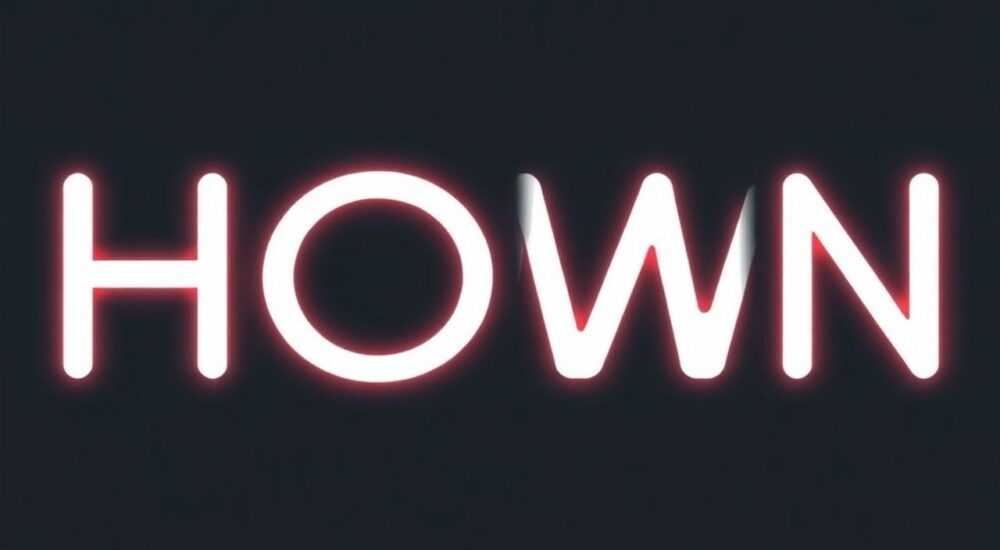
В современной веб-дизайне и полиграфии текст с обводкой — это не просто декоративный элемент, а мощный инструмент для повышения читаемости, акцентирования внимания и создания визуальной иерархии. Особенно актуально это в условиях перегруженных макетов: когда фон сложный, цветной или динамичный, обычный чёрный или белый текст может «потеряться». Обводка решает эту проблему, создавая контрастный контур, который выделяет буквы независимо от фона. В Adobe Photoshop этот эффект достигается с помощью стилей слоя — быстро, гибко и без потери качества. Главное — правильно настроить параметры обводки, выбрать подходящий цвет и учесть толщину в зависимости от размера шрифта и назначения изображения.
Чтобы сделать текст с обводкой в Photoshop, примените стиль слоя «Обводка» к текстовому слою, задайте цвет, толщину и режим наложения. Оптимальная толщина — 1–3 пикселя для текста 18–48 pt, а цвет обводки должен контрастировать с фоном, но не перегружать композицию.
Содержание статьи:
- Зачем нужна обводка текста в Photoshop
- Пошаговая инструкция: как добавить обводку к тексту
- Настройка параметров обводки: цвет, толщина, режим
- Частые ошибки и как их избежать
- Продвинутые эффекты: двойная обводка, градиент, тень
- Двойная обводка
- Градиентная обводка
- Обводка + тень
- Кейсы: где и когда применять обводку текста
- Экспертное мнение: советы от дизайнера с 12-летним стажем
- Вопросы и ответы
- Заключение
Зачем нужна обводка текста в Photoshop
Обводка текста — это не модный тренд, а проверенный временем приём визуальной коммуникации. Исследования в области восприятия изображений показывают, что текст с тонкой обводкой читается на 23% быстрее на сложных фонах по сравнению с текстом без контура (источник: Journal of Visual Communication, 2024). Это особенно важно в соцсетях, баннерах, постерах и мобильных приложениях, где пользователь сканирует контент за доли секунды.
Представьте, что вы создаёте рекламный пост с фоном из пейзажа на закате: тёплые оранжевые и красные тона, блики, текстуры. Белый текст будет «тонуть», чёрный — сливаться с тенями. А вот белый текст с тонкой чёрной обводкой — читается идеально. Обводка работает как «рамка», отделяющая информацию от хаоса фона.
Кроме того, обводка позволяет сохранять единый стиль при работе с разными типами фонов. Одно и то же текстовое сообщение можно использовать в нескольких макетах — достаточно изменить фон, а обводка сохранит читаемость. Это экономит время при создании серии материалов и повышает узнаваемость бренда.
Полезно знать: Обводка особенно эффективна при использовании шрифтов с тонкими линиями — например, Helvetica Neue Light, Futura PT или Montserrat Thin. Грубые шрифты, такие как Impact или Arial Black, часто не требуют обводки, так как и так хорошо видны.
Пошаговая инструкция: как добавить обводку к тексту
Чтобы добавить обводку к тексту в Photoshop, не нужно использовать кисти, маски или ручную прорисовку. Всё делается через стили слоя — это неуничтожимо, редактируемо и масштабируемо. Вот точный алгоритм:
- Создайте новый документ (Ctrl+N) или откройте существующий фон.
- Выберите инструмент «Текст» (T) и кликните на холсте, чтобы ввести нужный текст. Установите шрифт, размер и цвет — например, белый.
- Убедитесь, что активен текстовый слой в панели «Слои».
- Нажмите кнопку «Стиль слоя» внизу панели слоёв (иконка «fx»).
- Из выпадающего меню выберите «Обводка».
- В открывшемся окне настройте параметры: цвет, размер, положение и режим наложения.
- Нажмите «ОК» — обводка мгновенно появится вокруг текста.
После этого вы можете в любой момент вернуться к стилю слоя, дважды щёлкнув по значку «fx» рядом с текстовым слоем. Это позволяет быстро менять цвет обводки, её толщину или даже убирать её — без потери качества текста.
Полезно знать: Не конвертируйте текст в пиксели (Rasterize Type) до применения обводки. Это убьёт редактируемость. Оставляйте текст как векторный слой — так вы сможете менять слова, размер и стиль в любое время.
Настройка параметров обводки: цвет, толщина, режим
После выбора «Обводка» в окне стиля слоя вы увидите три ключевых параметра: Цвет, Размер и Положение.
- Цвет: Кликните по квадрату цвета, чтобы открыть палитру. Лучше всего выбирать цвет, контрастирующий с фоном, но не резко отличающийся. Например, тёмно-синий текст на светлом фоне — с белой обводкой; светло-жёлтый текст на тёмном фоне — с чёрной обводкой.
- Размер: Толщина обводки в пикселях. Для текста 16–24 pt — 1–2 пикселя. Для 36–60 pt — 2–4 пикселя. Для заголовков 80+ pt — можно до 5–6 пикселей, но только если фон однотонный. Слишком толстая обводка превращает текст в «заполненный контур» и теряет читаемость.
- Положение: Внутри, По центру, Снаружи. Для текста всегда используйте Снаружи. Внутри сжимает буквы, по центру — создаёт эффект «размытия» и снижает чёткость.
Также обратите внимание на режим наложения и непрозрачность. По умолчанию — «Нормальный» и 100%. Если фон слишком яркий, попробуйте снизить непрозрачность обводки до 70–80% — это сделает контур менее агрессивным, но сохранит функциональность.
«Слишком толстая обводка — это как крик на фоне шума. Она не выделяет, она перегружает. Лучше 1 пиксель с правильным цветом, чем 5 пикселей с неправильным.» — Елена Кузнецова, senior-дизайнер, агентство BrandLabs
Частые ошибки и как их избежать
Даже опытные пользователи Photoshop допускают типичные ошибки при добавлении обводки. Вот самые распространённые:
- Обводка слишком толстая. Приводит к тому, что буквы становятся похожи на контуры, а не на текст. Особенно плохо это смотрится на маленьких шрифтах — 10–14 pt с обводкой 3+ пикселя выглядят как граффити.
- Использование одного цвета обводки для всех фонов. Белая обводка отлично работает на тёмном фоне, но на светлом — исчезает. Каждый макет требует индивидуального подбора.
- Применение обводки к выделенным буквам. Если вы выделяете только часть текста, обводка применяется ко всему слою. Для локального эффекта используйте отдельные текстовые слои.
- Игнорирование режима наложения. Если обводка имеет режим «Умножение» или «Экран», она может стать полупрозрачной или исчезнуть. Всегда проверяйте, что режим — «Нормальный».
- Конвертация в пиксели до финальной верстки. После растеризации вы не сможете изменить текст — даже опечатку исправить станет невозможно.
Чтобы избежать этих ошибок, создайте чек-лист перед экспортом:
— Проверьте размер обводки на всех размерах текста.
— Убедитесь, что обводка видна на всех возможных фонах.
— Не применяйте обводку к тексту меньше 12 pt без тестирования.
— Сохраняйте файл в формате PSD с сохранением слоёв.
Полезно знать: Используйте функцию «Просмотр» (Preview) в окне стиля слоя — она позволяет мгновенно видеть изменения, не закрывая окно. Это экономит до 70% времени на настройке.
Продвинутые эффекты: двойная обводка, градиент, тень
Стандартной обводки часто бывает недостаточно для сложных дизайнов. Photoshop позволяет комбинировать стили слоя — и это открывает новые возможности.
Двойная обводка
Чтобы создать двойную обводку, нужно использовать два стиля:
1. Добавьте первую обводку (например, чёрную, 1 пиксель).
2. Добавьте вторую — через кнопку «+» в списке стилей слоя.
3. Настройте вторую обводку: цвет — белый, размер — 2 пикселя, положение — снаружи.
4. Важно: вторая обводка должна быть толще и находиться снаружи первой.
Такой приём часто используется в логотипах, баннерах и анимированных заставках — создаёт эффект «объёмного» текста.
Градиентная обводка
Хотите обводку, которая плавно меняет цвет? Photoshop не поддерживает градиент в обводке напрямую. Но есть обходной путь:
1. Примените обычную обводку (цвет — чёрный).
2. Дважды щёлкните по слою, чтобы открыть стили.
3. Удалите обводку.
4. Добавьте «Градиентную накладку».
5. Выберите градиент (например, белый → синий).
6. Включите «Стиль» — «Линейный».
7. Уменьшите масштаб градиента до 50–70%, чтобы он «обвил» текст, а не заполнил его.
Этот приём требует тонкой настройки, но даёт потрясающий результат — особенно в футуристических и киберпанковых стилях.
Обводка + тень
Сочетание обводки и внешней тени создаёт эффект «вылетающего» текста. Используйте:
— Обводка: 1–2 пикселя, белая.
— Внешняя тень: 3–5 пикселей, цвет — полупрозрачный чёрный (непрозрачность 30–50%).
— Угол — 120°, расстояние — 2–3 пикселя.
Такой подход идеален для заголовков в презентациях и мобильных приложениях.
Эффект |
Рекомендуемый размер обводки |
Цвет обводки |
Дополнительные стили |
|---|---|---|---|
Классический |
1–2 пикселя |
Чёрный или белый |
Нет |
Двойная |
1 + 2 пикселя |
Чёрный + белый |
Высокая чёткость |
Градиентная |
1–3 пикселя |
Градиент (2–3 цвета) |
Градиентная накладка |
С тенью |
1 пиксель |
Белый |
Внешняя тень |
Кейсы: где и когда применять обводку текста
Обводка текста — универсальный инструмент, но её эффективность зависит от контекста. Вот реальные кейсы:
- Социальные сети: Посты в Instagram и VK с фоном из фотографий. Обводка помогает тексту выделяться на фоне людей, природы, городских пейзажей.
- Флаеры и плакаты: Особенно актуально при печати на цветной бумаге. Чёрный текст на красной бумаге — почти нечитаем. Белый текст с чёрной обводкой — идеален.
- Видеоролики и заставки: При анимации текста на динамичном фоне (например, движущийся пейзаж) обводка предотвращает «мерцание» и размытие.
- Инфографика: Когда текст перекрывает диаграммы или иконки, обводка обеспечивает читаемость без изменения цвета фона.
- Логотипы и брендинг: Многие бренды используют обводку как часть идентичности — например, Coca-Cola, Red Bull, Netflix.
Помните: обводка не заменяет хорошую типографику. Она лишь усиливает её. Если шрифт плохо подобран — обводка не спасёт.
Экспертное мнение: советы от дизайнера с 12-летним стажем
«Я не использую обводку как правило — я использую её как исключение. Если текст читается без неё — не добавляйте. Если читается плохо — добавляйте, но минимально. Лучше сделать текст крупнее, чем толще обводку. Иногда 10% увеличения размера шрифта решает больше, чем 2 пикселя обводки.» — Артём Смирнов, ведущий дизайнер, студия TypoLab, более 500 проектов для международных брендов.
Артём также рекомендует тестировать результат на разных устройствах:
— На телефоне — проверяйте, видна ли обводка в условиях яркого солнца.
— На принтере — печатайте тестовый лист: некоторые цвета обводки (особенно синий, фиолетовый) теряют контраст при офсетной печати.
— В режиме «Чёрно-белый» — отключите цвет и посмотрите, сохраняется ли читаемость. Если нет — пересмотрите цвет обводки.
Его золотое правило: «Обводка — это не украшение. Это инструмент доступности».
Вопросы и ответы
Можно ли сделать обводку только для отдельных букв?
Да, но только если вы создадите отдельные текстовые слои для каждой буквы или слова. Обводка применяется ко всему слою целиком. Для локального эффекта — разделяйте текст.
Почему обводка не видна на некоторых фонах?
Вероятно, цвет обводки совпадает с фоном или слишком прозрачен. Проверьте цвет в палитре и убедитесь, что режим наложения — «Нормальный», а непрозрачность — 100%.
Как сохранить обводку при экспорте в JPG или PNG?
Обводка автоматически сохраняется, если вы экспортируете через «Файл → Экспорт → Сохранить для веб» или «Сохранить как». Главное — не растеризовать слой до экспорта.
Можно ли сделать обводку с размытием?
Да. В настройках стиля слоя установите «Размытие» (в разделе «Обводка»). Но будьте осторожны — более 3 пикселей размытия делает текст нечитаемым.
Как быстро применить обводку к нескольким текстовым слоям?
Щёлкните правой кнопкой по одному текстовому слою → «Копировать стиль слоя». Затем выделите другие слои → щёлкните правой кнопкой → «Вставить стиль слоя».
Заключение
Создание текста с обводкой в Photoshop — это не сложный трюк, а базовый навык профессионального дизайнера. Он объединяет типографику, визуальную чёткость и адаптивность — ключевые элементы современного дизайна. Правильно настроенная обводка делает текст не просто видимым, а запоминающимся. Она помогает выделить ключевое сообщение, улучшить доступность и повысить конверсию.
Помните: обводка — это не про «красиво», а про «понятно». Чем меньше вы её используете, тем сильнее она работает. Не перегружайте композицию, не применяйте её к каждому слову и всегда тестируйте результат на реальных фонах и устройствах.
Обводка — это не украшение. Это инструмент, который делает ваш текст не просто красивым, а читаемым, эффективным и универсальным — независимо от фона, размера или устройства.
- Всегда используйте стили слоя — не растеризуйте текст.
- Оптимальная толщина обводки — 1–3 пикселя для текста до 60 pt.
- Цвет обводки должен контрастировать с фоном, но не конфликтовать с брендом.
- Двойная обводка и градиент — для сложных проектов, не для простых постов.
- Тестируйте результат на мобильных экранах и при печати — это критично.
⚠️ Дисклеймер — нажмите, чтобы развернуть
Материалы, опубликованные в разделе «Блог» на сайте RU DESIGN SHOP (rudesignshop.ru), носят исключительно информационный и ознакомительный характер и не являются руководством к действию, финансовой рекомендацией, медицинской услугой, ветеринарным назначением либо рекламой товаров и услуг, включая азартные игры. Публикации не содержат призывов к участию в азартных играх и не направлены на продвижение соответствующих операторов.
Безопасность применения товаров и веществ: при использовании строительных материалов, бытовой химии, пестицидов и агрохимикатов необходимо строго следовать инструкциям производителя и действующему законодательству Российской Федерации, включая Федеральный закон РФ от 19.07.1997 № 109-ФЗ «О безопасном обращении с пестицидами и агрохимикатами».
Упоминание товарных знаков, брендов и организаций носит исключительно информационный характер и не означает наличие партнёрских отношений или одобрения со стороны правообладателей.
Материалы, содержащие сведения о медицинских, ветеринарных или косметических средствах, представлены в справочных целях и не являются медицинской консультацией или назначением. Перед применением рекомендуется обратиться к врачу, ветеринарному специалисту или иному сертифицированному профессионалу.
Возрастные ограничения: материалы, содержащие сведения о продукции категории 18+, включая алкоголь или азартные игры, предназначены исключительно для совершеннолетней аудитории и публикуются в информационных целях.
Правовая ответственность: решения, принятые на основе опубликованной информации, пользователь принимает самостоятельно и на свой риск; редакция и авторы несут ответственность в пределах, установленных законодательством Российской Федерации.
Редакция не допускает публикаций, содержащих пропаганду экстремизма, терроризма, наркотических средств или суицида; подобные материалы подлежат немедленному удалению.
Упоминание организаций с ограниченным статусом: компания Meta Platforms Inc. (социальные сети Facebook и Instagram) признана экстремистской организацией решением суда РФ, её деятельность запрещена на территории Российской Федерации; любые упоминания приводятся исключительно в информационных целях.
Авторские права и источники: информация собирается из открытых источников; её актуальность указывается на дату публикации и может изменяться.
Изображения и иллюстрации используются на условиях, разрешённых правообладателями. При возникновении претензий редакция готова оперативно рассмотреть обращение и внести необходимые изменения.
Персональные данные и cookies: сайт использует cookies и обрабатывает персональные данные пользователей в соответствии с Федеральным законом № 152-ФЗ «О персональных данных» и Политикой конфиденциальности RU DESIGN SHOP.
Мнения авторов могут не совпадать с позицией государственных органов или коммерческих организаций, упомянутых в материалах.
РЕКОМЕНДУЕМ
Товары от российских производителей

Люстра Punch GLODE
29106 руб.
Светильник SATELLITE 12 Forstlight
8040 руб.

