Скидка 5% на первый заказ — RDS5




Как сделать текст в повер поинт
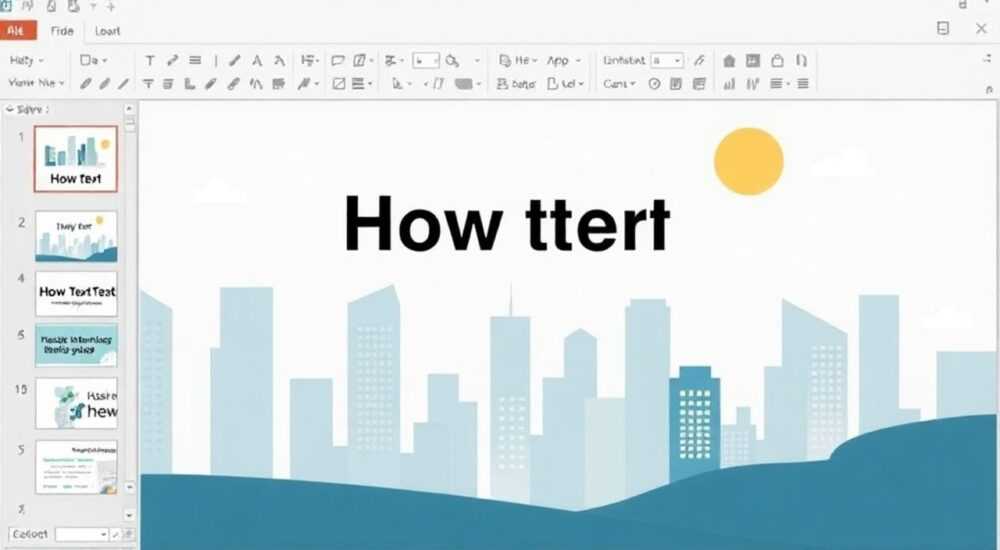
Качественный текст в презентации PowerPoint — это не просто набор слов на слайде. Это мощный инструмент коммуникации, способный убедить, объяснить и запомниться. Многие пользователи ошибочно полагают, что главное — красивые картинки и анимация, но именно текст задаёт смысловую основу выступления. Неправильно подобранный шрифт, перегруженность информацией или отсутствие структуры могут свести на нет все усилия по оформлению.
Чтобы сделать текст в PowerPoint эффективным, сосредоточьтесь на читаемости, лаконичности и визуальной гармонии. Используйте крупные шрифты, минимум предложений и единый стиль оформления на всех слайдах.
Содержание статьи:
- Основы работы с текстом в PowerPoint
- Как быстро вставить и отформатировать текст
- Правила дизайна текста: как сделать слайды читаемыми
- Как проверить читаемость текста
- Выбор шрифтов и цветовой палитры
- Структура и иерархия текста на слайде
- Как создать визуальную иерархию
- Распространённые ошибки при работе с текстом
- Чек-лист перед показом презентации
- Экспертное мнение
- Вопросы и ответы
- Заключение
Основы работы с текстом в PowerPoint
PowerPoint предоставляет широкий функционал для вставки и редактирования текста. Самый простой способ — использовать стандартные текстовые поля, которые автоматически создаются при выборе макета слайда. Однако можно добавлять текст вручную: на вкладке «Вставка» выберите «Текстовое поле», затем щёлкните на слайде и начните печатать.
После ввода текста важно правильно его форматировать. Через вкладку «Главная» доступны базовые инструменты: изменение шрифта, размера, цвета, выравнивания и интервалов. Не менее важна работа с параметрами абзаца — отступы, межстрочный интервал, положение текста внутри рамки. Эти настройки влияют на восприятие информации и общую эстетику слайда.
Для профессиональных презентаций рекомендуется использовать мастер слайдов. Он позволяет задать единый стиль текста для всей презентации: заголовки, подзаголовки, основной текст. При этом все изменения применяются ко всем слайдам одновременно, что экономит время и обеспечивает консистентность.
Полезно знать: Чтобы открыть мастер слайдов, перейдите на вкладку «Вид» → «Образец» → «Образец слайдов». Здесь можно настроить шрифты, цвета и расположение элементов для всех слайдов проекта.
Как быстро вставить и отформатировать текст
Если вы работаете с большим объёмом информации, полезно знать несколько быстрых методов:
- Использование сочетаний клавиш: Ctrl+C / Ctrl+V для копирования, Ctrl+A — выделить всё, Ctrl+B — жирный текст.
- Применение стилей через панель «Быстрое форматирование» (появляется при выделении текста).
- Вставка текста из Word: скопируйте готовый документ, вставьте в PowerPoint и используйте «Сохранить только текст», чтобы убрать лишнее форматирование.
Правила дизайна текста: как сделать слайды читаемыми
Главное правило хорошего текста в PowerPoint — меньше слов, больше смысла. Исследования показывают, что зритель запоминает до 65% информации с визуальными элементами, но лишь 10–20% при пассивном прослушивании. Поэтому текст должен дополнять, а не дублировать вашу речь.
Оптимальная длина текста на слайде — 6 строк по 6 слов. Это так называемое правило 6×6. Оно помогает избежать перегрузки и делает информацию легко усваиваемой. Заголовок должен быть ёмким и отражать суть слайда, например: «Рост продаж на 40% за год» вместо «Аналитика результатов отдела продаж».
Цвет фона и текста также критически важны. Тёмный текст на светлом фоне (например, чёрный на белом) — самый читаемый вариант. Избегайте светлого текста на светлом фоне или слишком ярких контрастов, таких как красный на зелёном, — они вызывают усталость глаз.
«Хороший слайд можно понять за 3 секунды. Если человеку нужно прочитать весь текст, чтобы понять суть — вы уже проиграли внимание аудитории.» — Анна Ковалёва, UX-дизайнер презентаций, 8 лет опыта
Как проверить читаемость текста
Перед демонстрацией презентации проведите простой тест:
- Откройте слайд на экране компьютера.
- Отойдите на 2–3 метра.
- Попробуйте прочитать заголовок и основной текст.
- Если текст разборчив — всё в порядке. Если нет — увеличьте шрифт или упростите содержание.
Выбор шрифтов и цветовой палитры
Шрифт — это «лицо» вашей презентации. В PowerPoint лучше использовать системные шрифты: Arial, Calibri, Helvetica, Roboto. Они хорошо отображаются на разных устройствах и не теряют качество при проекции.
Размер шрифта напрямую зависит от формата показа. Для живых выступлений:
- Заголовок — от 32 до 44 pt;
- Основной текст — от 24 до 28 pt;
- Подписи к изображениям — не менее 18 pt.
Не используйте более двух шрифтов в одной презентации. Один — для заголовков, другой — для основного текста. Например, жирный sans-serif (без засечек) для заголовка и обычный Calibri для описания.
Тип шрифта |
Где использовать |
Примеры |
|---|---|---|
Sans-serif (без засечек) |
Заголовки, основной текст |
Arial, Calibri, Roboto |
Serif (с засечками) |
Цитаты, дополнительная информация |
Times New Roman, Georgia |
Моноширинные |
Код, данные, технические термины |
Courier New, Consolas |
Цветовая палитра должна соответствовать теме и бренду. Используйте инструменты вроде Adobe Color или Coolors, чтобы подобрать гармоничную гамму. В PowerPoint есть встроенная палитра «Цвета темы», которая автоматически согласует цвет текста с фоном.
Полезно знать: Если вы используете корпоративный стиль, сохраните цвета как «Цвета темы» в мастере слайдов. Это обеспечит единообразие во всех ваших презентациях.
Структура и иерархия текста на слайде
Человеческий мозг воспринимает информацию иерархически. Поэтому важно выделить уровни значимости: заголовок, подзаголовок, основной текст, примечания. Это достигается за счёт размера, жирности, цвета и положения.
Например:
- Заголовок — 36 pt, жирный, тёмный цвет, по центру.
- Подзаголовок — 28 pt, обычный, серый цвет, по левому краю.
- Основной текст — 24 pt, обычный, чёрный, с отступом слева.
Выравнивание также играет роль. Левое выравнивание — самое удобное для чтения. Центрированный текст уместен только в заголовках. Избегайте по правому краю — он нарушает естественный поток чтения.
Как создать визуальную иерархию
Представьте, что зритель видит слайд впервые. Что он должен заметить первым? Правильная последовательность восприятия:
- Заголовок (что это за слайд?)
- Ключевая цифра или изображение
- Основной тезис
- Дополнительная информация
Используйте пробелы (отступы), чтобы отделить блоки текста. Пустое пространство — не пустая трата места, а инструмент акцентирования внимания. Чем больше расстояние между блоками, тем чётче структура.
«Пробел — это как пауза в речи. Он даёт зрителю время осмыслить сказанное. Не бойтесь оставлять пустые области на слайде.» — Дмитрий Петров, спикер TEDx, эксперт по публичным выступлениям
Распространённые ошибки при работе с текстом
Даже опытные пользователи часто допускают типичные ошибки, снижающие эффективность презентации. Вот основные из них:
- Перегруженность текстом: слайд превращается в стену букв. Решение — оставлять только ключевые тезисы, остальное рассказывать устно.
- Использование CAPS LOCK: весь текст заглавными буквами трудно читать. Заглавные уместны только в коротких заголовках.
- Несогласованные стили: каждый слайд оформлен по-разному. Решение — использовать образцы слайдов и темы.
- Сложные шрифты: рукописные или декоративные шрифты плохо читаются на большом экране.
- Автоматические переносы: иногда PowerPoint сам разрывает слова. Отключите эту функцию в настройках абзаца.
Чек-лист перед показом презентации
Перед демонстрацией проверьте текст по следующему списку:
- Все слайды используют одинаковые шрифты и цвета?
- Текст читается с расстояния 3 метров?
- На каждом слайде не более 6 строк текста?
- Заголовки отражают суть, а не повторяют содержание?
- Нет опечаток и грамматических ошибок?
- Использованы ли визуальные элементы (иконки, графики) для поддержки текста?
Экспертное мнение
«Лучшие презентации — те, где текст работает как подсказка, а не как книга. Ваша задача — направить внимание, а не перегружать информацией. Я всегда начинаю с вопроса: “Что я хочу, чтобы зритель запомнил с этого слайда?” И только потом добавляю текст.”» — Елена Михайлова, креатор презентаций для Fortune 500 компаний, 12 лет опыта
По её словам, многие клиенты пытаются втиснуть в слайды слишком много данных. «Особенно в финансовых и технических отчётах. Но даже сложную информацию можно упростить. Например, вместо таблицы с 20 строками — один график и три ключевых числа. Текст должен быть союзником, а не соперником вашей речи.»
Вопросы и ответы
Можно ли копировать текст из PDF в PowerPoint без потери форматирования?
Да, но с оговорками. Иногда шрифты и отступы искажаются. Лучше скопировать текст как «обычный», а затем переформатировать в соответствии с вашей темой. Также можно использовать режим «Специальная вставка» → «Обычный текст».
Как сделать текст прозрачным, но не невидимым?
Выделите текст, откройте «Формат фигуры» → «Заливка текста» → «Градиентная заливка». Установите один цвет с разной прозрачностью. Альтернатива — использовать эффект «Тень» с низкой непрозрачностью, чтобы создать визуальный объём.
Что делать, если текст обрезается на слайде?
Это происходит, когда высота текстового поля меньше, чем требуется для всего содержимого. Щёлкните по границе поля и потяните вниз. Или включите «Автоподбор высоты» в настройках абзаца. Также проверьте, не установлен ли слишком большой межстрочный интервал.
Как выровнять текст по центру вертикали и горизонтали?
Выделите текстовое поле → «Формат» → «Выравнивание фигур» → выберите «По центру» и «Вертикально по центру». Можно также использовать вкладку «Главная» → «Выравнивание текста» → «По центру».
Заключение
Текст в PowerPoint — это не просто слова на фоне. Это стратегический элемент коммуникации, который должен быть тщательно продуман. От него зависит, запомнит ли аудитория вашу идею, поверит в неё и захочет действовать. Главное — помнить: слайд не заменяет выступающего, а дополняет его.
Успешный текст в презентации — это лаконичный, читаемый и визуально согласованный контент, который усиливает ваше сообщение, а не отвлекает от него.
- Используйте правило 6×6: максимум 6 строк по 6 слов.
- Выбирайте читаемые шрифты и крупный размер.
- Создавайте иерархию через размер, цвет и положение текста.
- Проверяйте презентацию на читаемость с расстояния.
- Никогда не копируйте текст «как есть» — адаптируйте под слайд.
⚠️ Дисклеймер — нажмите, чтобы развернуть
Материалы, опубликованные в разделе «Блог» на сайте RU DESIGN SHOP (rudesignshop.ru), носят исключительно информационный и ознакомительный характер и не являются руководством к действию, финансовой рекомендацией, медицинской услугой, ветеринарным назначением либо рекламой товаров и услуг, включая азартные игры. Публикации не содержат призывов к участию в азартных играх и не направлены на продвижение соответствующих операторов.
Безопасность применения товаров и веществ: при использовании строительных материалов, бытовой химии, пестицидов и агрохимикатов необходимо строго следовать инструкциям производителя и действующему законодательству Российской Федерации, включая Федеральный закон РФ от 19.07.1997 № 109-ФЗ «О безопасном обращении с пестицидами и агрохимикатами».
Упоминание товарных знаков, брендов и организаций носит исключительно информационный характер и не означает наличие партнёрских отношений или одобрения со стороны правообладателей.
Материалы, содержащие сведения о медицинских, ветеринарных или косметических средствах, представлены в справочных целях и не являются медицинской консультацией или назначением. Перед применением рекомендуется обратиться к врачу, ветеринарному специалисту или иному сертифицированному профессионалу.
Возрастные ограничения: материалы, содержащие сведения о продукции категории 18+, включая алкоголь или азартные игры, предназначены исключительно для совершеннолетней аудитории и публикуются в информационных целях.
Правовая ответственность: решения, принятые на основе опубликованной информации, пользователь принимает самостоятельно и на свой риск; редакция и авторы несут ответственность в пределах, установленных законодательством Российской Федерации.
Редакция не допускает публикаций, содержащих пропаганду экстремизма, терроризма, наркотических средств или суицида; подобные материалы подлежат немедленному удалению.
Упоминание организаций с ограниченным статусом: компания Meta Platforms Inc. (социальные сети Facebook и Instagram) признана экстремистской организацией решением суда РФ, её деятельность запрещена на территории Российской Федерации; любые упоминания приводятся исключительно в информационных целях.
Авторские права и источники: информация собирается из открытых источников; её актуальность указывается на дату публикации и может изменяться.
Изображения и иллюстрации используются на условиях, разрешённых правообладателями. При возникновении претензий редакция готова оперативно рассмотреть обращение и внести необходимые изменения.
Персональные данные и cookies: сайт использует cookies и обрабатывает персональные данные пользователей в соответствии с Федеральным законом № 152-ФЗ «О персональных данных» и Политикой конфиденциальности RU DESIGN SHOP.
Мнения авторов могут не совпадать с позицией государственных органов или коммерческих организаций, упомянутых в материалах.
РЕКОМЕНДУЕМ
Товары от российских производителей




