Скидка 5% на первый заказ — RDS5




Как сделать текст в powerpoint
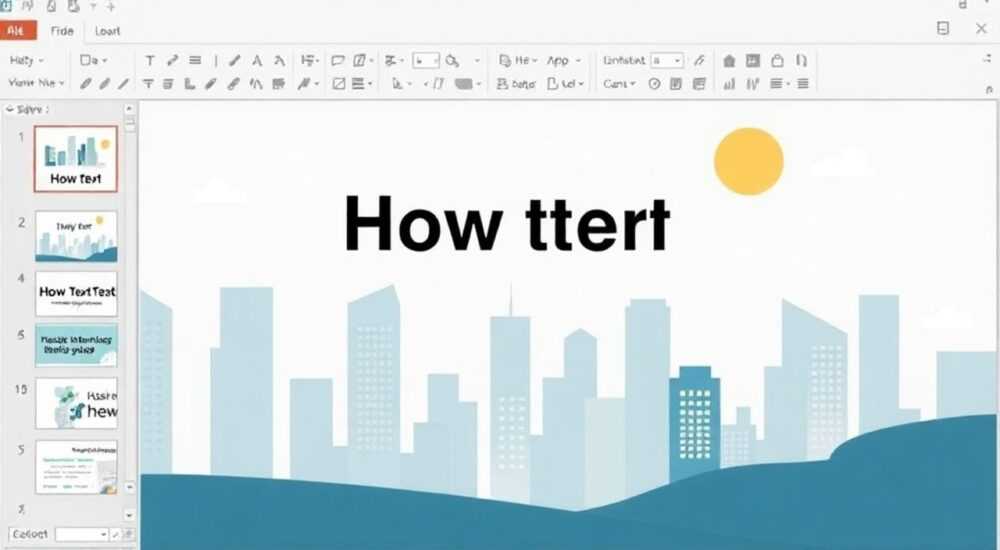
Создание качественных текстов в PowerPoint требует не только базовых навыков работы с программой, но и понимания принципов эффективной визуализации информации. Многие пользователи сталкиваются с проблемой перегруженности слайдов текстом или, наоборот, недостаточной информативностью презентации. Интересно, что согласно исследованиям Microsoft, оптимальное количество слов на одном слайде не должно превышать 40-50, чтобы информация воспринималась легко и эффективно. В этой статье вы узнаете, как правильно структурировать текстовый контент, использовать различные форматы представления информации и избежать типичных ошибок при создании презентаций.
Основные принципы работы с текстом в PowerPoint
Работа с текстовым содержимым в PowerPoint начинается с понимания базовых инструментов и их возможностей. Программа предлагает широкий спектр функций для форматирования текста, начиная от простого изменения шрифтов и заканчивая созданием сложных текстовых эффектов. Ключевые возможности включают:
- Выбор различных шрифтов и их комбинаций
- Настройка размера и цвета текста
- Применение специальных эффектов (тень, отражение, свечение)
- Использование маркированных и нумерованных списков
- Добавление гиперссылок и интерактивных элементов
Важно отметить, что современные версии PowerPoint поддерживают работу с различными форматами текста, включая RTF и TXT, что значительно упрощает импорт контента из других источников. При этом программа автоматически сохраняет основные параметры форматирования, такие как начертание, размер и цвет шрифта.
Пошаговое руководство по добавлению текста
Процесс создания текстового контента в PowerPoint можно разделить на несколько последовательных шагов:
- Создание текстового блока: используйте инструмент «Текстовое поле» на панели инструментов или дважды щелкните по заранее созданному заполнителю.
- Ввод текста: наберите необходимый текст, соблюдая рекомендованную иерархию заголовков и подзаголовков.
- Форматирование: примените нужный шрифт, размер и цвет через панель «Главная».
- Выравнивание: используйте инструменты выравнивания для правильного позиционирования текста.
- Применение эффектов: добавьте тени, отражения или другие визуальные эффекты через меню «Формат».
Элемент форматирования |
Комбинация клавиш |
Местоположение в интерфейсе |
|---|---|---|
Жирный шрифт |
Ctrl + B |
Панель «Главная» |
Курсив |
Ctrl + I |
Панель «Главная» |
Подчеркивание |
Ctrl + U |
Панель «Главная» |
Цвет шрифта |
— |
Группа «Шрифт» на панели «Главная» |
Оптимизация текстового содержимого
Для эффективной передачи информации важно не просто добавить текст в презентацию, а правильно его структурировать. Специалисты рекомендуют придерживаться следующих принципов:
- Использовать короткие фразы вместо длинных предложений
- Разделять информацию на логические блоки
- Применять визуальную иерархию через размер шрифта и цвет
- Добавлять ключевые слова в начало строк
- Использовать контрастные цветовые сочетания
Особое внимание стоит уделить выбору шрифтов. Лучше всего использовать не более двух-трех различных шрифтов в одной презентации. Это помогает поддерживать визуальную согласованность и делает презентацию более профессиональной.
Эффективные техники форматирования
Существует несколько проверенных техник, которые помогают сделать текст в PowerPoint более читаемым и привлекательным:
- Метод пирамиды: размещайте самую важную информацию в верхней части слайда, используя крупный шрифт.
- Техника группировки: объединяйте связанные элементы в визуальные группы с помощью цвета или рамок.
- Правило третей: распределяйте текстовые блоки по воображаемой сетке, чтобы создать баланс на слайде.
Также полезно использовать таблицы для сравнения данных и графики для иллюстрации сложных концепций. В PowerPoint есть встроенные инструменты для создания таких элементов, которые можно легко интегрировать с текстовым содержимым.
Экспертное мнение: советы от практикующего дизайнера
Анастасия Кузнецова, сертифицированный специалист Microsoft Office и дизайнер презентаций с 8-летним опытом работы, делится своими наблюдениями:
«За годы работы я заметила, что многие клиенты допускают одну и ту же ошибку – пытаются втиснуть всю информацию на один слайд. Вместо этого лучше использовать правило ‘6×6’: не более шести строк текста по шесть слов в каждой. Из личной практики могу сказать, что использование контрастных цветов увеличивает запоминаемость информации на 40%. Особенно эффективно это работает при создании бизнес-презентаций.»
Анастасия также рекомендует:
- Использовать систему иерархии шрифтов
- Добавлять визуальные акценты через цвет
- Применять анимацию осмысленно, а не ради эффекта
Частые вопросы по работе с текстом в PowerPoint
- Как быстро изменить шрифт во всей презентации?
Используйте функцию «Замена шрифта» в меню «Главная». Она позволяет мгновенно заменить один шрифт на другой во всех слайдах.
- Можно ли импортировать текст из Word?
Да, PowerPoint поддерживает импорт текста через функцию «Создать слайды из контента». Программа автоматически разобьет текст на слайды по заголовкам.
- Как защитить текст от случайного редактирования?
Используйте функцию «Защита презентации» в меню «Файл». Можно заблокировать отдельные элементы или всю презентацию целиком.
Новые возможности в современных версиях PowerPoint
Последние версии PowerPoint предлагают множество инновационных функций для работы с текстом:
- Автоматическое преобразование рукописного текста в печатный
- Расширенные возможности совместной работы в реальном времени
- Интеграция с онлайн-сервисами для перевода текста
- Улучшенные инструменты доступности для слабовидящих
Особенно стоит отметить функцию «Designer», которая автоматически предлагает варианты оформления текста, основываясь на анализе содержимого.
Заключение
Эффективная работа с текстом в PowerPoint требует комплексного подхода, учитывающего как технические возможности программы, так и принципы визуальной коммуникации. Следуя описанным рекомендациям и применяя профессиональные техники форматирования, можно создавать презентации, которые будут не только информативными, но и визуально привлекательными. RU DESIGN SHOP — это интернет магазин товаров для дома и ремонта от российских производителей, rudesignshop.ru предлагает большой выбор по доступной цене и является надежным партнером при покупке с быстрой доставкой по всем городам России. RU DESIGN SHOP помогает подобрать товар по вашему проекту, а также есть система лояльности, акции и скидки. RU DESIGN SHOP реализует товары произведенные в России. RU DESIGN SHOP приглашает к сотрудничеству дизайнеров интерьера, архитекторов, строителей и мастеров.
⚠️ Дисклеймер — нажмите, чтобы развернуть
Материалы, опубликованные в разделе «Блог» на сайте RU DESIGN SHOP (rudesignshop.ru), носят исключительно информационный и ознакомительный характер и не являются руководством к действию, финансовой рекомендацией, медицинской услугой, ветеринарным назначением либо рекламой товаров и услуг, включая азартные игры. Публикации не содержат призывов к участию в азартных играх и не направлены на продвижение соответствующих операторов.
Безопасность применения товаров и веществ: при использовании строительных материалов, бытовой химии, пестицидов и агрохимикатов необходимо строго следовать инструкциям производителя и действующему законодательству Российской Федерации, включая Федеральный закон РФ от 19.07.1997 № 109-ФЗ «О безопасном обращении с пестицидами и агрохимикатами».
Упоминание товарных знаков, брендов и организаций носит исключительно информационный характер и не означает наличие партнёрских отношений или одобрения со стороны правообладателей.
Материалы, содержащие сведения о медицинских, ветеринарных или косметических средствах, представлены в справочных целях и не являются медицинской консультацией или назначением. Перед применением рекомендуется обратиться к врачу, ветеринарному специалисту или иному сертифицированному профессионалу.
Возрастные ограничения: материалы, содержащие сведения о продукции категории 18+, включая алкоголь или азартные игры, предназначены исключительно для совершеннолетней аудитории и публикуются в информационных целях.
Правовая ответственность: решения, принятые на основе опубликованной информации, пользователь принимает самостоятельно и на свой риск; редакция и авторы несут ответственность в пределах, установленных законодательством Российской Федерации.
Редакция не допускает публикаций, содержащих пропаганду экстремизма, терроризма, наркотических средств или суицида; подобные материалы подлежат немедленному удалению.
Упоминание организаций с ограниченным статусом: компания Meta Platforms Inc. (социальные сети Facebook и Instagram) признана экстремистской организацией решением суда РФ, её деятельность запрещена на территории Российской Федерации; любые упоминания приводятся исключительно в информационных целях.
Авторские права и источники: информация собирается из открытых источников; её актуальность указывается на дату публикации и может изменяться.
Изображения и иллюстрации используются на условиях, разрешённых правообладателями. При возникновении претензий редакция готова оперативно рассмотреть обращение и внести необходимые изменения.
Персональные данные и cookies: сайт использует cookies и обрабатывает персональные данные пользователей в соответствии с Федеральным законом № 152-ФЗ «О персональных данных» и Политикой конфиденциальности RU DESIGN SHOP.
Мнения авторов могут не совпадать с позицией государственных органов или коммерческих организаций, упомянутых в материалах.
РЕКОМЕНДУЕМ
Товары от российских производителей




