Скидка 5% на первый заказ — RDS5




Как сделать текст векторным в фотошопе
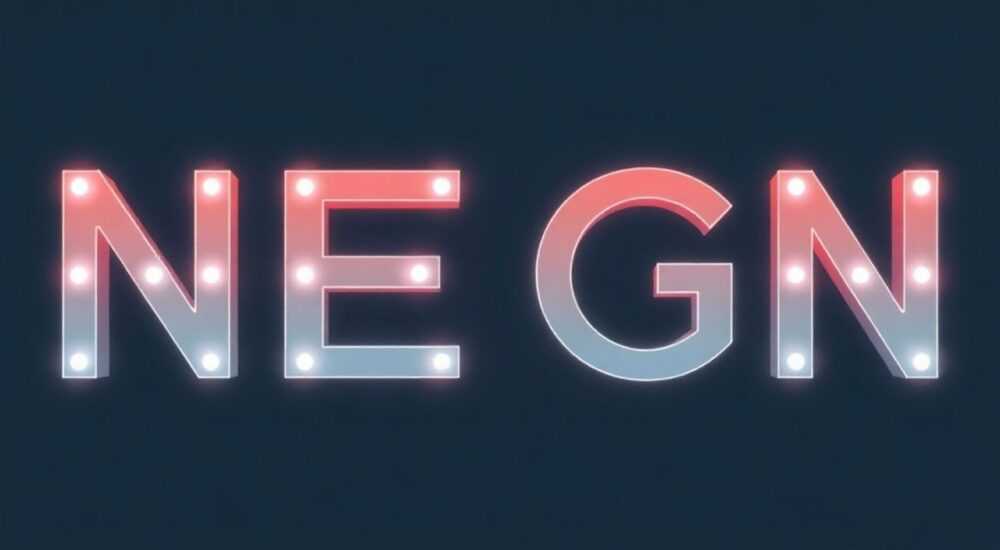
Векторизация текста в Photoshop — это процесс преобразования обычного растрового текстового слоя в объект, состоящий из математических кривых и точек, что позволяет масштабировать его без потери качества. Хотя сам по себе текст в Photoshop изначально создается как векторный (благодаря инструменту Type), пользователи часто сталкиваются с необходимостью превратить его в контур или фигуру для дальнейшей гибкой обработки, анимации или экспорта в другие программы, такие как Illustrator или After Effects. Главное правило: сохраняйте оригинальный текстовый слой до тех пор, пока не будете уверены, что изменения окончательны.
Чтобы сделать текст векторным в Photoshop, используйте команду «Создать контуры» или преобразуйте текст в фигуру через контекстное меню. Это сохранит чёткость при масштабировании, но лишит возможность редактировать текст. Всегда дублируйте слой перед конвертацией.
Содержание статьи:
- Что значит «векторный текст» и зачем он нужен
- Как сделать текст векторным в Photoshop: пошаговая инструкция
- Шаг 1: Создайте текстовый слой
- Шаг 2: Скопируйте слой (обязательно)
- Шаг 3: Преобразовать текст в контур
- Шаг 4: Преобразовать контур в фигуру (опционально)
- Шаг 5: Использование горячих клавиш
- Растровый vs векторный текст: ключевые различия
- Преимущества и недостатки векторизации текста
- Преимущества
- Недостатки
- Где применяется векторный текст: практические примеры
- Логотипы и фирменный стиль
- Типографские плакаты
- Подготовка к резке и гравировке
- Анимация в After Effects
- Типичные ошибки при работе с векторным текстом и как их избежать
- Ошибка 1: Векторизация без резервной копии
- Ошибка 2: Применение растровых эффектов до векторизации
- Ошибка 3: Экспорт в JPEG/PNG вместо векторных форматов
- Ошибка 4: Работа с низким DPI
- Экспертное мнение
- Вопросы и ответы
- Заключение
Что значит «векторный текст» и зачем он нужен
Векторный текст — это тип графики, основанный на математических формулах, описывающих линии, кривые и формы. В отличие от растровых изображений, которые состоят из пикселей и теряют чёткость при увеличении, векторные объекты можно масштабировать до любого размера без потери качества. В контексте Photoshop это особенно важно для создания логотипов, шрифтовых композиций, печатной продукции и дизайна для крупноформатной печати.
Хотя инструмент «Текст» в Photoshop создаёт текст как векторный слой (что означает, что символы изначально строятся на основе контуров), большинство пользователей под «векторизацией» понимают преобразование этого текста в контур или фигуру. Такой подход позволяет применять сложные трансформации, добавлять эффекты, разделять буквы и использовать результат в других векторных редакторах.
Векторизация становится необходимой, когда нужно:
- Импортировать текст в Adobe Illustrator или InDesign без потерь;
- Создать сложную типографскую иллюстрацию с модификацией отдельных букв;
- Подготовить макет для плоттерной резки или лазерной гравировки;
- Анимировать буквы в After Effects, контролируя каждый контур.
Полезно знать: Даже после преобразования в контур, текст остаётся в пределах документа Photoshop и может быть использован как маска, выделение или основа для кистей. Однако вернуть его к редактируемому текстовому виду уже нельзя.
Как сделать текст векторным в Photoshop: пошаговая инструкция
Процесс векторизации текста в Photoshop прост, но требует внимания к деталям. Ниже — подробная последовательность действий для разных сценариев.
Шаг 1: Создайте текстовый слой
Выберите инструмент «Текст» (T) и введите нужную надпись. Убедитесь, что шрифт выбран корректно, размер и начертание соответствуют задаче. На этом этапе текст полностью редактируем: можно менять буквы, цвет, интерлиньяж, кернинг.
Шаг 2: Скопируйте слой (обязательно)
Перед любыми преобразованиями продублируйте текстовый слой. Щёлкните по нему правой кнопкой и выберите «Дублировать слой», либо перетащите слой на значок «Создать новый слой» внизу палитры «Слои». Один слой оставьте как резервный, второй используйте для векторизации.
«Никогда не работайте с оригиналом напрямую. Даже если вы уверены, что изменения окончательны, всегда есть риск, что клиент попросит исправить опечатку или изменить шрифт.» — Алексей Морозов, арт-директор студии BrandType, 12 лет в брендинге
Шаг 3: Преобразовать текст в контур
Щёлкните правой кнопкой мыши по текстовому слою и выберите пункт «Создать контуры». Через несколько секунд текст превратится в векторный контур. На панели «Контуры» вы увидите новый элемент с названием вашего слоя.
Обратите внимание: после этой операции текст перестаёт быть редактируемым. Вы больше не сможете изменить буквы с помощью инструмента Type.
Шаг 4: Преобразовать контур в фигуру (опционально)
Если вам нужно работать с текстом как с фигурой (например, менять заливку, обводку, применять стили слоёв), щёлкните правой кнопкой по контуру и выберите «Создать фигуру из контура». Теперь у вас есть векторная фигура, которую можно масштабировать, трансформировать и стилизовать.
Шаг 5: Использование горячих клавиш
Для ускорения работы используйте сочетания:
- Ctrl+T (Cmd+T на Mac) — свободная трансформация;
- Ctrl+Enter (Cmd+Return) — преобразовать контур в выделение;
- Правый клик по слою → «Создать контуры» — самый быстрый способ векторизации.
Полезно знать: Если вы работаете с кириллическим текстом, убедитесь, что шрифт поддерживает все нужные символы. Некоторые декоративные шрифты могут некорректно отображать буквы после векторизации.
Растровый vs векторный текст: ключевые различия
Понимание разницы между растровыми и векторными данными критически важно для профессионального дизайна. Рассмотрим основные параметры сравнения.
Параметр |
Растровый текст |
Векторный текст |
|---|---|---|
Основа |
Пиксели |
Математические кривые (Bézier) |
Масштабирование |
При увеличении — пикселизация |
Бесконечное масштабирование без потерь |
Редактирование |
Полное (можно менять текст, шрифт, размер) |
Только через контуры (нет возможности редактировать символы как текст) |
Файлы для экспорта |
JPG, PNG, GIF |
SVG, AI, PDF, EPS |
Использование в печати |
Ограниченное (требуется высокое разрешение) |
Идеально подходит для любой печати |
Векторный формат незаменим в полиграфии. Например, логотип, созданный в растровом виде с разрешением 300 ppi, может отлично смотреться на визитке, но при увеличении до формата баннера станет зернистым. Вектор же остаётся чётким вне зависимости от размера.
«Всегда спрашивайте у клиента: где будет использоваться дизайн? Если есть вероятность крупноформатной печати — сразу работайте в векторе или сохраняйте исходники для последующей векторизации.» — Ксения Романова, графический дизайнер, специализация — брендбук и печатная продукция
Преимущества и недостатки векторизации текста
Преобразование текста в вектор открывает новые возможности, но несёт и определённые ограничения.
Преимущества
- Масштабируемость: текст можно увеличивать до любого размера — от иконки до билборда.
- Гибкость в дизайне: можно редактировать отдельные буквы, разделять их, применять деформации и эффекты.
- Совместимость с другими программами: файлы .ai, .svg, .pdf с векторным текстом легко импортируются в Illustrator, InDesign, Figma.
- Подготовка к производству: необходима для лазерной резки, плоттерной резки, гравировки, где требуется точный контур.
Недостатки
- Потеря редактируемости: после векторизации нельзя изменить текст с помощью инструмента Type.
- Увеличение размера файла: особенно при большом количестве символов и сложных шрифтах.
- Ограниченная совместимость со шрифтами: если шрифт не установлен у получателя, но текст не векторизован, он может отображаться некорректно.
Полезно знать: Если вы отправляете макет клиенту или в типографию, лучше предоставлять два варианта: один — с редактируемыми текстовыми слоями, другой — с векторизированным текстом в формате PDF/EPS.
Где применяется векторный текст: практические примеры
Векторизация текста — не просто техническая операция, а важный этап в рабочем процессе многих дизайнеров.
Логотипы и фирменный стиль
Логотип почти всегда должен быть векторным. Даже если вы начинаете его создание в Photoshop, на финальном этапе текстовые элементы векторизуются. Это гарантирует, что логотип будет одинаково чётким на сайте, визитке и вывеске.
Типографские плакаты
Современные афиши, постеры и арт-объекты часто используют текст как графический элемент. Векторизация позволяет растягивать, искажать и комбинировать буквы, сохраняя качество.
Подготовка к резке и гравировке
Плоттеры и лазерные станки работают только с векторными контурами. Если вы делаете вывеску с надписью, текст необходимо перевести в контуры, чтобы машина могла точно следовать по линиям.
Анимация в After Effects
После экспорта векторного текста из Photoshop в After Effects можно анимировать появление букв по контуру, создавать эффекты «рисования» или «разрушения». Это невозможно с растровым текстом.
«Я регулярно экспортирую векторные текстовые слои из Photoshop в After Effects для моушн-дизайна. Главное — не забывать включать опцию “Сохранять векторы” при экспорте в PSD.» — Дмитрий Лебедев, моушн-дизайнер, 8 лет опыта
Типичные ошибки при работе с векторным текстом и как их избежать
Даже опытные дизайнеры иногда допускают просчёты при векторизации.
Ошибка 1: Векторизация без резервной копии
Многие сразу преобразуют текст, не дублируя слой. В результате при необходимости правки приходится заново набирать текст, что особенно проблематично при сложных шрифтах или кириллице.
Ошибка 2: Применение растровых эффектов до векторизации
Тени, градиенты, наложения текстур — всё это растровые эффекты. Если применить их до векторизации, они не перенесутся на контур. Решение: сначала векторизуйте, затем применяйте стили к фигуре.
Ошибка 3: Экспорт в JPEG/PNG вместо векторных форматов
Даже если текст векторизован, экспорт в растровый формат сводит усилия на нет. Для сохранения векторной информации используйте PDF, SVG или EPS.
Ошибка 4: Работа с низким DPI
Если вы планируете векторизацию, не имеет значения DPI документа — контуры не зависят от разрешения. Но если вы экспортируете промежуточный растровый превью, убедитесь, что разрешение 300 ppi для печати.
Полезно знать: При импорте PSD в Illustrator убедитесь, что в настройках указано «Считать слои векторными». Иначе текст может импортироваться как растровое изображение.
Экспертное мнение
«Сегодня многие дизайнеры переходят на Figma или Illustrator для работы с текстом, потому что Photoshop — всё же растровый редактор. Но если вы вынуждены работать в Photoshop, помните: векторизация — это точка невозврата. Делайте её только на финальном этапе. Я всегда храню исходный .PSD с редактируемыми слоями в архиве проекта.» — Анна Петрова, UX/UI и графический дизайнер, руководитель школы DesignLeap
Вопросы и ответы
Можно ли вернуть векторный текст обратно в редактируемый?
Нет, это невозможно. После преобразования в контур текст теряет связь со шрифтом. Единственный способ — использовать резервную копию слоя.
Почему после векторизации текст выглядит иначе?
Некоторые шрифты используют антиалиасинг и сглаживание, которые могут измениться при переходе к контурам. Убедитесь, что вы работаете в режиме «Высокая чёткость» и не применяете растровые фильтры.
Можно ли векторизовать текст с эффектами слоя?
Эффекты (тень, обводка, наложение) не переносятся автоматически. После векторизации их нужно применять заново к фигуре или контуру.
Подходит ли Photoshop для полноценной векторной работы?
Photoshop поддерживает базовые векторные функции, но для сложной типографики и иллюстраций лучше использовать Adobe Illustrator.
Как экспортировать векторный текст из Photoshop?
Используйте «Файл → Экспорт → Печатные платформы» или сохраните как PDF с опцией «Сохранять векторы». Для веба — SVG через плагины или экспорт в Illustrator.
Заключение
Векторизация текста в Photoshop — это мощный инструмент, который расширяет возможности дизайна, обеспечивает масштабируемость и совместимость с производственными процессами. Хотя сам Photoshop является растровым редактором, его встроенные векторные функции позволяют эффективно работать с текстом на уровне контуров и фигур.
Главное — соблюдать порядок: создавайте текст, дублируйте слой, применяйте изменения и только потом векторизуйте. Храните исходники, используйте правильные форматы экспорта и помните, что вектор — это не возврат, а завершение этапа редактирования.
- Текст в Photoshop изначально векторный, но редактируемый — до момента преобразования в контур.
- Всегда дублируйте слой перед векторизацией.
- Используйте PDF, SVG или EPS для экспорта векторных данных.
- Для сложных проектов лучше комбинировать Photoshop с Illustrator.
- Векторный текст незаменим в полиграфии, анимации и производстве.
⚠️ Дисклеймер — нажмите, чтобы развернуть
Материалы, опубликованные в разделе «Блог» на сайте RU DESIGN SHOP (rudesignshop.ru), носят исключительно информационный и ознакомительный характер и не являются руководством к действию, финансовой рекомендацией, медицинской услугой, ветеринарным назначением либо рекламой товаров и услуг, включая азартные игры. Публикации не содержат призывов к участию в азартных играх и не направлены на продвижение соответствующих операторов.
Безопасность применения товаров и веществ: при использовании строительных материалов, бытовой химии, пестицидов и агрохимикатов необходимо строго следовать инструкциям производителя и действующему законодательству Российской Федерации, включая Федеральный закон РФ от 19.07.1997 № 109-ФЗ «О безопасном обращении с пестицидами и агрохимикатами».
Упоминание товарных знаков, брендов и организаций носит исключительно информационный характер и не означает наличие партнёрских отношений или одобрения со стороны правообладателей.
Материалы, содержащие сведения о медицинских, ветеринарных или косметических средствах, представлены в справочных целях и не являются медицинской консультацией или назначением. Перед применением рекомендуется обратиться к врачу, ветеринарному специалисту или иному сертифицированному профессионалу.
Возрастные ограничения: материалы, содержащие сведения о продукции категории 18+, включая алкоголь или азартные игры, предназначены исключительно для совершеннолетней аудитории и публикуются в информационных целях.
Правовая ответственность: решения, принятые на основе опубликованной информации, пользователь принимает самостоятельно и на свой риск; редакция и авторы несут ответственность в пределах, установленных законодательством Российской Федерации.
Редакция не допускает публикаций, содержащих пропаганду экстремизма, терроризма, наркотических средств или суицида; подобные материалы подлежат немедленному удалению.
Упоминание организаций с ограниченным статусом: компания Meta Platforms Inc. (социальные сети Facebook и Instagram) признана экстремистской организацией решением суда РФ, её деятельность запрещена на территории Российской Федерации; любые упоминания приводятся исключительно в информационных целях.
Авторские права и источники: информация собирается из открытых источников; её актуальность указывается на дату публикации и может изменяться.
Изображения и иллюстрации используются на условиях, разрешённых правообладателями. При возникновении претензий редакция готова оперативно рассмотреть обращение и внести необходимые изменения.
Персональные данные и cookies: сайт использует cookies и обрабатывает персональные данные пользователей в соответствии с Федеральным законом № 152-ФЗ «О персональных данных» и Политикой конфиденциальности RU DESIGN SHOP.
Мнения авторов могут не совпадать с позицией государственных органов или коммерческих организаций, упомянутых в материалах.
РЕКОМЕНДУЕМ
Товары от российских производителей



Гипсовый светильник SGS31
10731 руб.
