Скидка 5% на первый заказ — RDS5




Как сделать текст внутри круга в фотошопе
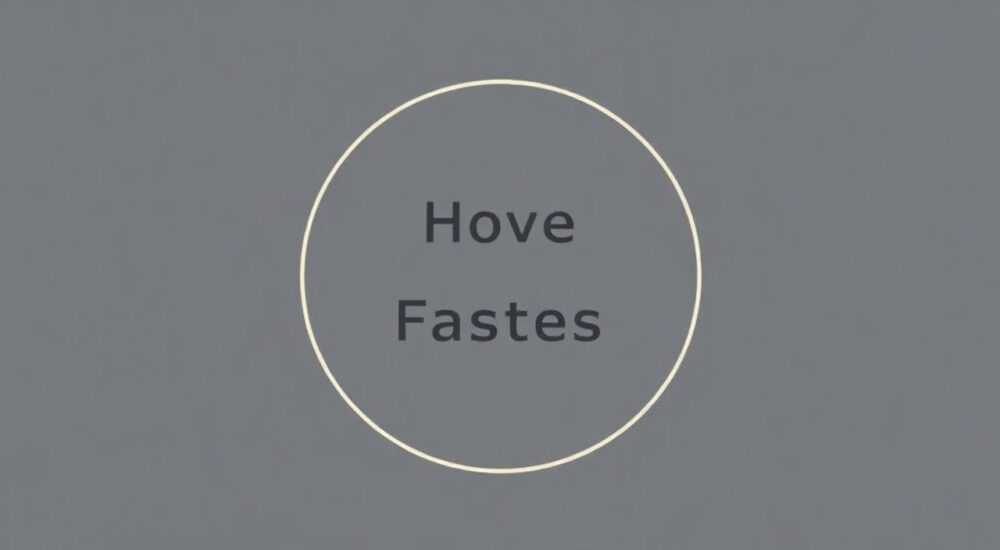
Круг — одна из самых сильных композиционных форм в дизайне. Размещение текста внутри него привлекает внимание, акцентирует ключевую информацию и придаёт графическому решению завершённость. Однако для новичков задача «как сделать текст внутри круга в фотошопе» может показаться сложной из-за непонимания инструментов и последовательности действий.
Чтобы разместить текст внутри круга в Photoshop, создайте эллипс с помощью инструмента «Эллипс», затем выберите «Текст по контуру» или «Текст внутри контура». Для точного позиционирования используйте режим «Путь» и корректируйте положение курсором. Главное — работать с векторными контурами, а не с заливкой.
Содержание статьи:
- Основные инструменты для работы с текстом и фигурами
- Пошаговая инструкция: текст внутри круга
- Добавление фона и заливка круга
- Варианты оформления и стилизации
- Работа со шрифтами и кеглем
- Распространённые ошибки и как их избежать
- Проблемы с экспортом
- Как точно позиционировать текст по центру
- Экспертное мнение
- Вопросы и ответы
- Заключение
Основные инструменты для работы с текстом и фигурами
Photoshop предоставляет широкий набор инструментов для создания графических композиций. Чтобы эффективно размещать текст внутри круга, необходимо понимать, как взаимодействуют инструменты рисования, текста и управления контурами.
Инструмент «Эллипс» (U) позволяет создавать идеальные круги и овалы. Важно выбрать правильный режим: «Путь», «Фигура» или «Пиксели». Для работы с текстом по контуру рекомендуется использовать режим «Путь». Он не создаёт заливку и не занимает место на холсте, но задаёт направление для текста.
Инструмент «Текст» (T) в сочетании с контуром даёт возможность размещать символы вдоль линии. При клике мышью на контуре курсор принимает форму изогнутой стрелки — это сигнал, что текст будет следовать по траектории. После ввода текст автоматически выравнивается по контуру, а его ориентация зависит от точки вставки.
Полезно знать: Если вы случайно выбрали режим «Фигура» вместо «Путь», удалите слой и создайте новый контур, предварительно изменив настройку в верхней панели инструментов.
Для точной настройки используются параметры строки состояния: масштабирование, поворот и выравнивание. Панель «Слои» отображает контуры как отдельные элементы, что позволяет легко управлять видимостью и редактированием. Также полезна функция «Прямые углы» — она помогает избежать деформации при изменении размеров.
Пошаговая инструкция: текст внутри круга
Процесс размещения текста внутри круга требует чёткой последовательности действий. Ниже приведён проверенный алгоритм, который подходит как для начинающих, так и для опытных пользователей.
- Откройте новый документ в Photoshop с нужным разрешением (например, 1920×1080 пикселей, 72 ppi для веба).
- Выберите инструмент «Эллипс» (U) и установите режим «Путь» в верхней панели параметров.
- Удерживая клавишу Shift, нарисуйте идеальный круг, начиная с центра (можно удерживать Alt для рисования из центра).
- Выберите инструмент «Текст» (T). Наведите курсор на контур круга — он должен превратиться в изогнутую стрелку.
- Кликните по нижней части контура, чтобы начать ввод текста снизу, или по верхней — чтобы сверху. Текст будет располагаться с внутренней стороны круга.
- Введите нужную фразу. По умолчанию шрифт — Arial, 12 pt, но его можно изменить в панели свойств текста.
- Для центрирования текста по контуру воспользуйтесь опцией «Выравнивание текста» на панели инструментов (значки выравнивания).
- При необходимости скорректируйте положение текста с помощью клавиш со стрелками — курсор должен быть активен в текстовом блоке.
Если текст выходит за пределы круга или смотрится неестественно, можно уменьшить кегль шрифта или сократить количество слов. Также допустимо изменить радиус круга, потянув за узловые точки контура при активном инструменте «Перо».
Добавление фона и заливка круга
После размещения текста часто требуется визуально выделить круг. Для этого можно добавить заливку:
- Создайте новый слой ниже текстового.
- С помощью инструмента «Эллипс» в режиме «Фигура» нарисуйте тот же круг.
- Выберите цвет заливки и обводку (при необходимости).
- Группируйте слои (Ctrl+G), чтобы сохранить целостность композиции.
«Лучше всего текст внутри круга смотрится на контрастном фоне: белый шрифт на тёмном круге или чёрный на светлом. Это повышает читаемость и делает акцент на содержании.» — Алексей Миронов, графический дизайнер, 12 лет опыта
Варианты оформления и стилизации
Одно и то же сообщение может быть оформлено по-разному в зависимости от цели: реклама, логотип, открытка, презентация. Рассмотрим основные подходы к стилизации текста внутри круга.
Минимализм: монохромный круг, один шрифт без эффектов. Подходит для брендирования и логотипов. Используются геометрические шрифты (например, Helvetica, Gotham).
Декоративный стиль: текст с тенью, обводкой, градиентом или текстурой. Эффекты добавляются через «Стили слоя» (дважды щёлкнуть по слою). Хорошо работает в плакатах и афишах.
Интеграция с изображением: круг помещается поверх фотографии, с полупрозрачной заливкой. Текст остаётся читаемым благодаря контрасту или эффекту «Наложение» (Overlay).
Стиль |
Шрифт |
Эффекты |
Область применения |
|---|---|---|---|
Минимализм |
Gilroy, Montserrat |
Без эффектов |
Логотипы, фирменный стиль |
Декоративный |
Bebas Neue, League Spartan |
Обводка, тень, градиент |
Афиши, соцсети |
Фотоинтеграция |
Playfair Display, Lora |
Полупрозрачный фон, наложение |
Открытки, презентации |
Работа со шрифтами и кеглем
Выбор шрифта напрямую влияет на восприятие. Крупные заголовочные шрифты хорошо читаются даже при небольшом радиусе круга. Избегайте слишком длинных фраз — оптимально 1–3 слова. Кегль подбирается экспериментально: слишком мелкий текст теряется, слишком крупный деформируется по кривой.
Полезно знать: Шрифты с засечками (например, Times New Roman) могут терять читаемость на малых размерах. Для круговых композиций предпочтительны гротески или рубленые шрифты.
Распространённые ошибки и как их избежать
Даже опытные дизайнеры иногда сталкиваются с типичными проблемами при работе с текстом по контуру. Знание этих ошибок позволяет экономить время и избегать разочарований.
Ошибка 1: Текст не появляется на контуре.
Причина — выбран режим «Фигура» или «Пиксели» вместо «Путь». Решение: пересоздайте фигуру в режиме «Путь».
Ошибка 2: Текст расположен снаружи круга.
Это происходит, если кликнуть по внешней стороне контура. Чтобы текст был внутри, кликайте ближе к центру круга. Переместить уже введённый текст внутрь можно, потянув за контрольную линию (появляется при активном текстовом инструменте).
Ошибка 3: Текст «перевёрнут» или читается вверх ногами.
Это результат неправильного выбора начальной точки. Чтобы исправить, щёлкните по противоположной стороне контура и введите текст заново. Альтернатива — переверните контур с помощью меню «Редактирование → Трансформирование → Отразить по горизонтали».
Ошибка 4: Деформация букв на изгибе.
Часто возникает при использовании жирных или широких шрифтов. Решение — выберите более узкий шрифт или уменьшите кегль. Также помогает увеличение радиуса круга.
Проблемы с экспортом
При сохранении в формате JPEG или PNG текст может «пикселиться», особенно на малых экранах. Чтобы избежать этого:
- Экспортируйте с разрешением не менее 150 ppi.
- Используйте «Экспорт → Быстрый экспорт как…» для веба.
- Для печати выбирайте TIFF или PSD с исходными слоями.
«Всегда проверяйте результат на разных устройствах. То, что идеально смотрится на мониторе, может быть нечитаемым на смартфоне.» — Дарья Ковалёва, UX-дизайнер, специалист по адаптивным интерфейсам
Как точно позиционировать текст по центру
Центрирование текста внутри круга — важный этап для профессионального вида. Photoshop не всегда делает это автоматически, поэтому требуется ручная корректировка.
Самый надёжный способ — использование вспомогательных линий. Включите линейки (Ctrl+R), потяните горизонтальную и вертикальную направляющие из линеек к центру круга. Центр круга — точка пересечения диаметров.
Затем активируйте текстовый инструмент и перемещайте текст вдоль контура, пока он не окажется симметрично относительно направляющих. Можно использовать привязку (Вид → Привязка), чтобы упростить процесс.
Альтернативный метод — дублирование и отражение. Напишите половину текста, скопируйте, отразите и совместите концы. Этот способ подходит для симметричных фраз (например, «Best of the Best»).
Полезно знать: Если текст состоит из нескольких строк, используйте режим «Текстовый блок» и вручную регулируйте межстрочный интервал, чтобы строки не перекрывались.
Экспертное мнение
«Текст внутри круга — не просто приём, а способ визуальной коммуникации. Он работает на уровне восприятия: круг ассоциируется с целостностью, гармонией, цикличностью. Поэтому такой формат отлично подходит для лозунгов, девизов, названий событий. Главное — не перегружать. Один сильный аргумент в круге запоминается лучше, чем три в прямоугольнике.» — Сергей Антонов, арт-директор студии BrandMind, 15 лет в брендинге
Современные тренды дизайна всё чаще возвращаются к простым геометрическим формам. По данным WGSN (2025), использование круга в цифровом контенте выросло на 34% за последние три года. Особенно популярен «текст в круге» в лого-типографике и социальных сетях.
Вопросы и ответы
Можно ли сделать текст по внутреннему контуру без видимого круга?
Да, достаточно создать путь в режиме «Путь» и не добавлять заливку или обводку. Текст будет следовать по невидимой траектории.
Как изменить направление текста на противоположное?
Щёлкните по контуру с другой стороны или используйте инструмент «Перо» — при активации точки входа текста появится маркер, который можно перетащить на противоположную сторону.
Поддерживает ли Photoshop автоматическое центрирование текста по контуру?
Нет, встроенного инструмента центрирования по кривой нет. Выравнивание выполняется вручную с помощью направляющих или пробными перемещениями.
Подойдёт ли этот метод для других фигур (треугольник, звезда)?
Да, техника работает с любым контуром. Создайте произвольную фигуру в режиме «Путь», затем добавьте текст. Сложные формы могут потребовать коррекции положения букв.
Будет ли текст редактируемым после сохранения?
Да, если файл сохранён в формате PSD. В этом случае все слои, включая текст и пути, остаются доступными для редактирования.
Заключение
Размещение текста внутри круга в Photoshop — это простой, но мощный приём, который может значительно усилить визуальное воздействие вашего дизайна. Главное — понимать принцип работы с контурами и текстовыми инструментами. Использование режима «Путь», точное позиционирование и правильный подбор шрифта позволяют добиться профессионального результата даже без глубоких знаний.
Освоив эту технику, вы получаете универсальный инструмент для создания логотипов, баннеров, иконок и социального контента. Практика и внимание к деталям — ключ к успеху.
- Всегда используйте режим «Путь» при создании круга для текста.
- Текст вводится кликом по контуру, а его положение зависит от точки входа.
- Центрирование выполняется вручную с помощью направляющих.
- Выбирайте читаемые шрифты и контролируйте размер текста.
- Экспорт в PSD сохраняет редактируемость всех элементов.
⚠️ Дисклеймер — нажмите, чтобы развернуть
Материалы, опубликованные в разделе «Блог» на сайте RU DESIGN SHOP (rudesignshop.ru), носят исключительно информационный и ознакомительный характер и не являются руководством к действию, финансовой рекомендацией, медицинской услугой, ветеринарным назначением либо рекламой товаров и услуг, включая азартные игры. Публикации не содержат призывов к участию в азартных играх и не направлены на продвижение соответствующих операторов.
Безопасность применения товаров и веществ: при использовании строительных материалов, бытовой химии, пестицидов и агрохимикатов необходимо строго следовать инструкциям производителя и действующему законодательству Российской Федерации, включая Федеральный закон РФ от 19.07.1997 № 109-ФЗ «О безопасном обращении с пестицидами и агрохимикатами».
Упоминание товарных знаков, брендов и организаций носит исключительно информационный характер и не означает наличие партнёрских отношений или одобрения со стороны правообладателей.
Материалы, содержащие сведения о медицинских, ветеринарных или косметических средствах, представлены в справочных целях и не являются медицинской консультацией или назначением. Перед применением рекомендуется обратиться к врачу, ветеринарному специалисту или иному сертифицированному профессионалу.
Возрастные ограничения: материалы, содержащие сведения о продукции категории 18+, включая алкоголь или азартные игры, предназначены исключительно для совершеннолетней аудитории и публикуются в информационных целях.
Правовая ответственность: решения, принятые на основе опубликованной информации, пользователь принимает самостоятельно и на свой риск; редакция и авторы несут ответственность в пределах, установленных законодательством Российской Федерации.
Редакция не допускает публикаций, содержащих пропаганду экстремизма, терроризма, наркотических средств или суицида; подобные материалы подлежат немедленному удалению.
Упоминание организаций с ограниченным статусом: компания Meta Platforms Inc. (социальные сети Facebook и Instagram) признана экстремистской организацией решением суда РФ, её деятельность запрещена на территории Российской Федерации; любые упоминания приводятся исключительно в информационных целях.
Авторские права и источники: информация собирается из открытых источников; её актуальность указывается на дату публикации и может изменяться.
Изображения и иллюстрации используются на условиях, разрешённых правообладателями. При возникновении претензий редакция готова оперативно рассмотреть обращение и внести необходимые изменения.
Персональные данные и cookies: сайт использует cookies и обрабатывает персональные данные пользователей в соответствии с Федеральным законом № 152-ФЗ «О персональных данных» и Политикой конфиденциальности RU DESIGN SHOP.
Мнения авторов могут не совпадать с позицией государственных органов или коммерческих организаций, упомянутых в материалах.
РЕКОМЕНДУЕМ
Товары от российских производителей




