Скидка 5% на первый заказ — RDS5




Как сделать телефон в фигме
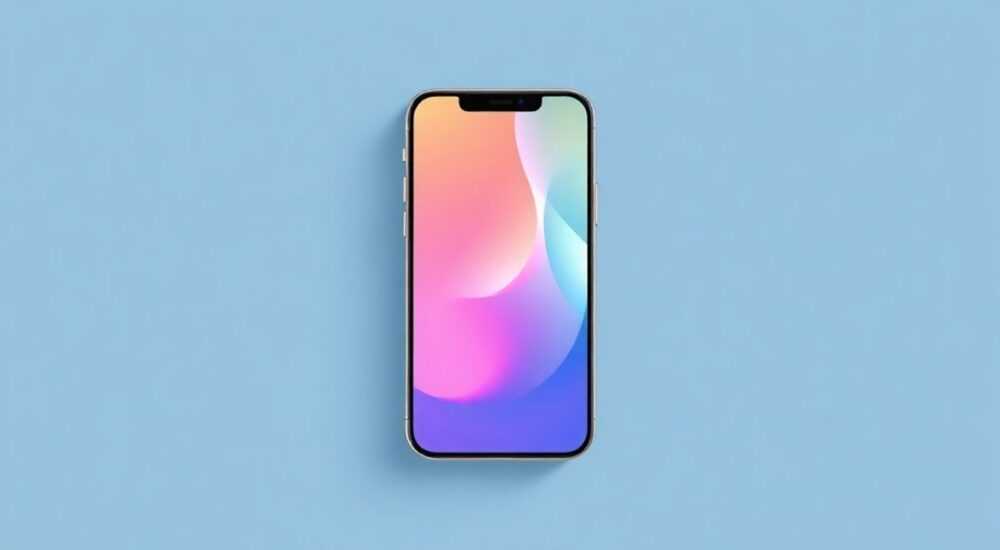
Создание макета телефона в Figma — это базовый навык для любого дизайнера интерфейсов. Это необходимо для прототипирования приложений, демонстрации экранов на презентациях или создания реалистичных превью. Figma предлагает мощные инструменты, позволяющие не просто нарисовать контур устройства, но и добавить тени, изгибы экрана, кнопки, а также использовать готовые компоненты и плагины для ускорения работы. Главное — понимать структуру фреймов, работу с векторами и библиотеками.
Чтобы сделать телефон в Figma, начните с создания точных размеров корпуса, используя векторные фигуры и слои. Рекомендуется использовать готовые UI-киты или плагины, такие как «Unsplash Devices» или «Figmify», чтобы сэкономить время и добиться реалистичности.
Содержание статьи:
- Основы проектирования телефона: зачем это нужно
- Подготовка рабочего пространства в Figma
- Создание телефона с нуля: пошаговая инструкция
- Пример: создание iPhone-подобного дизайна
- Использование готовых компонентов и UI-китов
- Работа с плагинами для быстрого создания устройств
- Детализация: как добавить реализма телефону
- Как добавить анимацию кнопок?
- Экспорт и использование макета телефона
- Частые ошибки и как их избежать
- Экспертное мнение
- Вопросы и ответы
- Заключение
Основы проектирования телефона: зачем это нужно
Проектирование макета смартфона в Figma — не просто художественная задача. Это важный этап в создании UX/UI-дизайна мобильных приложений. Макет устройства помогает визуализировать, как будет выглядеть интерфейс на реальном экране, учитывая соотношение сторон, наличие вырезов под камеру, закруглённые углы и физические границы корпуса. Без точного представления о форм-факторе сложно оценить читаемость текста, расположение кнопок и общую эргономику.
Дизайнеры используют макеты телефонов для демонстрации своих работ клиентам, в портфолио, на презентациях и в прототипах. Это делает проект более профессиональным и убедительным. Кроме того, реалистичный виджет устройства позволяет быстро переключаться между разными моделями — iPhone, Samsung Galaxy, Pixel — и тестировать адаптивность дизайна.
Создание телефона «с нуля» даёт полный контроль над деталями: толщиной рамок, цветом корпуса, наличием кнопок. Однако на практике большинство специалистов предпочитают использовать библиотеки компонентов или плагины, которые экономят время и обеспечивают высокую точность геометрии. Выбор зависит от целей проекта и требуемого уровня детализации.
Полезно знать: Макет телефона в Figma — это чаще всего комбинация векторных фигур, масок и компонентов, объединённых в один фрейм. Такой подход позволяет легко изменять содержимое экрана, не затрагивая корпус.
Подготовка рабочего пространства в Figma
Перед тем как приступить к созданию телефона, важно правильно настроить файл в Figma. Начните с выбора единиц измерения — рекомендуется использовать пиксели (px), так как они стандартны для цифрового дизайна. Убедитесь, что включена сетка и направляющие: это поможет точно позиционировать элементы. В настройках страницы можно задать фон, например светло-серый, чтобы лучше видеть контраст с белым экраном.
Создайте новый фрейм с размерами, соответствующими выбранному устройству. Например, для iPhone 15 Pro Max актуальные размеры экрана — 1290×2796 px. Однако это только размер дисплея. Общий размер корпуса будет больше, особенно если учитывать рамки и закругления. Для удобства можно использовать предустановленные шаблоны — Figma предлагает несколько вариантов смартфонов в разделе «Templates».
Организуйте слои логически: выделите отдельные группы для корпуса, экрана, выреза под камеру и кнопок. Используйте именование слоёв по принципу BEM или просто понятные названия вроде «Body», «Screen», «Notch». Это упростит редактирование и передачу файла другим дизайнерам.
- Настройте масштаб просмотра на 100%, чтобы видеть реальное разрешение.
- Включите режим «Auto Layout» для фреймов, если планируете анимацию или прототипирование.
- Используйте страницы (pages) в Figma, чтобы хранить разные модели телефонов в одном файле.
Создание телефона с нуля: пошаговая инструкция
Если вы хотите полностью контролировать процесс и создать уникальный макет, следуйте пошаговому алгоритму ниже. Этот метод подойдёт для дизайнеров, которым важна точность и гибкость.
- Создайте фрейм с размерами корпуса телефона. Например, 400×850 px — типичные габариты современного смартфона.
- Нарисуйте прямоугольник (Rectangle Tool) с закруглёнными углами. Используйте параметр Corner Radius — 30–40 px для реалистичного вида.
- Залейте фигуру серым или чёрным цветом — это будет основа корпуса.
- Создайте внутренний фрейм для экрана. Его размер должен быть меньше на 10–15 px с каждой стороны. Углы экрана тоже должны быть закруглены, но чуть меньше корпуса.
- Добавьте вырез под камеру: нарисуйте маленький овал в верхней части экрана и используйте Boolean Operation (Subtract), чтобы «вырезать» его из верхней панели.
- Создайте кнопки: боковые кнопки можно сделать как узкие прямоугольники, расположенные по бокам корпуса.
Для реалистичности добавьте тень (Drop Shadow): X=0, Y=10, Blur=20, Color=#00000020. Это создаст эффект подъёма над фоном. Также можно имитировать изгиб экрана с помощью градиента или маски.
Пример: создание iPhone-подобного дизайна
Для iPhone характерны тонкие рамки, вытянутый экран и вырез «чёлка». Размер экрана iPhone 15 — 393×852 pt (в дизайнерских пунктах). При масштабе 1x это соответствует 1179×2556 px. Однако в Figma удобнее работать в 1x. Создайте фрейм 393×852, затем оберните его в корпус 410×870 с закруглениями 38 px.
«Всегда начинайте с экрана, а не с корпуса. Экран — это основной контент, вокруг которого строится устройство.» — Анна Ковалёва, UX-дизайнер, 7 лет опыта
Использование готовых компонентов и UI-китов
Один из самых эффективных способов — использовать уже созданные библиотеки. В Figma Community есть тысячи бесплатных ресурсов, включая официальные наборы от Apple, Google и популярных дизайнеров. Поиск осуществляется через вкладку «Community» в интерфейсе Figma.
Популярные UI-киты:
- Apple Human Interface Guidelines — официальные компоненты iOS с точными размерами.
- Material Design Devices — набор устройств от Google для Android.
- Figma UI — универсальный кит с множеством моделей телефонов.
- Wireframe UI — минималистичные шаблоны для быстрого прототипирования.
Чтобы подключить кит, нажмите «Use in project», выберите нужную страницу и вставьте компонент. После этого вы можете заменять содержимое экрана, меняя вложенный фрейм. Компоненты автоматически адаптируются под разные состояния и поддерживают Variants.
Источник |
Тип устройств |
Размеры |
Доступность |
|---|---|---|---|
Apple HIG |
iOS (iPhone, iPad) |
Точные (1x) |
Бесплатно |
Material You |
Android (Pixel, Samsung) |
Стандартные |
Бесплатно |
Figmify |
Универсальные |
Гибкие |
Freemium |
Полезно знать: Подключённые библиотеки обновляются автоматически. Если автор внес изменения, вы получите уведомление — это удобно для долгосрочных проектов.
Работа с плагинами для быстрого создания устройств
Плагины в Figma позволяют вставлять реалистичные изображения устройств за пару кликов. Они особенно полезны для презентаций и маркетинговых материалов. Самые популярные:
- Unsplash Devices — вставляет фотографии реальных телефонов с вашим экраном внутри.
- Device Frames — набор векторных рамок для iOS и Android.
- Screenshot to Device — оборачивает скриншот приложения в модель смартфона.
- Mockup Ultimate — продвинутые 3D-макеты с возможностью поворота.
Чтобы использовать плагин:
- Откройте меню Plugins → Find more plugins.
- Найдите нужный плагин и установите его.
- Запустите плагин, выберите модель устройства и вставьте макет.
- Перетащите свой экран внутрь указанной области.
Преимущество плагинов — фотореализм. Вы можете показать приложение в окружении: на столе, в руке, под разным освещением. Однако они менее гибкие для прототипирования, так как основаны на растровых изображениях.
Детализация: как добавить реализма телефону
Чтобы макет выглядел профессионально, важно добавить детали. Вот ключевые элементы:
- Закруглённые углы экрана — используйте Corner Radius 20–30 px, но не более, чем у корпуса.
- Тонкие рамки — современные телефоны имеют минимальные bezel. Сделайте отступы 5–10 px.
- Кнопки питания и громкости — добавьте тени или выдавленность через Inner Shadow.
- Отражения на экране — создайте полупрозрачный градиент сверху вниз (от #FFFFFF40 до прозрачного).
- Изгиб OLED-экрана — имитируется с помощью маски и мягкого свечения по краям.
Для глубины используйте несколько слоёв теней:
- Drop Shadow: X=0, Y=10, Blur=20, #00000020 — основная тень.
- Inner Shadow: X=0, Y=2, Blur=4, #00000010 — имитация зазора между экраном и корпусом.
Как добавить анимацию кнопок?
Создайте два состояния кнопки: обычное и «нажатое». Используйте Prototyping, чтобы связать их через Hover или Click. В «нажатом» состоянии уменьшите высоту кнопки на 1 px и добавьте тень внутрь.
«Мелкие детали вроде бликов на экране или микроскопических зазоров между панелями делают макет живым. Не пренебрегайте ими на финальных презентациях.» — Дмитрий Петров, арт-директор студии PixelFlow
Экспорт и использование макета телефона
После завершения дизайна важно правильно экспортировать результат. Figma позволяет экспортировать в PNG, JPG, SVG и PDF. Для презентаций подойдёт PNG с прозрачным фоном (300 dpi). Для вставки в документы — PDF.
Чтобы экспортировать:
- Выделите фрейм с телефоном.
- В правой панели найдите раздел Export.
- Выберите формат и масштаб (1x, 2x, 3x).
- Нажмите Export и сохраните файл.
Если вы используете макет как компонент, опубликуйте его в библиотеку команды. Это позволит коллегам использовать его в других проектах без дублирования. Также можно создать Variants для разных моделей: iPhone, Android, Tablet.
Полезно знать: Перед экспортом проверьте, нет ли лишних слоёв вне холста. Это может увеличить размер файла и вызвать проблемы при импорте.
Частые ошибки и как их избежать
Даже опытные дизайнеры допускают типичные ошибки при создании макетов устройств. Вот основные из них:
- Несоответствие реальным пропорциям — используйте точные данные с сайтов производителей. Ошибка даже в 5 px заметна на крупном плане.
- Игнорирование Safe Area — особенно важно для iPhone с вырезом. Размещайте ключевой контент дальше от верхнего края.
- Слишком много деталей в прототипе — для wireframe не нужны блики и тени. Упрощайте, когда это уместно.
- Отсутствие масштабирования — всегда проверяйте макет на 100%. На увеличенном виде он может выглядеть иначе.
- Неиспользование компонентов — если вы делаете один и тот же телефон несколько раз, сделайте его компонентом.
Ошибка |
Последствия |
Решение |
|---|---|---|
Неправильные размеры |
Искажение восприятия интерфейса |
Используйте официальные габариты |
Жёсткая привязка к одной модели |
Низкая адаптивность |
Создавайте универсальные шаблоны |
Отсутствие теней |
Плоский, неестественный вид |
Добавьте Drop Shadow и Inner Shadow |
Экспертное мнение
«Когда я начал использовать готовые UI-киты вместо рисования с нуля, моё время на подготовку презентаций сократилось на 60%. Сейчас я трачу усилия на сам дизайн, а не на техническую подготовку. Советую новичкам: не изобретайте велосипед.» — Михаил Смирнов, главный дизайнер в ProductLab, 10 лет в UX
По его словам, ключевой момент — системность. Он хранит все шаблоны устройств в отдельной библиотеке, которую обновляет раз в квартал. Также он рекомендует использовать Auto Layout для создания адаптивных экранов, которые автоматически подстраиваются под разные размеры.
Вопросы и ответы
Можно ли сделать 3D-телефон в Figma?
Figma — 2D-редактор, поэтому полноценная 3D-модель невозможна. Однако с помощью теней, градиентов и плагинов вроде Mockup Ultimate можно имитировать объём. Для настоящего 3D лучше использовать Blender или Framer.
Как выбрать модель телефона для дизайна?
Ориентируйтесь на целевую аудиторию. В Европе и США доминируют iPhone, в Азии и России — Android. Для универсальности используйте средние размеры: 390–414 px по ширине.
Нужно ли учитывать плотность пикселей (PPI)?
В Figma работа ведётся в виртуальных единицах (points), поэтому PPI не влияет на макет. Экспорт в высоком разрешении решает вопросы качества.
Как быстро поменять экран на другое приложение?
Если вы используете компонент, просто замените вложенный фрейм. Через правую панель выберите новый instance или перетащите макет внутрь.
Где взять точные размеры новых телефонов?
Официальные источники: сайт Apple (developer.apple.com), Material Design (material.io), GSMArena, PhoneArena. Также в Figma Community часто появляются обновлённые киты сразу после анонсов.
Заключение
Создание макета телефона в Figma — это сочетание технической точности и дизайнерской интуиции. Неважно, выбираете ли вы путь ручной проработки или используете готовые решения: главное — понимать цели проекта и аудиторию. Реалистичный макет усиливает восприятие дизайна, делает прототип живым и убедительным.
Чтобы эффективно работать с устройствами в Figma, сочетайте скорость и качество: используйте библиотеки для рутины и детализируйте только ключевые презентационные материалы.
- Всегда начинайте с точных размеров экрана и корпуса.
- Используйте компоненты и библиотеки для экономии времени.
- Добавляйте тени и блики для визуального реализма.
- Экспортируйте в нужном формате и разрешении.
- Обновляйте шаблоны по мере выхода новых устройств.
⚠️ Дисклеймер — нажмите, чтобы развернуть
Материалы, опубликованные в разделе «Блог» на сайте RU DESIGN SHOP (rudesignshop.ru), носят исключительно информационный и ознакомительный характер и не являются руководством к действию, финансовой рекомендацией, медицинской услугой, ветеринарным назначением либо рекламой товаров и услуг, включая азартные игры. Публикации не содержат призывов к участию в азартных играх и не направлены на продвижение соответствующих операторов.
Безопасность применения товаров и веществ: при использовании строительных материалов, бытовой химии, пестицидов и агрохимикатов необходимо строго следовать инструкциям производителя и действующему законодательству Российской Федерации, включая Федеральный закон РФ от 19.07.1997 № 109-ФЗ «О безопасном обращении с пестицидами и агрохимикатами».
Упоминание товарных знаков, брендов и организаций носит исключительно информационный характер и не означает наличие партнёрских отношений или одобрения со стороны правообладателей.
Материалы, содержащие сведения о медицинских, ветеринарных или косметических средствах, представлены в справочных целях и не являются медицинской консультацией или назначением. Перед применением рекомендуется обратиться к врачу, ветеринарному специалисту или иному сертифицированному профессионалу.
Возрастные ограничения: материалы, содержащие сведения о продукции категории 18+, включая алкоголь или азартные игры, предназначены исключительно для совершеннолетней аудитории и публикуются в информационных целях.
Правовая ответственность: решения, принятые на основе опубликованной информации, пользователь принимает самостоятельно и на свой риск; редакция и авторы несут ответственность в пределах, установленных законодательством Российской Федерации.
Редакция не допускает публикаций, содержащих пропаганду экстремизма, терроризма, наркотических средств или суицида; подобные материалы подлежат немедленному удалению.
Упоминание организаций с ограниченным статусом: компания Meta Platforms Inc. (социальные сети Facebook и Instagram) признана экстремистской организацией решением суда РФ, её деятельность запрещена на территории Российской Федерации; любые упоминания приводятся исключительно в информационных целях.
Авторские права и источники: информация собирается из открытых источников; её актуальность указывается на дату публикации и может изменяться.
Изображения и иллюстрации используются на условиях, разрешённых правообладателями. При возникновении претензий редакция готова оперативно рассмотреть обращение и внести необходимые изменения.
Персональные данные и cookies: сайт использует cookies и обрабатывает персональные данные пользователей в соответствии с Федеральным законом № 152-ФЗ «О персональных данных» и Политикой конфиденциальности RU DESIGN SHOP.
Мнения авторов могут не совпадать с позицией государственных органов или коммерческих организаций, упомянутых в материалах.
РЕКОМЕНДУЕМ
Товары от российских производителей




