Скидка 5% на первый заказ — RDS5




Как сделать тень на лице в фотошопе
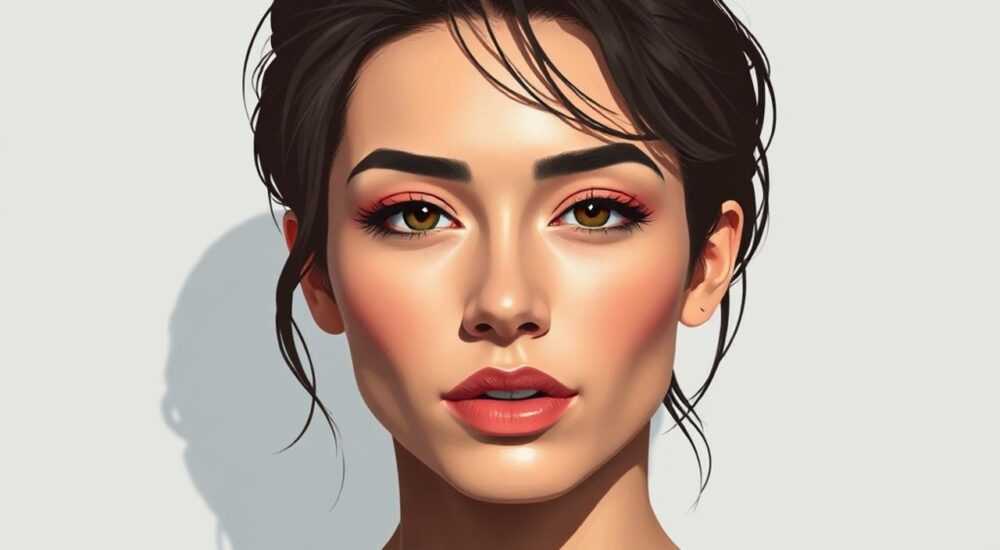
Создание реалистичных теней на лице в Photoshop — важный навык для ретушёров, фотографов и цифровых художников. Это позволяет корректировать освещение, усиливать объём лица, исправлять недостатки съёмки или имитировать естественные тени при композитинге. Тень может кардинально изменить восприятие портрета: сделать его более выразительным, драматичным или, наоборот, сгладить черты. Главное — соблюдать физику света: направление, интенсивность, цвет и размытость тени должны соответствовать источнику освещения.
Чтобы создать реалистичную тень на лице в Photoshop, используйте слои с настройками прозрачности, маски и мягкие кисти. Ключ — точное следование направлению света и постепенное нарастание интенсивности тени.
Содержание статьи:
Основные принципы создания теней
Перед тем как начинать работу с тенью, важно понимать её природу. В реальном мире тень формируется, когда объект блокирует источник света. На лице тени появляются в углублениях: под скулами, носом, бровями, подбородком. Интенсивность и чёткость тени зависят от типа источника света. Например, направленный свет (солнце, софтбокс) создаёт более резкие тени, а рассеянный (через окно в пасмурный день) — мягкие, градиентные.
Направление света определяет расположение теней. Если свет падает слева — тень будет справа. Это правило должно соблюдаться во всём изображении. Несоответствие делает ретушь искусственной. Также учитывайте цвет света: тень не всегда чёрная. Она может быть холодной (синеватой), особенно если основной свет тёплый, или иметь оттенок окружающей среды.
Реалистичность достигается за счёт правильного использования прозрачности, размытия и формы тени. Жёсткая, контрастная линия — явный признак плохой обработки. Вместо этого нужно использовать мягкую кисть с низкой непрозрачностью и постепенно наслаивать тень.
Полезно знать: Тень на лице должна повторять форму поверхности. Например, тень под скулой имеет полукруглую форму, а не прямую линию.
Физика света и тени
Понимание основ фотографического освещения помогает создавать правдоподобные тени. Существует несколько базовых схем:
- Ключевой свет — основной источник освещения, создающий доминирующую тень.
- Заполняющий свет — ослабляет тень, делая переходы мягче.
- Контровой свет — подсвечивает края, отделяя объект от фона.
Если на фото используется только ключевой свет, тени будут глубокими. При добавлении заполняющего — они становятся светлее. При моделировании тени в Photoshop важно имитировать эту динамику.
Подготовка рабочего пространства
Прежде чем начинать рисовать тень, подготовьте файл. Откройте изображение в Photoshop и убедитесь, что оно имеет достаточное разрешение (не менее 300 ppi для печати). Работайте в режиме RGB, так как он обеспечивает лучшую цветопередачу.
Создайте копию фонового слоя (Ctrl+J или Cmd+J), чтобы сохранить оригинальное изображение. Все дальнейшие действия выполняйте на верхнем слое. Это позволит легко корректировать или отменять изменения. Также рекомендуется использовать группы слоёв для организации работы, особенно если вы добавляете несколько эффектов.
Настройте палитру инструментов. Вам понадобятся:
- Кисть (B) — с мягким краем, регулируемой непрозрачностью и потоком.
- Ластик (E) — для коррекции ошибок.
- Перо (P) — при необходимости создания точных форм.
- Инструмент «Пипетка» (I) — для выбора цвета тени из окружающей среды.
Полезно знать: Работайте с увеличением 100–200%, чтобы контролировать детали, но периодически отдаляйтесь до 50%, чтобы оценить общее впечатление.
Метод 1: Использование масок и кистей
Это самый распространённый и гибкий способ создания теней. Он подходит как для коррекции, так и для художественных задач.
- Создайте новый пустой слой выше слоя с лицом.
- Установите режим наложения слоя на «Умножение» (Multiply) — это позволяет слою взаимодействовать с нижележащими, создавая эффект тени.
- Выберите мягкую чёрную кисть с непрозрачностью 10–20%.
- Аккуратно прорисуйте области, где должна находиться тень: под скулами, носом, подбородком.
- При необходимости измените цвет кисти на тёмно-серый или синеватый оттенок, чтобы тень выглядела естественнее.
Для большей точности можно использовать маску слоя. Создайте корректирующий слой «Уровни» или «Кривые», затем залейте маску чёрным (Ctrl+I), и белой кистью раскройте нужные участки. Такой подход даёт больше контроля над интенсивностью.
Параметр |
Рекомендуемое значение |
Комментарий |
|---|---|---|
Жёсткость кисти |
0–20% |
Обеспечивает плавный переход |
Непрозрачность |
10–30% |
Позволяет наслаивать тень постепенно |
Размер кисти |
Зависит от масштаба |
Меньше для глаз, больше для шеи |
Режим наложения |
Умножение / Темнее |
Наилучшее сочетание с кожей |
«Всегда начинайте с минимальной интенсивности. Лучше добавить тень постепенно, чем сразу переборщить.» — Анна Петрова, ретушёр, 12 лет опыта
Метод 2: Текстура и наложение
Этот метод эффективен, когда нужно добавить тень с текстурой — например, от решётки, листвы или абстрактного источника. Он также подходит для стилизованных портретов.
Шаги:
- Найдите или создайте текстуру тени (например, через Google или в библиотеке Adobe Stock).
- Поместите текстуру на новый слой над портретом.
- Измените размер и поворот (Ctrl+T), чтобы она соответствовала направлению света.
- Установите режим наложения: «Умножение», «Темнее» или «Насыщенный экран» в зависимости от эффекта.
- Добавьте маску слоя и стереть участки, где тень не нужна.
Для большей реалистичности примените размытие по Гауссу (Filter → Blur → Gaussian Blur) на 1–3 пикселя. Это смягчит края и сделает тень менее «наложенной».
Если текстура слишком контрастная, снизьте непрозрачность слоя до 30–60%. Можно также использовать корректирующий слой «Цветовой тон/Насыщенность», чтобы приглушить цвет и адаптировать его под кожу.
Пример использования
Представьте, что вы работаете над портретом, снятым в студии, но хотите добавить эффект «солнечный свет сквозь деревья». Текстура с прожилками листвы, наложенная под правильным углом, создаст иллюзию естественного освещения. Главное — совместить направление «солнца» на текстуре с уже существующими тенями на лице.
Метод 3: 3D-эффекты и освещение
Photoshop предлагает продвинутые инструменты для имитации трёхмерного освещения. Этот метод требует больше времени, но даёт высокую точность.
Используйте функцию «Освещение на карте» (Image → Apply Image → Lighting Effects). Здесь можно задать:
- Положение источника света (X, Y, Z координаты).
- Тип света: точечный, прожектор, окружающий.
- Цвет и интенсивность.
- Глубину тени.
После настройки примените эффект к дубликату слоя, затем снизьте непрозрачность или используйте маску, чтобы интегрировать результат.
Альтернатива — использование 3D-слоёв. Вы можете импортировать 3D-модель головы, совместить её с портретом, настроить освещение и экспортировать карту теней. Этот способ применяют в профессиональной ретуши и VFX.
Полезно знать: 3D-освещение требует мощного компьютера и знания интерфейса. Новичкам лучше начать с кистей и масок.
Ошибки и как их избежать
Даже опытные пользователи допускают типичные ошибки при работе с тенями. Вот самые распространённые:
- Чрезмерная чёткость — жёсткие границы тени выглядят неестественно. Всегда используйте размытие и мягкую кисть.
- Неправильное направление — тень не соответствует источнику света. Проверяйте логику освещения на всём кадре.
- Чёрный цвет тени — настоящие тени редко бывают чёрными. Используйте тёмные оттенки серого, синего или коричневого.
- Отсутствие градиента — тень должна плавно переходить от тёмного к светлому. Резкие переходы нарушают реализм.
- Игнорирование текстуры кожи — тень должна повторять микрорельеф: поры, морщинки, волоски.
Чтобы избежать этих ошибок, регулярно сравнивайте свою работу с референсами — фотографиями с похожим освещением. Также полезно временно инвертировать изображение (Ctrl+I): артефакты становятся заметнее.
Чек-лист перед завершением
- Совпадает ли направление тени с источником света?
- Плавные ли переходы у тени?
- Не перегружено ли лицо тенями?
- Сохранены ли детали в тенях (не «зажжены»)?
- Выглядит ли тень органично в контексте всего изображения?
«Если сомневаетесь — уменьшите интенсивность тени на 20%. Чаще всего мы переоцениваем, сколько тени нужно.» — Дмитрий Сидоров, цифровой художник, Adobe Certified Expert
Экспертное мнение
«Создание тени — это не просто затемнение участка. Это моделирование формы, объёма и атмосферы. Я всегда начинаю с анализа исходного освещения: где находится источник, какой у него характер, как он влияет на кожу. Только после этого я начинаю рисовать.»
— Марина Ковалёва, ведущий ретушёр студии «ArtFrame», 15 лет в индустрии
Марина отмечает, что современные инструменты, такие как AI-фильтры в Camera Raw, ускоряют процесс, но не заменяют понимание света. «Нейросети могут предложить тень, но часто она не учитывает анатомию лица. Человеческий глаз всё ещё точнее.»
Она рекомендует новичкам практиковать «теневую зарисовку»: открывать нейтральные портреты и вручную добавлять тени, ориентируясь на воображаемый источник света. Это развивает чувство формы и света.
Вопросы и ответы
Можно ли использовать AI-инструменты для создания теней?
Да, современные плагины вроде Adobe Sensei или сторонние нейросети (например, Luminar Neo) предлагают автоматическое затенение. Однако они требуют ручной коррекции, особенно в сложных зонах вроде глазниц или ноздрей.
Как выбрать цвет тени?
Возьмите образец из тёмных участков кожи или фона с помощью пипетки. Добавьте немного синего или фиолетового — это имитирует естественную цветовую температуру тени. Избегайте чистого чёрного.
Почему тень выглядит «нарисованной»?
Чаще всего причина — слишком высокая непрозрачность, жёсткие края или неправильный режим наложения. Попробуйте снизить непрозрачность до 15%, применить размытие и использовать режим «Темнее» вместо «Умножение».
Нужно ли учитывать возраст и пол модели?
Да. У молодых людей тени мягче из-за упругой кожи. У пожилых — глубже и выраженнее. Также форма скул и носа влияет на путь тени.
Как проверить качество тени?
Уменьшите изображение до 33% — артефакты станут видны. Также переверните изображение по вертикали (Edit → Transform → Flip Vertical) — мозг перестаёт «доверять» картинке, и ошибки проявляются.
Заключение
Создание тени на лице в Photoshop — это сочетание технических навыков и художественного чутья. Успешный результат зависит не столько от выбранных инструментов, сколько от понимания света, формы и анатомии. Используя мягкие кисти, правильные режимы наложения и внимательно анализируя направление света, вы сможете добиться максимально реалистичного эффекта.
Главное — работать постепенно, проверять результат с разных дистанций и не бояться экспериментировать. Реалистичная тень не бросается в глаза — она просто кажется «правильной».
- Тень должна соответствовать направлению и характеру источника света.
- Используйте мягкие кисти и низкую непрозрачность для плавных переходов.
- Избегайте чисто чёрного цвета — тень имеет оттенок.
- Регулярно проверяйте работу на разных масштабах и с инверсией.
- Практика и анализ референсов — ключ к мастерству.
⚠️ Дисклеймер — нажмите, чтобы развернуть
Материалы, опубликованные в разделе «Блог» на сайте RU DESIGN SHOP (rudesignshop.ru), носят исключительно информационный и ознакомительный характер и не являются руководством к действию, финансовой рекомендацией, медицинской услугой, ветеринарным назначением либо рекламой товаров и услуг, включая азартные игры. Публикации не содержат призывов к участию в азартных играх и не направлены на продвижение соответствующих операторов.
Безопасность применения товаров и веществ: при использовании строительных материалов, бытовой химии, пестицидов и агрохимикатов необходимо строго следовать инструкциям производителя и действующему законодательству Российской Федерации, включая Федеральный закон РФ от 19.07.1997 № 109-ФЗ «О безопасном обращении с пестицидами и агрохимикатами».
Упоминание товарных знаков, брендов и организаций носит исключительно информационный характер и не означает наличие партнёрских отношений или одобрения со стороны правообладателей.
Материалы, содержащие сведения о медицинских, ветеринарных или косметических средствах, представлены в справочных целях и не являются медицинской консультацией или назначением. Перед применением рекомендуется обратиться к врачу, ветеринарному специалисту или иному сертифицированному профессионалу.
Возрастные ограничения: материалы, содержащие сведения о продукции категории 18+, включая алкоголь или азартные игры, предназначены исключительно для совершеннолетней аудитории и публикуются в информационных целях.
Правовая ответственность: решения, принятые на основе опубликованной информации, пользователь принимает самостоятельно и на свой риск; редакция и авторы несут ответственность в пределах, установленных законодательством Российской Федерации.
Редакция не допускает публикаций, содержащих пропаганду экстремизма, терроризма, наркотических средств или суицида; подобные материалы подлежат немедленному удалению.
Упоминание организаций с ограниченным статусом: компания Meta Platforms Inc. (социальные сети Facebook и Instagram) признана экстремистской организацией решением суда РФ, её деятельность запрещена на территории Российской Федерации; любые упоминания приводятся исключительно в информационных целях.
Авторские права и источники: информация собирается из открытых источников; её актуальность указывается на дату публикации и может изменяться.
Изображения и иллюстрации используются на условиях, разрешённых правообладателями. При возникновении претензий редакция готова оперативно рассмотреть обращение и внести необходимые изменения.
Персональные данные и cookies: сайт использует cookies и обрабатывает персональные данные пользователей в соответствии с Федеральным законом № 152-ФЗ «О персональных данных» и Политикой конфиденциальности RU DESIGN SHOP.
Мнения авторов могут не совпадать с позицией государственных органов или коммерческих организаций, упомянутых в материалах.
РЕКОМЕНДУЕМ
Товары от российских производителей



