Скидка 5% на первый заказ — RDS5




Как сделать тень от картинки в фотошопе
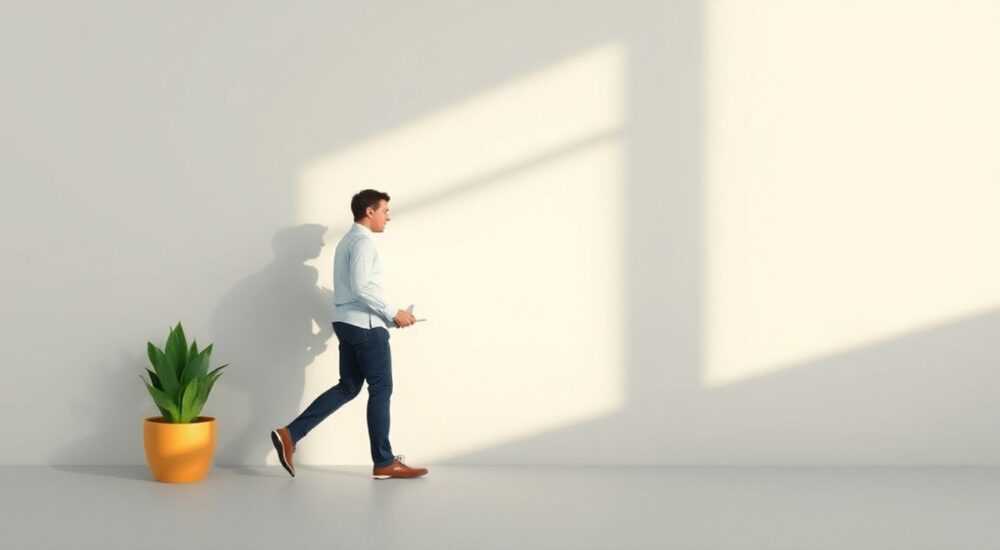
Создание реалистичной тени — один из ключевых приёмов в цифровой обработке изображений, особенно когда речь идёт о композиции, интеграции объектов или дизайне. В Adobe Photoshop существует несколько способов добавить тень к картинке: от простого автоматического эффекта до сложного ручного моделирования с использованием масок, фильтров и коррекции освещения. Качественная тень не только делает объект объёмным, но и «привязывает» его к фону, создавая визуальную достоверность.
Чтобы сделать тень от картинки в фотошопе, проще всего использовать стиль слоя «Тень», но для максимальной реалистичности лучше применять ручные методы — дублирование слоя, размытие, искажение и маскирование. Выбор метода зависит от типа изображения и контекста.
Содержание статьи:
- Основные методы создания тени
- Когда какой метод использовать?
- Шаг за шагом: Автоматическая тень через стили слоя
- Дополнительные настройки для реализма
- Ручное моделирование тени: полный контроль
- Как задать направление света
- Работа с масками и градиентами
- Как сделать реалистичную тень на фоне с текстурой
- Имитация тени на наклонной или сложной поверхности
- Частые ошибки и как их избежать
- Экспертное мнение
- Вопросы и ответы
- Заключение
Основные методы создания тени
В Photoshop существует три основных подхода к созданию теней: автоматический (через стили слоя), полуручной (с использованием дублирования и размытия) и полностью ручной (с рисованием и коррекцией вручную). Каждый из них имеет свои преимущества и подходит для разных задач.
Автоматические тени через стили слоя идеально подходят для плоских дизайнов, баннеров, кнопок или логотипов. Они быстрые, настраиваемые и легко масштабируются. Однако они часто выглядят шаблонно, особенно на сложных фонах или при нестандартном освещении.
Полуручной метод — это золотая середина. Он позволяет контролировать форму, направление и плотность тени, сохраняя при этом гибкость. Этот подход используется в 80% случаев при работе с продуктами, моделями или арт-композициями.
Полностью ручной способ применяется тогда, когда требуется абсолютная точность: например, при создании теней для персонажей в цифровой живописи или при имитации сложного источника света (например, нескольких окон или направленного прожектора).
Полезно знать: Независимо от выбранного метода, всегда работайте с дубликатом исходного слоя и используйте маски — так вы сможете корректировать результат без потери качества.
Когда какой метод использовать?
- Автоматический — для UI/UX-дизайна, логотипов, плоской графики.
- Полуручной — для товарных фотографий, рекламных макетов, постеров.
- Ручной — для художественных работ, сложных композиций, 3D-рендеров.
Метод |
Скорость |
Реализм |
Гибкость |
Сложность |
|---|---|---|---|---|
Автоматический |
Высокая |
Низкий |
Средняя |
Низкая |
Полуручной |
Средняя |
Высокий |
Высокая |
Средняя |
Ручной |
Низкая |
Очень высокий |
Очень высокая |
Высокая |
Шаг за шагом: Автоматическая тень через стили слоя
Этот метод самый быстрый и подходит новичкам. Он не требует глубоких знаний, но даёт хороший результат при правильной настройке.
- Выберите слой с изображением, к которому нужно добавить тень.
- Нажмите на значок f в нижней части панели слоёв или выберите «Слой» → «Стиль слоя» → «Тень».
- В открывшемся окне настройте параметры:
- Непрозрачность — от 50% до 80%, в зависимости от интенсивности света.
- Угол — должен соответствовать направлению источника света (по умолчанию 120°).
- Расстояние — чем дальше объект от поверхности, тем больше значение (обычно 5–20 px).
- Размер — определяет размытость краёв тени (чем больше, тем мягче тень).
- Активируйте опцию «Использовать глобальный свет», если хотите, чтобы все тени в документе были согласованы.
- Нажмите OK. Тень появится автоматически.
«Не бойтесь экспериментировать с параметрами. Иногда небольшое увеличение “Размера” и снижение “Непрозрачности” делают тень намного естественнее.” — Алексей Миронов, графический дизайнер, 12 лет опыта
Дополнительные настройки для реализма
- Отключите «Использовать глобальный свет», если нужно задать уникальное направление тени.
- Измените цвет тени с чёрного на серый или даже слегка цветной — например, синеватый при дневном свете.
- Добавьте эффект «Внутренняя тень», если объект должен казаться вдавленным в фон.
Полезно знать: Если фон не белый, автоматическая тень может выглядеть неестественно. В таких случаях лучше использовать ручной метод или дополнительно корректировать тень с помощью маски.
Ручное моделирование тени: полный контроль
Этот способ даёт максимальную свободу и подходит для профессиональной работы. Он имитирует поведение тени в реальных условиях: изменение формы, прозрачности и чёткости в зависимости от расстояния до поверхности и текстуры фона.
- Продублируйте слой с объектом (Ctrl+J).
- Переименуйте дубликат в «Тень» и переместите его под основной слой.
- Инвертируйте цвета: Image → Adjustments → Invert (Ctrl+I).
- Сделайте слой серым: Image → Adjustments → Desaturate (Shift+Ctrl+U).
- Уменьшите непрозрачность до 30–60%, чтобы тень не была слишком тёмной.
- Примените размытие: Filter → Blur → Gaussian Blur (радиус 5–15 px).
- Искажите тень: Edit → Transform → Skew или Perspective, чтобы имитировать угол падения света.
- Добавьте маску к слою тени и закрасьте кистью с низкой непрозрачностью края, чтобы тень становилась светлее по мере удаления от объекта.
Как задать направление света
- Представьте источник света — например, окно справа сверху.
- Тень должна располагаться противоположно этому направлению.
- Используйте инструмент «Линия» или «Перо», чтобы провести ориентир — это поможет точно выстроить тень.
«Всегда начинайте с наброска направления света. Это спасёт вас от несогласованных теней в многослойных композициях.” — Екатерина Лебедева, арт-директор студии BrandVision
Работа с масками и градиентами
- На маске тени примените линейный градиент от чёрного к белому — это создаст плавное исчезновение тени.
- Используйте мягкую кисть с низкой непрозрачностью (10–20%) для ручной коррекции.
- Если объект находится на неровной поверхности, частично сотрите тень в местах, где она не должна падать.
Как сделать реалистичную тень на фоне с текстурой
На текстурированных фонах (дерево, асфальт, трава) тень должна не просто лежать, а взаимодействовать с поверхностью. Простое размытие здесь недостаточно.
Первый шаг — убедиться, что тень повторяет рельеф фона. Для этого можно использовать режим наложения «Multiply» (Умножение), который автоматически затемняет светлые участки и оставляет тёмные нетронутыми.
- Создайте тень, как описано выше.
- Установите режим наложения слоя тени на «Multiply».
- Добавьте корректирующий слой «Curves» или «Levels» поверх тени, чтобы адаптировать её яркость под фон.
- Если фон имеет выраженную текстуру, примените фильтр «Filter Gallery» → «Texture» → «Grain» или «Texturizer», чтобы тень «вписалась» в структуру.
- В крайних случаях — используйте клонирующий штамп (Clone Stamp Tool) с низкой непрозрачностью, чтобы частично «размыть» тень по текстуре.
Имитация тени на наклонной или сложной поверхности
- Используйте Warp (Edit → Transform → Warp), чтобы изогнуть тень под форму поверхности.
- Примените Liquify (Filter → Liquify), если нужно создать волны или деформацию (например, на воде).
- Для 3D-эффекта добавьте несколько слоёв тени с разной степенью размытия — это имитирует рассеивание света.
Полезно знать: На асфальте или бетоне тень должна быть более чёткой, а на траве — размытой и фрагментарной, так как часть света проходит сквозь растения.
Частые ошибки и как их избежать
Даже опытные дизайнеры иногда допускают типичные ошибки при работе с тенями. Вот самые распространённые:
- Чёрная, абсолютно непрозрачная тень — выглядит неестественно. Всегда снижайте непрозрачность и используйте серый цвет.
- Одинаковое размытие по всей тени — в реальности дальние края тени мягче. Используйте маски и градиенты.
- Несоответствие направления света — проверяйте угол тени по отношению к другим объектам в сцене.
- Тень не соответствует форме объекта — особенно важно для людей и животных. Используйте Pen Tool для точного контура.
- Отсутствие взаимодействия с фоном — тень должна реагировать на цвет и текстуру поверхности.
Ошибка |
Последствия |
Решение |
|---|---|---|
Слишком тёмная тень |
Объект выглядит «приклеенным» |
Снизить непрозрачность до 30–60% |
Жёсткие края |
Искусственный вид |
Применить Gaussian Blur + маску |
Неправильный угол |
Нарушение перспективы |
Использовать направляющие и сетку |
Тень не на том слое |
Перекрывание других элементов |
Проверить порядок слоёв |
«Лучший способ проверить реалистичность тени — временно перевернуть изображение вверх ногами. Это помогает увидеть визуальные диссонансы.” — Дмитрий Ковалёв, визуальный художник, Adobe Certified Expert
Экспертное мнение
Мы поговорили с Ольгой Петровой, профессиональным ретушером и преподавателем Photoshop с 15-летним стажем, чтобы получить практические советы по созданию теней.
«Сегодня многие полагаются на автоматические стили, но настоящий реализм достигается только вручную. Я всегда начинаю с анализа световой среды: сколько источников света? Какой интенсивности? Какова поверхность? Только после этого я выбираю метод. Например, для каталога одежды я использую полуручной способ — он быстрый и даёт отличный результат. А для обложек журналов — полностью ручной, с прорисовкой каждой детали.”
Ольга также отметила важность практики:
«Попробуйте ежедневно добавлять тень к случайной фотографии. Через месяц вы будете чувствовать свет интуитивно.”
Вопросы и ответы
Можно ли сделать тень от прозрачного объекта?
Да, но она будет очень слабой. Используйте режим наложения Multiply, низкую непрозрачность (10–20%) и мягкое размытие. Цвет тени может быть не чёрным, а цветным — например, серо-голубым.
Как сделать тень, если объект на слое с прозрачным фоном?
Убедитесь, что вы работаете с выделенным объектом. Используйте Ctrl+Click по миниатюре слоя, чтобы создать выделение, затем дублируйте и трансформируйте только выделенную область.
Почему тень выглядит плоской?
Скорее всего, не хватает градиента прозрачности или взаимодействия с фоном. Добавьте маску, примените градиент и немного поиграйте с уровнем размытия.
Можно ли сохранить тень как отдельный слой для дальнейшего редактирования?
Да. Не объединяйте слои. Храните тень на отдельном слое с маской — так вы сможете корректировать её в любое время.
Подойдёт ли этот метод для создания теней в 3D-композициях?
Да, но потребуется больше этапов: учёт глубины, перспективы, множественных источников света. Рекомендуется комбинировать Photoshop с 3D-рендерами или использовать плагины вроде Cinema 4D Lite.
Заключение
Создание тени в Photoshop — это не просто технический приём, а важный элемент визуальной достоверности. От выбора метода до тонкой настройки параметров всё влияет на восприятие изображения. Автоматические стили подойдут для быстрых задач, но настоящий реализм достигается только при ручной работе.
Чтобы тень выглядела естественно, она должна соответствовать направлению света, текстуре фона и форме объекта. Практикуйтесь, анализируйте реальные тени и не бойтесь экспериментировать — со временем вы будете создавать их почти интуитивно.
- Используйте стиль слоя «Тень» для быстрых задач, но настройте параметры под контекст.
- Для реализма применяйте ручное моделирование с размытием, искажением и масками.
- Всегда учитывайте направление света и текстуру фона.
- Избегайте чёрных, жёстких и несоответствующих теней.
- Храните тень на отдельном слое для гибкости при редактировании.
⚠️ Дисклеймер — нажмите, чтобы развернуть
Материалы, опубликованные в разделе «Блог» на сайте RU DESIGN SHOP (rudesignshop.ru), носят исключительно информационный и ознакомительный характер и не являются руководством к действию, финансовой рекомендацией, медицинской услугой, ветеринарным назначением либо рекламой товаров и услуг, включая азартные игры. Публикации не содержат призывов к участию в азартных играх и не направлены на продвижение соответствующих операторов.
Безопасность применения товаров и веществ: при использовании строительных материалов, бытовой химии, пестицидов и агрохимикатов необходимо строго следовать инструкциям производителя и действующему законодательству Российской Федерации, включая Федеральный закон РФ от 19.07.1997 № 109-ФЗ «О безопасном обращении с пестицидами и агрохимикатами».
Упоминание товарных знаков, брендов и организаций носит исключительно информационный характер и не означает наличие партнёрских отношений или одобрения со стороны правообладателей.
Материалы, содержащие сведения о медицинских, ветеринарных или косметических средствах, представлены в справочных целях и не являются медицинской консультацией или назначением. Перед применением рекомендуется обратиться к врачу, ветеринарному специалисту или иному сертифицированному профессионалу.
Возрастные ограничения: материалы, содержащие сведения о продукции категории 18+, включая алкоголь или азартные игры, предназначены исключительно для совершеннолетней аудитории и публикуются в информационных целях.
Правовая ответственность: решения, принятые на основе опубликованной информации, пользователь принимает самостоятельно и на свой риск; редакция и авторы несут ответственность в пределах, установленных законодательством Российской Федерации.
Редакция не допускает публикаций, содержащих пропаганду экстремизма, терроризма, наркотических средств или суицида; подобные материалы подлежат немедленному удалению.
Упоминание организаций с ограниченным статусом: компания Meta Platforms Inc. (социальные сети Facebook и Instagram) признана экстремистской организацией решением суда РФ, её деятельность запрещена на территории Российской Федерации; любые упоминания приводятся исключительно в информационных целях.
Авторские права и источники: информация собирается из открытых источников; её актуальность указывается на дату публикации и может изменяться.
Изображения и иллюстрации используются на условиях, разрешённых правообладателями. При возникновении претензий редакция готова оперативно рассмотреть обращение и внести необходимые изменения.
Персональные данные и cookies: сайт использует cookies и обрабатывает персональные данные пользователей в соответствии с Федеральным законом № 152-ФЗ «О персональных данных» и Политикой конфиденциальности RU DESIGN SHOP.
Мнения авторов могут не совпадать с позицией государственных органов или коммерческих организаций, упомянутых в материалах.
РЕКОМЕНДУЕМ
Товары от российских производителей




