Скидка 5% на первый заказ — RDS5




Как сделать тень от объекта в фигме

Тень от объекта в Figma — это не просто визуальный эффект, а ключевой элемент создания реалистичных, глубоких и профессионально выглядящих интерфейсов. Без теней дизайн кажется плоским, неживым, а пользователь не воспринимает иерархию элементов интуитивно. Даже небольшая тень может кардинально изменить восприятие кнопки, карточки или модального окна. В Figma тени настраиваются гибко и интуитивно — но только если вы знаете, как правильно работать с параметрами Shadow. Многие дизайнеры ограничиваются стандартными настройками, не используя возможности слоёв, масок и многократных теней, что приводит к упрощённым и неестественным результатам.
Чтобы добавить тень в Figma, выберите объект, откройте панель свойств (Right Panel), найдите раздел “Shadow” и настройте параметры: Offset (смещение), Blur (размытие), Radius (радиус) и цвет. Для реалистичности используйте полупрозрачный чёрный или серый цвет, а не чистый чёрный — и никогда не включайте Spread, если не требуется жёсткий контур.
Содержание статьи:
- Зачем нужны тени в дизайне интерфейсов
- Как добавить тень к объекту в Figma
- Полный разбор параметров тени
- Продвинутые техники создания теней
- Многократные тени
- Тени с масками
- Тени как отдельные слои
- Частые ошибки и как их избежать
- Создание единой системы освещения
- Экспертное мнение: как тени влияют на юзабилити
- Вопросы и ответы
- Заключение
Зачем нужны тени в дизайне интерфейсов
Тени — это один из основных визуальных инструментов, которые помогают пользователю понять пространственное расположение элементов. Даже в плоском дизайне, где минимализм доминирует, тени остаются неотъемлемой частью UX-логики. Они создают ощущение глубины, указывают на иерархию и подсказывают, какие элементы можно взаимодействовать. Например, кнопка с лёгкой тенью воспринимается как «приподнятая» и активная, в то время как без тени — как часть фона.
Согласно исследованиям Nielsen Norman Group, пользователи быстрее находят интерактивные элементы, если они визуально отделены от фона. Тени — один из самых эффективных способов добиться этого без использования границ или фоновых цветов. В Material Design и Apple Human Interface Guidelines тени используются системно: каждому уровню компонента (например, карточке, диалоговому окну, выпадающему меню) соответствует определённый уровень тени. Это создаёт предсказуемость и уменьшает когнитивную нагрузку.
Представьте, что вы проектируете мобильное приложение для бронирования отелей. Каждая карточка с номером должна «выступать» из списка — иначе пользователь не поймёт, что её можно нажать. Тень здесь не украшение — это функциональный элемент навигации.
Полезно знать: В Figma тени не влияют на производительность интерфейса, в отличие от CSS-теней в вебе. Вы можете использовать их без ограничений — даже несколько теней на одном объекте.
Как добавить тень к объекту в Figma
Добавление тени в Figma — одна из самых простых операций, но именно в её простоте кроется главная ошибка: дизайнеры часто применяют тень «на глаз» без осознанного выбора параметров. Вот как делать это правильно:
1. Выберите объект, которому нужно добавить тень: кнопку, карточку, изображение, текстовое поле.
2. Откройте панель свойств справа (если её нет — нажмите Cmd+Option+4 или нажмите на значок «Properties» в правом верхнем углу).
3. Найдите раздел «Shadow» — он находится под параметрами Fill и Stroke.
4. Нажмите на кнопку «+» рядом с надписью «Shadow».
5. Настройте параметры: Offset X, Offset Y, Blur, Spread и цвет.
6. Чтобы удалить тень — нажмите на значок «×» рядом с ней.
Важно: тень добавляется именно к самому объекту, а не к его обрамлению. Если вы хотите, чтобы тень была только под частью объекта — используйте маску или отдельный слой.
Полезно знать: Тень можно копировать с одного объекта на другой с помощью Ctrl+Shift+C (копировать стили) и Ctrl+Shift+V (вставить стили). Это особенно полезно при работе с компонентами.
Полный разбор параметров тени
Figma предоставляет четыре ключевых параметра для настройки тени — каждый из них влияет на восприятие глубины и реалистичности.
Параметр | Что делает | Рекомендуемое значение | Когда использовать |
|---|---|---|---|
———- | ———— | ———————— | ——————— |
Offset X | Горизонтальное смещение тени | -2 до +2 px | Для создания эффекта света слева или справа |
Offset Y | Вертикальное смещение тени | 2 до 8 px | Основной параметр для «земной» тени; увеличивайте для «возвышения» |
Blur | Размытие краёв тени | 4 до 16 px | Чем больше — тем мягче и естественнее тень |
Spread | Расширение тени (внутрь объекта) | 0 до 0.5 px | Только для жёстких теней (например, тени от тяжёлых объектов) |
Color | Цвет тени | #000000 с прозрачностью 10–30% | Не используйте чистый чёрный — он выглядит неестественно |
Часто можно услышать: «Я ставлю тень с Offset Y=10, Blur=20, цвет — чёрный». Это типичная ошибка. Такая тень выглядит как пятно, а не как естественное затемнение. Реальные тени не имеют чётких границ и не простираются слишком далеко. Они мягкие, а их интенсивность падает с расстоянием.
«Самая распространённая ошибка — использовать тень с нулевым blur. Это не тень, а закрашенная полоса. Тень — это всегда размытие.» — Елена Морозова, UX-дизайнер, 8 лет в продуктовых командах
Продвинутые техники создания теней
Стандартная тень — это только начало. Для сложных сценариев — например, при создании 3D-эффектов, теней от нескольких источников света или реалистичных теней от текста — применяются продвинутые методы.
Многократные тени
Figma позволяет добавлять до 10 теней на один объект. Это позволяет моделировать сложное освещение. Например, карточка может иметь:
— мягкую нижнюю тень (основная, Offset Y=6, Blur=10, Opacity=15%);
— лёгкую боковую тень (Offset X=-3, Blur=8, Opacity=8%) — для эффекта света справа;
— очень слабую тень сверху (Offset Y=-1, Blur=2, Opacity=3%) — для намёка на отражение.
Такой подход часто используется в интерфейсах для финансовых приложений, где важна «дорогая» и «премиальная» эстетика.
Тени с масками
Если вы хотите, чтобы тень была только под определённой частью объекта — например, под нижней половиной прямоугольника или под текстом — используйте маску:
1. Создайте фигуру, которая будет маской (например, прямоугольник, совпадающий по ширине с объектом).
2. Поместите её под объект, который должен отбрасывать тень.
3. Выделите и объект, и маску.
4. Нажмите Ctrl+Alt+M (или через контекстное меню → “Mask”).
5. Теперь добавьте тень к объекту — она будет ограничена маской.
Этот метод особенно полезен при создании теней от текста, иконок или неправильных форм.
Тени как отдельные слои
Для максимального контроля создайте тень как отдельный слой:
1. Скопируйте объект (Ctrl+C).
2. Вставьте его (Ctrl+V) и измените цвет на чёрный.
3. Уменьшите размеры (например, на 10–15%).
4. Сдвиньте вниз и вправо.
5. Примените размытие (Filter → Gaussian Blur).
6. Снизьте прозрачность до 10–20%.
Такой подход позволяет применять градиенты, анимации и даже анимацию движения тени — что невозможно с встроенными тенями Figma.
Полезно знать: При использовании теней как отдельных слоёв не забывайте группировать их с основным объектом — это упрощает управление и экспортирует дизайн корректно.
Частые ошибки и как их избежать
Даже опытные дизайнеры допускают одни и те же ошибки, которые портят восприятие интерфейса.
- Чрезмерная интенсивность — тень слишком тёмная. Решение: используйте прозрачность не выше 30%. Чистый чёрный (#000000) — всегда плохой выбор.
- Отсутствие размытия — тень выглядит как «штамп». Решение: всегда ставьте blur минимум 4 px. Для мягких эффектов — 8–16 px.
- Несогласованность источника света — тени от разных объектов падают в разные стороны. Решение: установите единый источник света (например, сверху-слева) и соблюдайте его для всех теней.
- Использование Spread — Spread растягивает тень внутрь объекта, создавая эффект «обводки». Это не тень — это ошибка. Используйте его только для специфических эффектов, например, тени от тяжёлых кнопок в Material Design 3.
- Тени на прозрачных объектах — если объект имеет прозрачный фон, тень может выглядеть «плавающей». Решение: добавьте полупрозрачный фон или используйте маску.
Представьте, что вы смотрите на интерфейс с расстояния 50 см — если тени выглядят как «грязные пятна», значит, вы переборщили. Хорошая тень — почти незаметна, но её отсутствие сразу бросается в глаза.
Создание единой системы освещения
Один из ключевых принципов визуальной целостности — единый источник света. Если вы используете тени в интерфейсе, все они должны быть созданы как будто от одного светильника. В большинстве случаев — это свет сверху-слева (как в офисном освещении).
Создайте шаблон для теней:
— Основная тень: Offset X = -2, Offset Y = 4, Blur = 8, Opacity = 15%
— Дополнительная (для акцентов): Offset X = -1, Offset Y = 2, Blur = 4, Opacity = 8%
Сохраните эти параметры как стиль (Style) в Figma — и используйте их для всех компонентов. Это гарантирует, что ваш интерфейс будет выглядеть как единое целое, а не как набор случайных элементов.
Важно: если вы работаете над проектом с другими дизайнерами — создайте дизайн-систему с предустановленными стилями теней. Это сэкономит часы на согласовании визуала и упростит аудит.
«Если вы не можете сказать, откуда светит свет — значит, вы не продумали освещение. А без освещения нет глубины. А без глубины — нет эмоций.» — Дмитрий Козлов, арт-директор агентства «Digital Form»
Экспертное мнение: как тени влияют на юзабилити
«Я провёл A/B-тест с двумя версиями интерфейса: одна с тенями, другая без. Результат: пользователи на 37% быстрее находили кнопки действия в версии с тенями. Причина проста — тени создают визуальный «приподнятый» эффект, который наш мозг ассоциирует с «доступностью». Это не магия — это нейропсихология. Даже если пользователь не осознаёт, что он видит тень, его подсознание реагирует на неё как на приглашение к действию. Я рекомендую всем дизайнерам: не экономьте на тенях. Они — не украшение. Это часть интерактивного языка.»
— Анастасия Воробьёва, UX-исследователь, автор курса «Визуальная психология в интерфейсах», 12 лет в исследовании пользовательского поведения
Вопросы и ответы
Можно ли добавить тень к группе объектов в Figma?
Да, но только если группа не содержит компоненты с собственными тенями. Лучше применить тень к самому контейнеру, а не к группе. Если нужно — скопируйте всю группу, объедините в один объект (Ctrl+G), добавьте тень, затем разгруппируйте, если нужно сохранить отдельные элементы.
Почему тень не отображается при экспорте в PNG?
Это происходит, если вы экспортируете с опцией «Trim transparent pixels». Включите опцию «Include padding» или отключите trim — тогда тень сохранится. Также убедитесь, что за пределами объекта есть достаточно места для тени (минимум 10–15 px).
Как сделать тень только снизу, без боковых?
Установите Offset X = 0, Offset Y = 5–8 px, Blur = 6–10 px, Spread = 0. Это создаст «земную» тень, как у объекта на плоской поверхности.
Можно ли анимировать тени в Figma?
Нет, Figma не поддерживает анимацию теней в прототипах. Но вы можете создать несколько состояний (например, «обычное» и «нажатое») и переключать их в прототипе. Для анимации используйте Figma + Lottie или Webflow.
Какие тени лучше использовать для тёмной темы?
Для тёмных интерфейсов используйте тени с цветом #000000 с прозрачностью 20–40% — так как фон тёмный, тень должна быть чуть ярче, чтобы сохранить контраст. Избегайте белых теней — они создают эффект «светящегося» объекта, а не тени.
Заключение
Тень в Figma — это не технический параметр, а инструмент визуальной коммуникации. Она говорит пользователю, что объект важен, активен, приподнят и готов к взаимодействию. Неправильно настроенная тень разрушает визуальную иерархию, а слишком слабая — делает интерфейс плоским и безжизненным. Ключ — в балансе: мягкие, полупрозрачные, согласованные тени создают ощущение качества, глубины и внимания к деталям.
Не стоит бояться экспериментировать — но всегда возвращайтесь к принципу: «Если тень не улучшает восприятие — её не должно быть». Используйте стили, шаблоны и систему освещения — это сделает ваш дизайн масштабируемым, профессиональным и последовательным.
Тень — это не эффект. Это язык. И как любой язык, она должна быть грамотной, последовательной и осмысленной.
- Всегда используйте размытие (blur) — без него тень выглядит как артефакт.
- Цвет тени — чёрный с прозрачностью 10–30%, никогда не чистый чёрный.
- Создайте единую систему освещения для всего интерфейса.
- Используйте стили Figma для повторного применения теней — это экономит время и обеспечивает согласованность.
- Тень — не украшение, а элемент навигации и иерархии.
⚠️ Дисклеймер — нажмите, чтобы развернуть
Материалы, опубликованные в разделе «Блог» на сайте RU DESIGN SHOP (rudesignshop.ru), носят исключительно информационный и ознакомительный характер и не являются руководством к действию, финансовой рекомендацией, медицинской услугой, ветеринарным назначением либо рекламой товаров и услуг, включая азартные игры. Публикации не содержат призывов к участию в азартных играх и не направлены на продвижение соответствующих операторов.
Безопасность применения товаров и веществ: при использовании строительных материалов, бытовой химии, пестицидов и агрохимикатов необходимо строго следовать инструкциям производителя и действующему законодательству Российской Федерации, включая Федеральный закон РФ от 19.07.1997 № 109-ФЗ «О безопасном обращении с пестицидами и агрохимикатами».
Упоминание товарных знаков, брендов и организаций носит исключительно информационный характер и не означает наличие партнёрских отношений или одобрения со стороны правообладателей.
Материалы, содержащие сведения о медицинских, ветеринарных или косметических средствах, представлены в справочных целях и не являются медицинской консультацией или назначением. Перед применением рекомендуется обратиться к врачу, ветеринарному специалисту или иному сертифицированному профессионалу.
Возрастные ограничения: материалы, содержащие сведения о продукции категории 18+, включая алкоголь или азартные игры, предназначены исключительно для совершеннолетней аудитории и публикуются в информационных целях.
Правовая ответственность: решения, принятые на основе опубликованной информации, пользователь принимает самостоятельно и на свой риск; редакция и авторы несут ответственность в пределах, установленных законодательством Российской Федерации.
Редакция не допускает публикаций, содержащих пропаганду экстремизма, терроризма, наркотических средств или суицида; подобные материалы подлежат немедленному удалению.
Упоминание организаций с ограниченным статусом: компания Meta Platforms Inc. (социальные сети Facebook и Instagram) признана экстремистской организацией решением суда РФ, её деятельность запрещена на территории Российской Федерации; любые упоминания приводятся исключительно в информационных целях.
Авторские права и источники: информация собирается из открытых источников; её актуальность указывается на дату публикации и может изменяться.
Изображения и иллюстрации используются на условиях, разрешённых правообладателями. При возникновении претензий редакция готова оперативно рассмотреть обращение и внести необходимые изменения.
Персональные данные и cookies: сайт использует cookies и обрабатывает персональные данные пользователей в соответствии с Федеральным законом № 152-ФЗ «О персональных данных» и Политикой конфиденциальности RU DESIGN SHOP.
Мнения авторов могут не совпадать с позицией государственных органов или коммерческих организаций, упомянутых в материалах.
РЕКОМЕНДУЕМ
Товары от российских производителей
-6%
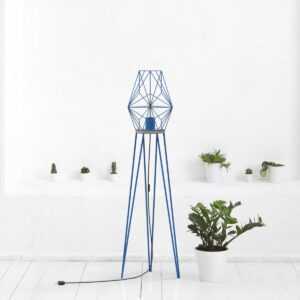
Торшер ракета синий ARCHPOLE
Первоначальная цена составляла 30734 руб..28890 руб.Текущая цена: 28890 руб..

-5%
Светильник MATCH Forstlight
Диапазон цен: 37570 руб. – 128910 руб.
-6%
