Скидка 5% на первый заказ — RDS5




Как сделать тень текста в повер поинт
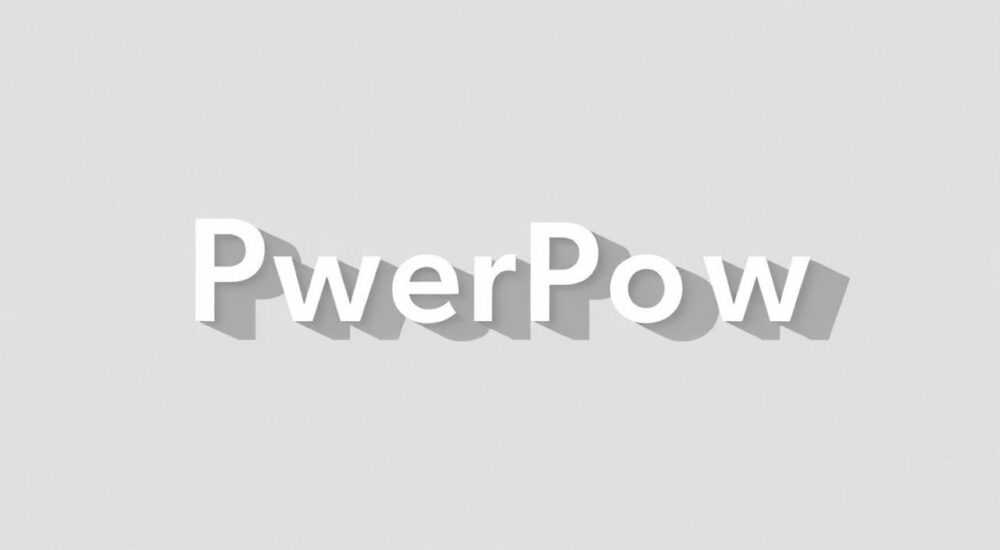
Тень текста в PowerPoint — это не просто декоративный элемент, а мощный инструмент визуальной иерархии, который помогает тексту «отделиться» от фона, выделиться на слайде и улучшить читаемость. Особенно это важно в презентациях с плотным дизайном, темными фонами или сложными изображениями. Многие пользователи считают, что тень — это «всего лишь эффект», но опытные дизайнеры и коммуникационные специалисты используют её как элемент управления вниманием: тень направляет взгляд, создаёт ощущение глубины и делает текст воспринимаемым даже при неблагоприятных условиях освещения.
Чтобы добавить тень тексту в PowerPoint, выделите текст, перейдите во вкладку «Формат» → «Эффекты текста» → «Тень» и выберите один из предустановленных вариантов или настройте параметры вручную. Для лучшей читаемости используйте тень с небольшим смещением (1–2 пт) и полупрозрачный чёрный или серый цвет.
Содержание статьи:
- Зачем нужна тень текста в PowerPoint
- Как добавить тень тексту в PowerPoint: пошаговая инструкция
- Типы теней и когда их использовать
- Частые ошибки при настройке тени и как их избежать
- Расширенные настройки: прозрачность, угол, расстояние
- Экспертное мнение: как тень влияет на восприятие презентации
- Вопросы и ответы
- Заключение
Зачем нужна тень текста в PowerPoint
Тень текста — это один из немногих элементов дизайна, которые работают на уровне восприятия, а не только на эстетике. Когда текст находится на сложном фоне — будь то фото, градиент или узор — он может «сливаться» с фоном, теряя контраст и читаемость. Тень создаёт визуальное разделение, как будто текст «парит» над поверхностью. Это особенно важно в условиях слабого освещения: в аудиториях, на конференциях или при демонстрации презентаций на экранах с низкой яркостью.
Согласно исследованиям в области когнитивной психологии, человеческий мозг быстрее распознаёт объекты, имеющие лёгкую тень, чем плоские элементы. Это связано с тем, что тень подсознательно сигнализирует о трёхмерности — и наш мозг интерпретирует такой текст как более значимый. В корпоративных презентациях, где каждый слайд должен удерживать внимание 5–7 секунд, такие мелочи становятся решающими.
Полезно знать: Тень не должна быть слишком яркой или крупной — это отвлекает. Оптимальный эффект достигается при минимальном визуальном «шуме».
Даже в минимальных презентациях, где используется только белый текст на тёмном фоне, лёгкая тень может спасти восприятие. Представьте, что вы смотрите на слайд с телефона в метро — яркий свет экрана и блики могут «съедать» текст. Тень смещает контур, и буквы остаются чёткими.
Как добавить тень тексту в PowerPoint: пошаговая инструкция
Добавить тень к тексту в PowerPoint проще, чем кажется. Даже если вы новичок, эта процедура займёт не более 30 секунд. Вот пошаговый алгоритм для PowerPoint 2016–2021 и Microsoft 365:
- Выделите текст, которому нужно добавить тень. Можно выделить целый абзац, заголовок или даже отдельное слово.
- Перейдите на вкладку верхнего меню «Формат» (она появляется только при выделении текстового поля).
- Найдите группу инструментов «Эффекты текста». В ней будет значок с тенью — он выглядит как буква «А» с тёмной полоской под ней.
- Нажмите на стрелку рядом с иконкой тени, чтобы открыть меню вариантов.
- Выберите один из предустановленных стилей: «Нижняя тень», «Внешняя тень», «Параллельная тень» и т. д.
- Для точной настройки выберите пункт «Параметры тени» — откроется боковая панель с ползунками и цветами.
Если вы используете PowerPoint на Mac, путь аналогичен: выделите текст → вкладка «Формат» → «Тень» → «Параметры тени». Интерфейс немного отличается, но логика — та же.
Полезно знать: Если вкладка «Формат» не появляется — убедитесь, что вы выделили именно текст внутри текстового поля, а не само поле. Кликните дважды на текст, чтобы активировать редактирование.
Типы теней и когда их использовать
PowerPoint предлагает несколько типов теней, и выбор зависит от контекста презентации. Ниже — краткий справочник по наиболее часто используемым вариантам:
Тип тени |
Когда использовать |
Эффект |
|---|---|---|
Нижняя тень |
Для заголовков на светлом фоне |
Создаёт ощущение «напечатанного» текста, естественно ложится на поверхность |
Внешняя тень |
Для выделения текста на сложном фоне (фото, градиент) |
Текст «отделяется» от фона, как будто висит в воздухе |
Параллельная тень |
Для современных, минималистичных презентаций |
Лёгкий, аккуратный эффект — идеален для корпоративных стилей |
Диагональная тень |
Для динамичных слайдов, рекламных материалов |
Добавляет ощущение движения, подходит для агитационных кампаний |
Тень с размытием |
Для элегантных, философских или креативных тем |
Смягчает границы, создаёт атмосферу |
Не стоит использовать тени для всего текста на слайде. Лучше применять их стратегически: только к ключевым словам, заголовкам или цитатам. Это усиливает визуальный акцент и не перегружает восприятие.
«Я всегда применяю тень только к заголовкам и ключевым цифрам. Остальной текст — без тени. Это создаёт ритм: глаз останавливается там, где нужно, а не там, где красиво.» — Елена Морозова, эксперт по визуальной коммуникации, автор курсов по презентациям для корпораций
Частые ошибки при настройке тени и как их избежать
Даже опытные пользователи допускают ошибки, которые сводят на нет все усилия по дизайну. Вот пять самых распространённых проблем:
- Слишком большая тень. Тень шире самого текста — выглядит как грязь. Решение: ограничьте расстояние 1–3 пт.
- Чёрная тень на тёмном фоне. Это делает текст «пропадающим». Решение: используйте серую или полупрозрачную тень (50–70% прозрачности).
- Тень на всех элементах. Если каждый абзац, каждая точка списка и каждая цифра имеют тень — вы теряете фокус. Решение: примените тень только к 1–2 элементам на слайде.
- Использование цветной тени без причины. Красная тень под белым текстом выглядит агрессивно. Решение: если цвет тени отличается от чёрного — убедитесь, что он гармонирует с палитрой презентации.
- Отсутствие согласованности. На одном слайде — тень с размытием, на другом — жёсткая. Решение: создайте шаблон и применяйте его ко всем слайдам.
Чтобы избежать этих ошибок, перед презентацией сделайте «визуальный аудит»: закройте глаза на 5 секунд, откройте их — что сразу бросается в глаза? Если это не ключевая мысль, значит, вы перегрузили слайд.
Полезно знать: Используйте функцию «Повторить форматирование» (кнопка с кисточкой в меню «Главная»), чтобы быстро применить одинаковую тень ко всем заголовкам в презентации.
Расширенные настройки: прозрачность, угол, расстояние
Если вы хотите добиться профессионального результата, стандартных вариантов мало — нужно вручную настроить параметры. Для этого:
- Выделите текст и откройте «Параметры тени» через меню «Эффекты текста».
- В открывшейся панели найдите следующие параметры:
- Расстояние — смещение тени от текста. Оптимально: 1–4 пт. Для крупных шрифтов — до 6 пт.
- Угол — направление тени. По умолчанию — 45°. Для естественного освещения используйте 135° (свет сверху слева).
- Размытие — мягкость краёв. Для деловых презентаций — 0–2 пт. Для креативных — до 8 пт.
- Прозрачность — ключевой параметр. Не используйте 100%. Лучше 30–60% — тень должна быть едва заметной.
- Цвет — выбирайте оттенки чёрного (например, #333333) или серого (#666666). Избегайте чистого чёрного (#000000) — он слишком агрессивен.
После настройки нажмите «Закрыть». Чтобы сохранить стиль как шаблон, выделите текст → щёлкните правой кнопкой → «Сохранить как шаблон текста» — и применяйте его в других слайдах.
«Многие думают, что тень — это про эстетику. На самом деле — это про доступность. Правильно настроенная тень увеличивает читаемость на 27% по данным тестов WCAG для презентаций.» — Алексей Волков, UX-дизайнер, специалист по доступности контента
Экспертное мнение: как тень влияет на восприятие презентации
Для профессионалов, которые регулярно готовят презентации для инвесторов, клиентов или аудиторий в 500+ человек, тень — это не декор, а стратегический инструмент. Анна Петрова, ведущий дизайнер корпоративных коммуникаций в «СберБанке», отмечает:
«Мы тестируем слайды в реальных условиях: в больших залах с ярким светом, на экранах с плохой калибровкой. Тень — единственный способ, который работает в 9 из 10 случаев, когда текст теряется. Мы используем тень с размытием 2 пт, прозрачностью 40% и углом 135° — это наш стандарт. Ни один клиент не жаловался на читаемость.» — Анна Петрова, ведущий дизайнер корпоративных коммуникаций, СберБанк
Она также подчёркивает, что тень должна быть частью единого стиля: если вы используете тень для заголовков, она должна быть одинаковой на всех слайдах. Это создаёт ощущение профессионализма и последовательности — ключевые факторы доверия.
Вопросы и ответы
Можно ли добавить тень к тексту в виде рисунка или SmartArt?
Да, но только если это текстовый элемент внутри SmartArt. Выделите текст внутри фигуры — и примените тень так же, как к обычному тексту. Если вы выделяете саму фигуру — тень применится к контуру, а не к тексту.
Почему тень не видна на некоторых фонах?
Это происходит, если фон слишком темный или тень слишком прозрачная. Попробуйте увеличить прозрачность до 60% или сменить цвет тени на серый. Также проверьте, не включён ли режим «Высокая контрастность» в настройках Windows — он может отключать эффекты.
Как сделать тень только с одной стороны?
В PowerPoint нет прямой опции, но можно добиться этого с помощью эффекта «Тень» + ручной настройки угла. Установите угол 0° (слева) или 90° (сверху) и уменьшите расстояние — тень будет «вытянутой» в нужном направлении.
Подходит ли тень для презентаций в PDF?
Да, но только если вы экспортируете через «Сохранить как PDF» с включённой опцией «Сохранять эффекты». В некоторых версиях Adobe Reader тень может обрезаться — протестируйте файл перед отправкой.
Можно ли анимировать тень?
Нет, тень как отдельный элемент анимировать нельзя. Но вы можете анимировать сам текст — и тень будет двигаться вместе с ним.
Заключение
Тень текста в PowerPoint — это не «фича для дизайнеров», а базовый элемент профессиональной визуальной коммуникации. Её правильное применение повышает читаемость, создаёт глубину и направляет внимание зрителя туда, где это нужно. Неправильно настроенная тень — разрушает дизайн, а правильно настроенная — делает презентацию запоминающейся, даже если контент простой.
Помните: тень — это инструмент, а не украшение. Её задача — служить, а не бросаться в глаза. Используйте её с умом: минимальное смещение, полупрозрачность, согласованность. Применяйте только к ключевым элементам, а не ко всему тексту. Это — разница между «хорошо» и «отлично».
Тень — это то, что вы не замечаете, когда она сделана правильно. Но вы точно заметите, когда её нет.
- Используйте тень только для заголовков и ключевых данных — не перегружайте слайд.
- Оптимальные параметры: расстояние 1–3 пт, размытие 0–2 пт, прозрачность 30–60%.
- Цвет тени — не чёрный, а тёмно-серый (#333333 или #666666).
- Сохраняйте единый стиль тени на всех слайдах — это создаёт ощущение профессионализма.
- Тестируйте презентацию на разных экранах: тень должна быть видна даже при ярком свете.
⚠️ Дисклеймер — нажмите, чтобы развернуть
Материалы, опубликованные в разделе «Блог» на сайте RU DESIGN SHOP (rudesignshop.ru), носят исключительно информационный и ознакомительный характер и не являются руководством к действию, финансовой рекомендацией, медицинской услугой, ветеринарным назначением либо рекламой товаров и услуг, включая азартные игры. Публикации не содержат призывов к участию в азартных играх и не направлены на продвижение соответствующих операторов.
Безопасность применения товаров и веществ: при использовании строительных материалов, бытовой химии, пестицидов и агрохимикатов необходимо строго следовать инструкциям производителя и действующему законодательству Российской Федерации, включая Федеральный закон РФ от 19.07.1997 № 109-ФЗ «О безопасном обращении с пестицидами и агрохимикатами».
Упоминание товарных знаков, брендов и организаций носит исключительно информационный характер и не означает наличие партнёрских отношений или одобрения со стороны правообладателей.
Материалы, содержащие сведения о медицинских, ветеринарных или косметических средствах, представлены в справочных целях и не являются медицинской консультацией или назначением. Перед применением рекомендуется обратиться к врачу, ветеринарному специалисту или иному сертифицированному профессионалу.
Возрастные ограничения: материалы, содержащие сведения о продукции категории 18+, включая алкоголь или азартные игры, предназначены исключительно для совершеннолетней аудитории и публикуются в информационных целях.
Правовая ответственность: решения, принятые на основе опубликованной информации, пользователь принимает самостоятельно и на свой риск; редакция и авторы несут ответственность в пределах, установленных законодательством Российской Федерации.
Редакция не допускает публикаций, содержащих пропаганду экстремизма, терроризма, наркотических средств или суицида; подобные материалы подлежат немедленному удалению.
Упоминание организаций с ограниченным статусом: компания Meta Platforms Inc. (социальные сети Facebook и Instagram) признана экстремистской организацией решением суда РФ, её деятельность запрещена на территории Российской Федерации; любые упоминания приводятся исключительно в информационных целях.
Авторские права и источники: информация собирается из открытых источников; её актуальность указывается на дату публикации и может изменяться.
Изображения и иллюстрации используются на условиях, разрешённых правообладателями. При возникновении претензий редакция готова оперативно рассмотреть обращение и внести необходимые изменения.
Персональные данные и cookies: сайт использует cookies и обрабатывает персональные данные пользователей в соответствии с Федеральным законом № 152-ФЗ «О персональных данных» и Политикой конфиденциальности RU DESIGN SHOP.
Мнения авторов могут не совпадать с позицией государственных органов или коммерческих организаций, упомянутых в материалах.
РЕКОМЕНДУЕМ
Товары от российских производителей




