Скидка 5% на первый заказ — RDS5




Как сделать тень в фотошопе от человека
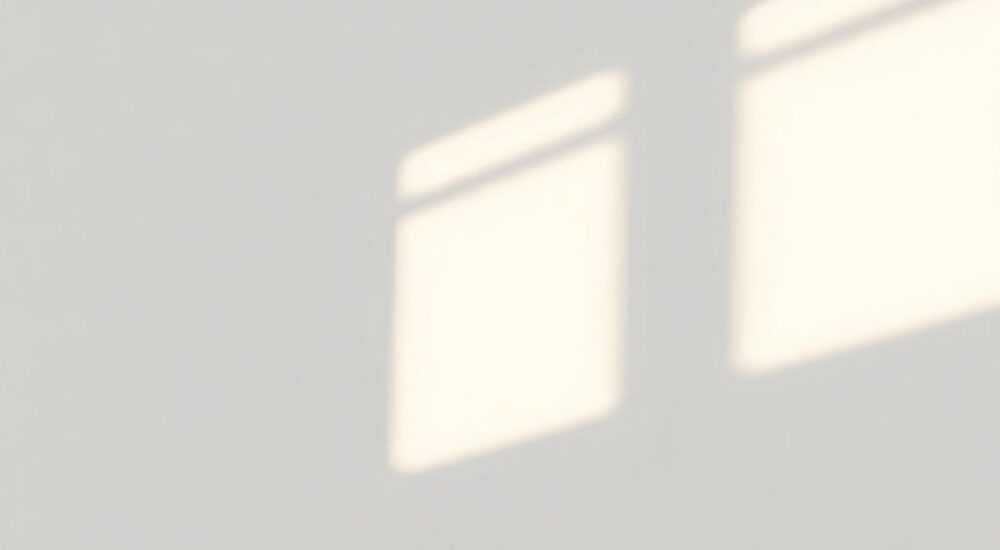
Создание реалистичной тени в Adobe Photoshop — важный этап при компоновке изображений, особенно когда речь идёт о размещении человека на новом фоне. Неправильно сгенерированная или отсутствующая тень разрушает иллюзию присутствия объекта в пространстве, выдавая монтаж даже невооружённому глазу. Умение создавать естественную тень требует понимания законов освещения, перспективы и текстур поверхности.
Чтобы сделать реалистичную тень от человека в Photoshop, необходимо точно определить источник света, правильно вырезать объект, использовать инструменты трансформации и размытия, а также корректировать непрозрачность и кривые. Ключ — в имитации физических свойств света и тени.
Содержание статьи:
Основные принципы создания тени
Перед тем как начать техническую работу в Photoshop, важно понять физические законы, управляющие формированием теней. Тень — это не просто чёрное пятно под объектом. Это сложный визуальный элемент, зависящий от нескольких факторов: направления света, высоты источника, текстуры поверхности, цвета окружающей среды и прозрачности объекта.
Например, если источник света расположен высоко (как солнце в полдень), тень будет короткой и плотной. Если же свет падает сбоку (утром или вечером), тень удлиняется и становится мягче на краях. Также важно учитывать количество источников света. В условиях студии может быть несколько софитов, что создаёт несколько перекрывающихся теней разной интенсивности.
Цвет тени — ещё один ключевой момент. Многие начинающие дизайнеры используют чистый чёрный, но в реальности тени редко бывают абсолютно чёрными. Чаще они имеют оттенки серого, синего или коричневого, в зависимости от отражённого света и окружения. Например, на деревянном полу тень может слегка «подхватывать» тёплый оттенок дерева.
Полезно знать: Реалистичная тень всегда соответствует логике освещения сцены. Если фоновое изображение сделано при рассеянном дневном свете, тень должна быть мягкой и слабо выраженной, а не резкой и контрастной.
Факторы, влияющие на внешний вид тени
- Угол падения света — определяет форму и длину тени. Чем ниже угол, тем длиннее тень.
- Высота источника света — влияет на масштаб и искажение формы тени. Высокий источник даёт компактную тень, низкий — вытянутую.
- Текстура поверхности — шероховатые поверхности (например, асфальт) делают тень более зернистой, а гладкие (ламинат) — более чёткими.
- Размытие краёв — чем дальше тень от объекта, тем сильнее она размыта. Это эффект перспективы и рассеивания света.
- Прозрачность и непрозрачность — тень никогда не бывает 100% непрозрачной. Обычно её Opacity колеблется от 20% до 60%, в зависимости от условий.
Пошаговая работа по созданию тени от человека
Теперь перейдём к практической части. Ниже — подробный алгоритм, который можно применять при любом типе композиции: будь то рекламный баннер, фоторетушь или цифровое искусство.
- Подготовьте исходные материалы. Убедитесь, что человек вырезан с высокой точностью. Используйте инструмент «Перо» (Pen Tool) или «Объектная выделенная область» (Select Subject), чтобы получить чистый силуэт без артефактов.
- Определите источник света на фоне. Проанализируйте фоновое изображение: откуда падает свет? Есть ли блики на поверхностях? Это поможет правильно сориентировать тень.
- Создайте копию слоя с человеком. Скопируйте слой, скройте оригинал и оставьте копию для работы с тенью. Затем заполните этот слой сплошным чёрным цветом (Ctrl+Backspace или Edit → Fill → Black).
- Трансформируйте тень под нужный угол. Нажмите Ctrl+T (Free Transform), кликните правой кнопкой и выберите «Наклон» (Skew) или «Деформация» (Distort). Растяните тень в соответствии с направлением света. Обычно она «уходит» от объекта в противоположную сторону от источника света.
- Размейте края тени. Примените фильтр Gaussian Blur (Filter → Blur → Gaussian Blur). Начните с радиуса 5–15 пикселей, в зависимости от масштаба изображения. Ближние к объекту участки тени должны быть чётче, дальние — мягче.
- Отрегулируйте непрозрачность. Уменьшите Opacity слоя тени до 30–50%. Это придаст ей естественный вид, как если бы часть света отражалась от поверхности.
- Добавьте кривые для коррекции. Создайте корректирующий слой Curves поверх тени и слегка «приподнимите» тени, чтобы они не были слишком тёмными. Можно добавить лёгкий синий или серый оттенок через цветовую заливку с режимом наложения Multiply.
«Тень — это не столько про чёрный цвет, сколько про объём. Лучше сделать её чуть светлее, чем переусердствовать с тьмой.» — Алексей Мартынов, ретушёр, 12 лет опыта в рекламной фотографии
Инструменты и эффекты для реализма
Photoshop предлагает множество инструментов, которые помогут довести тень до совершенства. Один из самых мощных — использование масок и градиентов для создания плавного затухания тени.
Например, после применения Gaussian Blur можно добавить векторную маску к слою тени и провести чёрно-белый градиент от центра к краям. Это имитирует эффект, при котором тень ближе к ногам плотнее, а на концах практически растворяется в поверхности.
Ещё один продвинутый метод — использование фильтра Motion Blur (Motion Blur) с малым углом. Он помогает создать тень с направленным размытием, особенно эффективно при длинных, вытянутых тенях. Однако его нужно комбинировать с Gaussian Blur для естественного результата.
Инструмент |
Когда использовать |
Рекомендуемые параметры |
|---|---|---|
Gaussian Blur |
Базовое размытие краёв тени |
Radius: 5–20 px (зависит от DPI) |
Motion Blur |
Для длинных теней с направлением |
Angle: по направлению тени, Distance: 10–30 px |
Layer Opacity |
Регулировка плотности тени |
30–60% |
Curves / Levels |
Коррекция тональности |
Слегка приподнять тени, не теряя контраста |
Также стоит обратить внимание на режимы наложения. Иногда вместо обычного слоя с чёрным цветом лучше использовать заливку с режимом Multiply. Это позволяет тени адаптироваться под цвет фона, не перекрывая его полностью.
Работа с неровными поверхностями
Если фон представляет собой неровную поверхность (тротуар с трещинами, трава, ступени), тень должна повторять эти неровности. Для этого:
- Создайте дубликат фона под человеком.
- Примените к нему фильтр High Pass (Filter → Other → High Pass) с радиусом 1–2 px.
- Используйте этот слой как маску для тени, применяя режим наложения Overlay или Soft Light.
Это создаёт эффект, будто тень легла на фактурную поверхность, а не «плавает» над ней.
Полезно знать: При работе с многоуровневыми фонами (например, ступени) тень должна разделяться на сегменты, соответствующие каждому уровню. Это можно сделать вручную с помощью маски и мягкого кистью.
Частые ошибки и как их избежать
Даже опытные дизайнеры иногда допускают типичные промахи при создании теней. Вот самые распространённые:
- Тень не соответствует направлению света. Это сразу бросается в глаза. Всегда проверяйте, куда падают блики на фоне и объекте.
- Чрезмерное размытие. Тень не должна быть размытой «в пух». Она теряет форму и перестаёт восприниматься как часть композиции.
- Абсолютно чёрный цвет. Реальные тени содержат отражённый свет. Используйте серые тона и коррекцию цвета.
- Одинаковая плотность по всей длине. Тень должна быть плотнее у основания и светлее на концах.
- Игнорирование перспективы. Если человек стоит далеко, тень должна быть меньше и выше. На переднем плане — больше и ниже.
Как проверить реалистичность тени
- Временно инвертируйте изображение (Ctrl+I). Нереалистичные участки станут заметны.
- Приблизьте изображение до 50–70%. На таком масштабе глаз лучше воспринимает общую композицию.
- Сравните с референсными фото. Найдите аналогичные условия освещения в Google Images.
«Лучший способ научиться — копировать природу. Возьмите фото с улицы, где есть люди и тени, и попробуйте воссоздать ту же динамику в Photoshop.» — Екатерина Шевченко, преподаватель цифровой графики в Школе дизайна ProArt
Экспертное мнение
Мы поговорили с Дмитрием Фроловым, ведущим графическим дизайнером студии «Visual Code», которая занимается созданием рекламных кампаний для международных брендов.
«За последние годы мы перешли от ручного рисования теней к автоматизированным решениям, но базовые принципы остались прежними, — говорит он. — Сейчас многие используют AI-инструменты, например, Adobe’s Generative Fill, чтобы создавать тени. Но без понимания основ результат часто выглядит плоско. Мы всё ещё обучаем новых сотрудников классическому методу: анализ света, трансформация, размытие, коррекция».
Он также отметил, что в 2025 году Adobe представила обновление Camera Raw, которое позволяет симулировать глубину тени на основе 3D-карт освещения. Однако, по его словам, этот инструмент пока не заменяет ручную работу, а лишь ускоряет процесс.
«Генеративные технологии — это помощник, а не замена мастерству», — подчеркнул Дмитрий.
Вопросы и ответы
Можно ли создать тень автоматически с помощью искусственного интеллекта?
Да, в Photoshop (начиная с версии 24.5) доступен инструмент Generative Fill, который может создать тень по описанию. Например, введите запрос «реалистичная тень от человека, падающая вправо, мягкие края». Результат требует доработки, но служит хорошей отправной точкой.
Почему моя тень выглядит «приклеенной», а не естественной?
Чаще всего это связано с игнорированием текстуры фона. Попробуйте добавить шум (Filter → Noise → Add Noise) на 2–3%, применить маску с градиентом и слегка покачать тень с помощью Free Transform, чтобы имитировать неровности поверхности.
Нужно ли делать тень, если человек стоит на однотонном фоне?
Да, особенно если цель — реализм. Даже на белом фоне тень добавляет объём и вес объекту. Без неё человек выглядит «парящим».
Как быть, если источник света не один?
В этом случае создаются несколько теней разной интенсивности. Основная — самая тёмная, второстепенные — светлее и могут быть смещены. Используйте отдельные слои для каждой тени и регулируйте их Opacity индивидуально.
Подойдёт ли этот метод для теней от животных или предметов?
Абсолютно. Принципы универсальны. Разница только в форме объекта и характере тени. Например, у дерева тень будет разветвлённой, у мяча — круглой и мягкой.
Заключение
Создание тени в Photoshop — это не просто техническая задача, а важный элемент визуальной достоверности. От того, насколько естественно выглядит тень, зависит восприятие всей композиции. Даже идеально вырезанный объект будет казаться «вставленным», если рядом нет тени, соответствующей логике освещения.
Главное — помнить, что тень следует за светом. Анализируйте источник, направление, текстуру и перспективу. Используйте комбинацию инструментов: трансформацию, размытие, коррекцию и маски. Не бойтесь экспериментировать и сверяться с реальными фото.
- Тень должна соответствовать направлению и высоте источника света.
- Используйте размытие и изменение непрозрачности для естественного вида.
- Не применяйте чистый чёрный цвет — тени содержат отражённый свет.
- Учитывайте текстуру поверхности и перспективу при создании формы тени.
- AI-инструменты полезны, но не заменяют понимание основ света и тени.
⚠️ Дисклеймер — нажмите, чтобы развернуть
Материалы, опубликованные в разделе «Блог» на сайте RU DESIGN SHOP (rudesignshop.ru), носят исключительно информационный и ознакомительный характер и не являются руководством к действию, финансовой рекомендацией, медицинской услугой, ветеринарным назначением либо рекламой товаров и услуг, включая азартные игры. Публикации не содержат призывов к участию в азартных играх и не направлены на продвижение соответствующих операторов.
Безопасность применения товаров и веществ: при использовании строительных материалов, бытовой химии, пестицидов и агрохимикатов необходимо строго следовать инструкциям производителя и действующему законодательству Российской Федерации, включая Федеральный закон РФ от 19.07.1997 № 109-ФЗ «О безопасном обращении с пестицидами и агрохимикатами».
Упоминание товарных знаков, брендов и организаций носит исключительно информационный характер и не означает наличие партнёрских отношений или одобрения со стороны правообладателей.
Материалы, содержащие сведения о медицинских, ветеринарных или косметических средствах, представлены в справочных целях и не являются медицинской консультацией или назначением. Перед применением рекомендуется обратиться к врачу, ветеринарному специалисту или иному сертифицированному профессионалу.
Возрастные ограничения: материалы, содержащие сведения о продукции категории 18+, включая алкоголь или азартные игры, предназначены исключительно для совершеннолетней аудитории и публикуются в информационных целях.
Правовая ответственность: решения, принятые на основе опубликованной информации, пользователь принимает самостоятельно и на свой риск; редакция и авторы несут ответственность в пределах, установленных законодательством Российской Федерации.
Редакция не допускает публикаций, содержащих пропаганду экстремизма, терроризма, наркотических средств или суицида; подобные материалы подлежат немедленному удалению.
Упоминание организаций с ограниченным статусом: компания Meta Platforms Inc. (социальные сети Facebook и Instagram) признана экстремистской организацией решением суда РФ, её деятельность запрещена на территории Российской Федерации; любые упоминания приводятся исключительно в информационных целях.
Авторские права и источники: информация собирается из открытых источников; её актуальность указывается на дату публикации и может изменяться.
Изображения и иллюстрации используются на условиях, разрешённых правообладателями. При возникновении претензий редакция готова оперативно рассмотреть обращение и внести необходимые изменения.
Персональные данные и cookies: сайт использует cookies и обрабатывает персональные данные пользователей в соответствии с Федеральным законом № 152-ФЗ «О персональных данных» и Политикой конфиденциальности RU DESIGN SHOP.
Мнения авторов могут не совпадать с позицией государственных органов или коммерческих организаций, упомянутых в материалах.
РЕКОМЕНДУЕМ
Товары от российских производителей
-3%
Встраиваемый светильник QUASAR 55 FLAT SN032
Первоначальная цена составляла 2950 руб..2860 руб.Текущая цена: 2860 руб..
Люстра Celestia GLODE
Диапазон цен: 13500 руб. – 16000 руб.