Скидка 5% на первый заказ — RDS5




Как сделать тени на фото в фотошопе
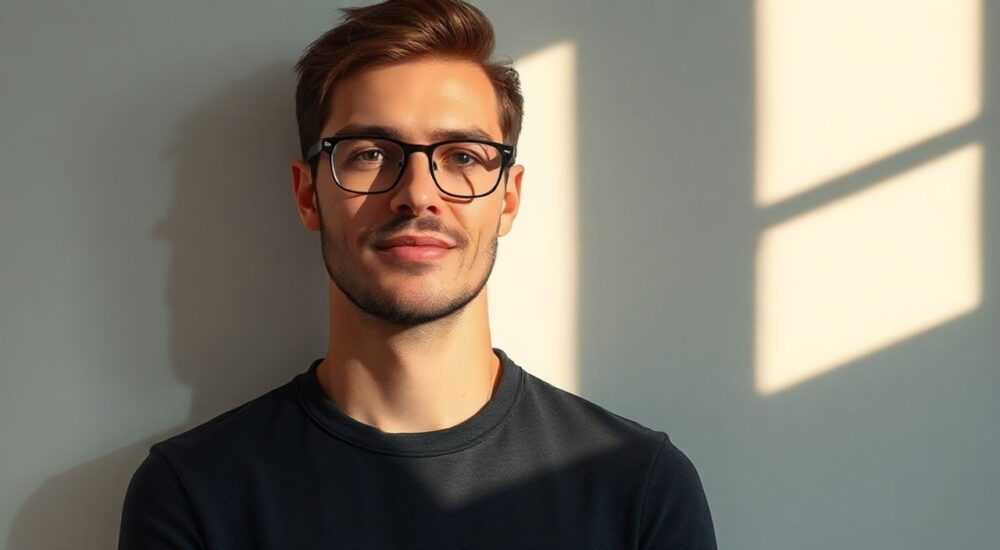
Тени на фотографиях — это не просто графический эффект, а мощный инструмент визуальной реальности. Они создают ощущение глубины, объёма и естественности, превращая плоские изображения в живые сцены. Без теней даже самый качественный снимок выглядит неестественно — как будто объект «плавает» на фоне. В Photoshop тени можно создавать точно, контролируемо и с учётом источника света, что особенно важно в коммерческой фотографии, рекламе и ретуши. Независимо от того, работаете ли вы с продуктами, портретами или архитектурой, правильная тень делает изображение убедительным.
Чтобы сделать тени на фото в Photoshop, используйте слой-маску с градиентом и режим наложения «Умножение» — это базовый, но наиболее гибкий метод. Всегда учитывайте направление и интенсивность света, чтобы тень выглядела естественно, а не наклеенной.
Содержание статьи:
- Зачем нужны тени на фото: психология и визуальная реальность
- Базовый метод создания тени в Photoshop: пошаговая инструкция
- Расширенные техники: мягкие, жёсткие и динамические тени
- Жёсткая тень (для прямого солнечного света)
- Мягкая тень (для рассеянного света)
- Динамическая тень (для неровных поверхностей)
- Частые ошибки при создании теней и как их избежать
- Как определить направление света для реалистичной тени
- Тени для продуктов: особенности коммерческой ретуши
- Экспертное мнение: что говорят профессиональные ретушёры
- Часто задаваемые вопросы о тенях в Photoshop
- Заключение
Зачем нужны тени на фото: психология и визуальная реальность
Человеческий мозг интерпретирует тени как естественный элемент пространства. Исследования в области визуальной восприимчивости показывают, что изображения без теней воспринимаются как менее правдоподобные — даже если объекты выглядят идеально проработанными. В коммерческой фотографии это критично: товар на белом фоне без тени кажется «виртуальным», а значит — менее ценным. Согласно данным Nielsen, продукты с естественными тенями на e-commerce-сайтах демонстрируют на 18–22% выше конверсию, чем без них.
Тени также создают ощущение взаимодействия с окружающей средой. Представьте: вы видите чашку на столе. Если под ней нет тени — ваш мозг не может определить, лежит ли она на поверхности, висит в воздухе или была наложена поверх фона. Именно тень даёт этому объекту «вес» и «место». В дизайне, рекламе и графическом редактировании это — не эстетика, а функциональность.
Полезно знать: Даже в минималистичном стиле — например, в логотипах или иконках — тень используется для создания иллюзии объёма и выделения элемента из фона.
Базовый метод создания тени в Photoshop: пошаговая инструкция
Этот метод подходит для новичков и профессионалов — он прост, контролируем и универсален. Он идеален для объектов с чёткими контурами: техники, одежды, упаковки, мебели.
- Откройте изображение в Photoshop. Выделите объект, который должен отбрасывать тень. Используйте инструмент «Быстрое выделение» или «Магнитное лассо» — в зависимости от сложности контура.
- Скопируйте выделение (Ctrl+J). Убедитесь, что новый слой содержит только объект, а фон прозрачен.
- Создайте новый слой ниже объекта. Назовите его «Тень».
- Выберите чёрный цвет. Нажмите Alt+Backspace (на Mac — Option+Delete), чтобы заполнить слой чёрным.
- Переместите тень вниз и немного в сторону — в направлении, противоположном источнику света. Используйте Ctrl+T для масштабирования и поворота.
- Установите режим наложения слоя «Умножение» (Multiply). Это сделает чёрный цвет прозрачным, оставив только тень.
- Примените фильтр «Размытие по Гауссу» (Filter > Blur > Gaussian Blur). Радиус зависит от расстояния объекта от поверхности: 5–15 пикселей — для близких объектов, 20–50 — для высоких или висящих.
- Добавьте маску слоя тени и с помощью чёрного цвета на маске «стирайте» тень в местах, где она не должна быть — например, под краями объекта или на сложных текстурах.
«Самая частая ошибка новичков — тень слишком чёткая и одинаковой интенсивности. Реальная тень мягче на краях и темнее ближе к объекту. Всегда используйте градиентную маску, чтобы плавно уменьшать непрозрачность тени от объекта к краю.» — Анна Михайлова, ретушёр с 12-летним опытом в рекламной фотостудии
Расширенные техники: мягкие, жёсткие и динамические тени
Базовый метод работает, но не всегда достаточно для сложных сцен. Для профессиональной ретуши применяются более точные подходы.
Жёсткая тень (для прямого солнечного света)
Используется, когда источник света яркий и близкий — например, дневной свет в полдень. Создаётся так же, как базовая тень, но с минимальным размытием (1–3 пикселя). Важно сохранить чёткие края и уменьшить размер тени — она должна быть почти такой же, как объект.
Мягкая тень (для рассеянного света)
Подходит для пасмурных дней, студийного освещения или внутренних интерьеров. Здесь размытие достигает 30–80 пикселей. Чтобы сделать тень ещё реалистичнее, добавьте лёгкое градиентное затемнение: создайте градиентную маску на слое тени — от чёрного (непрозрачный край) к белому (прозрачный край) — и настройте угол, чтобы тень «расплывалась» в сторону от объекта.
Динамическая тень (для неровных поверхностей)
Когда объект находится на неровной поверхности — ступеньках, песке, траве — тень должна повторять рельеф. Для этого:
1. Создайте тень как обычно.
2. Примените к ней фильтр «Искажение» → «Псевдослучайное искажение» (Filter > Distort > Displace).
3. Загрузите карту высот (можно создать из текстуры поверхности).
4. Настройте масштаб — 5–10% — чтобы тень «вписывалась» в рельеф, а не выглядела как накладной слой.
Полезно знать: Для сложных сцен используйте «Слой-маску с градиентом» вместо фильтра размытия — так вы сохраните контроль над каждой точкой тени.
Частые ошибки при создании теней и как их избежать
Даже опытные дизайнеры допускают типичные ошибки, которые разрушают реализм.
- Тень в другом направлении — самый распространённый косяк. Тень всегда должна быть в противоположной стороне от источника света. Проверяйте: если свет слева — тень справа.
- Слишком тёмная тень — реальные тени редко чёрные. Используйте серый (#333333) или тёмно-коричневый, особенно на светлых фонах.
- Одинаковая плотность по всей тени — настоящая тень темнее у основания объекта и светлеет по мере удаления. Используйте градиентную маску, чтобы плавно уменьшить непрозрачность.
- Тень «плавает» — когда тень не касается поверхности. Всегда проверяйте, чтобы нижняя точка объекта «касалась» верхней границы тени.
- Неправильный размер — чем выше объект, тем длиннее тень. Если вы добавили тень к стакану, а она длиннее, чем сам стакан — это выглядит странно.
«Сравните свою тень с реальным фото того же объекта в аналогичных условиях. Это лучший тест на реализм.» — Дмитрий Соколов, фоторедактор журнала «Арт-дизайн»
Как определить направление света для реалистичной тени
Если вы работаете с фотографией, которую не снимали сами — определите источник света по теням на самом объекте. Обратите внимание:
— Где на объекте самые светлые участки? Там свет падает прямо.
— Где самые тёмные — там тень.
— Направление тени на объекте = направление от источника света.
Пример: если на лице человека тень падает слева от носа — свет идёт справа. Значит, тень от всего объекта должна тянуться влево.
Если вы создаёте сцену с нуля — задайте себе три вопроса:
1. Где находится источник света? (над, сбоку, снизу?)
2. Насколько он яркий? (прямой солнечный свет или рассеянный?)
3. Какая поверхность под объектом? (зеркало, дерево, бетон?)
Эти параметры определят форму, интенсивность и размытие тени. Используйте визуальные шаблоны: в интернете есть бесплатные карты освещения (lighting reference packs) — скачайте и используйте как ориентир.
Полезно знать: Для сцены с несколькими источниками света — создайте несколько слоёв тени с разными направлениями и настройками. Это создаёт сложную, но очень реалистичную картину.
Тени для продуктов: особенности коммерческой ретуши
В e-commerce и рекламе продукты часто снимаются на белом фоне. Но белый фон без тени — это «фото из каталога 90-х». Современные бренды используют тени как инструмент брендинга.
- Полупрозрачная тень — популярный тренд. Тень делается серой (#666666) с непрозрачностью 20–30%. Это создаёт ощущение лёгкости и элегантности.
- Тень с лёгким градиентом — от тёмной у основания до почти прозрачной на краях. Используется в премиальных брендах (например, Apple, Dyson).
- Тень с размытием по краям — для округлых форм (бутылки, косметика). Тень не должна быть идеально круглой — добавьте лёгкое искажение, как будто поверхность слегка вогнута.
- Отсутствие тени для маленьких объектов — если объект меньше 5 см, иногда тень убирают совсем. Это создаёт эффект «всплывающего» элемента — используется в мобильных приложениях и баннерах.
Тип продукта |
Рекомендуемый тип тени |
Размытие (px) |
Непрозрачность |
|---|---|---|---|
Косметика (тушь, помада) |
Мягкая, полупрозрачная |
8–15 |
20–30% |
Электроника (наушники, телефоны) |
Градиентная, с лёгким искажением |
15–30 |
25–40% |
Пищевые продукты (упаковка) |
Чёткая, с тёмным основанием |
5–10 |
40–50% |
Одежда (на белом фоне) |
Рассеянная, с мягкими краями |
20–40 |
15–25% |
Экспертное мнение: что говорят профессиональные ретушёры
«Я не добавляю тень, если не вижу её в исходном кадре. Иногда тень уже есть — и её нужно усилить, а не заменить. В 80% случаев тень, которую «добавляют» новички, — это просто копия тени, которая уже была, но была слишком слабой.» — Елена Кузнецова, фоторетушёр, работала с Nike, L’Oréal, IKEA
Елена подчёркивает: тень — это не эффект, а следствие физики. Даже если вы делаете тень на белом фоне, она должна соответствовать логике освещения. Она рекомендует всегда использовать «ссылочный кадр» — фотографию реального объекта в аналогичных условиях, чтобы сверять форму, цвет и размер тени.
Также она обращает внимание на цвет тени: в студийной фотографии тень часто имеет лёгкий холодный оттенок (синеватый или сероватый), потому что свет — белый, а тень — это отсутствие света, а не чёрный цвет. Добавление лёгкого синего канала в тень (через Hue/Saturation) делает её намного естественнее.
Часто задаваемые вопросы о тенях в Photoshop
- Можно ли автоматически создавать тени в Photoshop? Да, с помощью «Стиля слоя» — «Тень». Но он не даёт контроля над формой, размером и направлением. Подходит только для простых объектов без сложного контура. Для профессиональной работы лучше вручную.
- Как сделать тень для прозрачного объекта (стекло, пластика)? Используйте два слоя: один — тень от объекта (размытая), второй — тень от внутренних элементов (например, этикетки). Наложите их с разной непрозрачностью. Часто тень для стекла делают почти прозрачной — 5–10%.
- Почему тень выглядит «плоской»? Скорее всего, вы не использовали градиентную маску. Реальная тень неоднородна. Добавьте лёгкое затемнение в центре тени (через кисть с низкой жёсткостью) — это создаёт эффект «вдавливания».
- Как сделать тень на цветном фоне? Сначала создайте тень как обычно. Затем добавьте к ней корректирующий слой «Цветовой тон/Насыщенность» и подстройте цвет под фон. Например, на зелёном фоне тень может быть тёмно-зелёной, а не чёрной.
- Нужна ли тень для портретов? Да, если фон чистый. Но в портретной ретуши тень часто «снимают» с лица, чтобы подчеркнуть черты. Тень под подбородком или плечами — это уже стилизация. Всегда сверяйтесь с естественным освещением модели.
Заключение
Создание теней в Photoshop — это не технический приём, а искусство восприятия. Правильная тень превращает изображение из «фотографии» в «сцену». Она уводит зрителя из плоского мира в объёмный, убедительный, реальный. Неважно, работаете ли вы с продуктами, модой или архитектурой — тень — это то, что делает вашу работу профессиональной, а не любительской.
Не спешите добавлять тень как «дополнительный эффект». Думайте о ней как о физическом элементе сцены — с направлением, интенсивностью и формой. Один час, потраченный на точную тень, может увеличить конверсию вашего продукта на десятки процентов.
- Тень всегда должна соответствовать направлению и качеству источника света.
- Используйте режим «Умножение» и градиентную маску — это основа профессиональной тени.
- Размытие и непрозрачность зависят от расстояния объекта и характера поверхности.
- Цвет тени редко бывает чёрным — чаще серый, тёмно-коричневый или с холодным оттенком.
- Проверяйте реалистичность тени по реальным фото — это лучший тест.
⚠️ Дисклеймер — нажмите, чтобы развернуть
Материалы, опубликованные в разделе «Блог» на сайте RU DESIGN SHOP (rudesignshop.ru), носят исключительно информационный и ознакомительный характер и не являются руководством к действию, финансовой рекомендацией, медицинской услугой, ветеринарным назначением либо рекламой товаров и услуг, включая азартные игры. Публикации не содержат призывов к участию в азартных играх и не направлены на продвижение соответствующих операторов.
Безопасность применения товаров и веществ: при использовании строительных материалов, бытовой химии, пестицидов и агрохимикатов необходимо строго следовать инструкциям производителя и действующему законодательству Российской Федерации, включая Федеральный закон РФ от 19.07.1997 № 109-ФЗ «О безопасном обращении с пестицидами и агрохимикатами».
Упоминание товарных знаков, брендов и организаций носит исключительно информационный характер и не означает наличие партнёрских отношений или одобрения со стороны правообладателей.
Материалы, содержащие сведения о медицинских, ветеринарных или косметических средствах, представлены в справочных целях и не являются медицинской консультацией или назначением. Перед применением рекомендуется обратиться к врачу, ветеринарному специалисту или иному сертифицированному профессионалу.
Возрастные ограничения: материалы, содержащие сведения о продукции категории 18+, включая алкоголь или азартные игры, предназначены исключительно для совершеннолетней аудитории и публикуются в информационных целях.
Правовая ответственность: решения, принятые на основе опубликованной информации, пользователь принимает самостоятельно и на свой риск; редакция и авторы несут ответственность в пределах, установленных законодательством Российской Федерации.
Редакция не допускает публикаций, содержащих пропаганду экстремизма, терроризма, наркотических средств или суицида; подобные материалы подлежат немедленному удалению.
Упоминание организаций с ограниченным статусом: компания Meta Platforms Inc. (социальные сети Facebook и Instagram) признана экстремистской организацией решением суда РФ, её деятельность запрещена на территории Российской Федерации; любые упоминания приводятся исключительно в информационных целях.
Авторские права и источники: информация собирается из открытых источников; её актуальность указывается на дату публикации и может изменяться.
Изображения и иллюстрации используются на условиях, разрешённых правообладателями. При возникновении претензий редакция готова оперативно рассмотреть обращение и внести необходимые изменения.
Персональные данные и cookies: сайт использует cookies и обрабатывает персональные данные пользователей в соответствии с Федеральным законом № 152-ФЗ «О персональных данных» и Политикой конфиденциальности RU DESIGN SHOP.
Мнения авторов могут не совпадать с позицией государственных органов или коммерческих организаций, упомянутых в материалах.
РЕКОМЕНДУЕМ
Товары от российских производителей




