Скидка 5% на первый заказ — RDS5




Как сделать тени на плане в архикаде
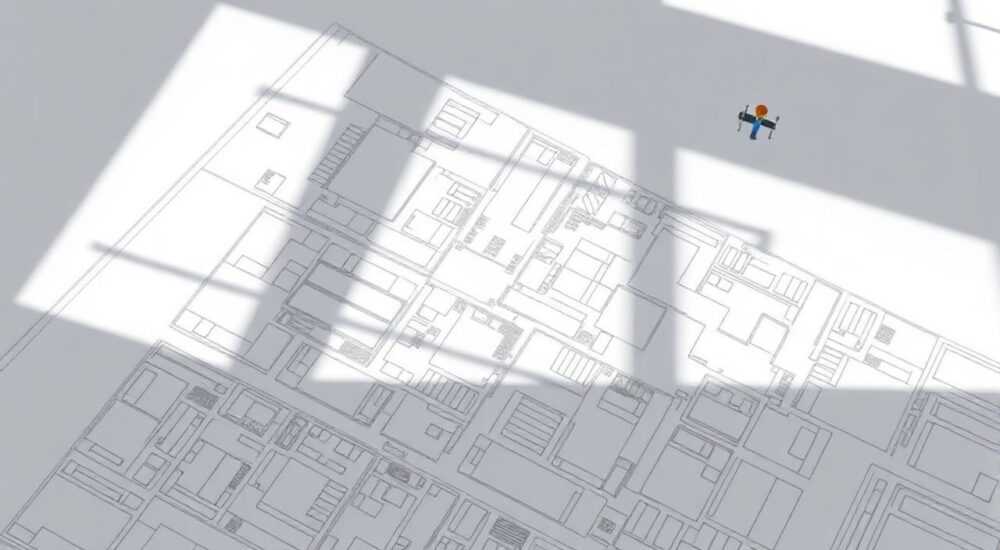
В ArchiCAD тени на плане — это важный инструмент для визуализации архитектурных решений, позволяющий наглядно показать влияние здания на окружающее пространство, оценить затенённость участка и спланировать расположение элементов ландшафта. Тени строятся на основе положения солнца в определённое время года и суток, что делает их особенно полезными при проектировании жилых комплексов, школ, детских садов и общественных пространств, где комфорт пребывания напрямую зависит от естественного освещения. Настройка теней требует понимания параметров освещения, координат местоположения объекта и правильной конфигурации представления.
Чтобы сделать тени на плане в ArchiCAD, необходимо задать корректное местоположение проекта, настроить параметры солнечного освещения и активировать отображение теней в настройках представления. Главное — использовать режим «Тени» в окне «Навигатор» и правильно выставить дату, время и угол обзора.
Содержание статьи:
- Настройка местоположения проекта
- Как найти координаты объекта
- Параметры солнца и освещения
- Рекомендуемые даты для анализа теней
- Активация теней на плане
- Настройка качества теней
- Режимы отображения и видовые экраны
- Экспорт и печать
- Типичные ошибки и как их избежать
- Чек-лист перед проверкой теней
- Экспертное мнение
- Интервью с Дмитрием Смирновым, BIM-менеджером, 15 лет в архитектуре
- Вопросы и ответы
- Заключение
Настройка местоположения проекта
Для корректного расчёта теней в ArchiCAD критически важно указать точное географическое положение проекта. Без этого данные о высоте и азимуте солнца будут неточными, что приведёт к неверному отображению теней. Местоположение задаётся через меню «Проект > Свойства проекта > Местоположение и ориентация».
В этом окне можно выбрать страну, город или ввести координаты вручную. ArchiCAD использует эти данные для автоматического расчёта времени восхода и заката, а также угла падения солнечных лучей в разные сезоны. Рекомендуется всегда использовать реальные GPS-координаты, особенно если проект находится в удалённых или малоизвестных регионах.
Если вы работаете над несколькими проектами в разных часовых поясах, ArchiCAD позволяет сохранять шаблоны с предустановленными настройками местоположения. Это экономит время и снижает риск ошибок при переключении между проектами.
Полезно знать: ArchiCAD поддерживает базу данных более чем 10 000 городов мира. Если вашего города нет в списке, введите широту и долготу вручную — например, из Google Maps.
Как найти координаты объекта
- Откройте Google Maps и найдите место строительства.
- Кликните правой кнопкой мыши по нужной точке — появится всплывающее окно с координатами в формате десятичных градусов (например, 55.7558, 37.6176).
- Введите эти значения в соответствующие поля в ArchiCAD: первое — широта, второе — долгота.
- Не забудьте указать часовой пояс и учесть летнее время, если применимо.
Параметры солнца и освещения
После настройки местоположения следующий шаг — задание параметров солнца. В ArchiCAD это делается через панель «Окружение > Настройки солнца». Здесь вы можете выбрать один из трёх режимов: фиксированное солнце, анимация солнца или автоматический расчёт по сезону.
Фиксированное солнце — наиболее часто используемый режим для статических чертежей. Он позволяет задать конкретную дату и время, чтобы смоделировать тени в определённый момент — например, 21 июня в 12:00 (максимальная высота солнца) или 21 декабря в 9:00 (максимальная длина теней).
Анимация солнца полезна при создании презентаций, когда нужно показать изменение теней в течение дня. Однако для планов этот режим используется редко, так как он не подходит для печати или экспертизы.
«Всегда проверяйте, включён ли режим 24-часового времени в настройках солнца. Ошибка в выборе AM/PM может привести к отображению теней ночью вместо дня.» — Алексей Ковалёв, архитектор BIM-координатор, 12 лет опыта
Рекомендуемые даты для анализа теней
Для полноценной оценки затенённости участка рекомендуется анализировать три ключевые даты:
- 21 марта / 23 сентября — дни равноденствия, когда день и ночь равны. Удобно для общего анализа.
- 21 июня — день летнего солнцестояния. Позволяет оценить минимальную площадь затенения.
- 21 декабря — день зимнего солнцестояния. Длинные тени помогают выявить проблемные зоны.
Выбор времени суток также важен. Чаще всего используют 9:00, 12:00 и 15:00, чтобы охватить утро, полдень и вечер. Для южных регионов, где солнце высоко даже зимой, дополнительно можно проверить 7:00 и 17:00.
Активация теней на плане
Теперь, когда все параметры заданы, можно включить отображение теней на виде сверху. Перейдите в «Навигатор» (F2), откройте вкладку «Макеты» или «Планы», в зависимости от контекста. Выберите нужный вид — например, «План этажа 1».
Щёлкните правой кнопкой мыши по виду и выберите «Настройки представления». В открывшемся окне найдите раздел «Графические настройки» и установите режим отображения «Тени». Этот режим автоматически включает расчёт теней на основе текущих параметров солнца.
Обратите внимание: тени рассчитываются только для элементов, которые находятся в пределах текущего фильтра видимости. Если какие-то стены, крыши или объёмные объекты не отбрасывают тень, проверьте, включены ли они в слое и в фильтре представления.
Полезно знать: ArchiCAD рассчитывает тени только для элементов модели, а не для импортированных фонов или растровых изображений. Если вы используете внешний контекст, его нужно преобразовать в 3D-объекты.
Настройка качества теней
Качество теней влияет на производительность и внешний вид. В настройках представления есть параметр «Качество теней», который может быть низким, средним или высоким.
- Низкое качество — быстрый расчёт, но ступенчатые границы теней.
- Среднее качество — оптимальный баланс между скоростью и чёткостью.
- Высокое качество — плавные границы, подходит для финальных презентаций, но замедляет работу при большом количестве объектов.
Для рабочих чертежей достаточно среднего качества. Для финальных макетов, особенно при выводе на печать или PDF, лучше использовать высокое качество.
Параметр |
Рекомендация |
Примечание |
|---|---|---|
Местоположение |
GPS-координаты |
Избегайте приблизительного выбора города |
Дата |
21 июня, 21 декабря |
Для полного цикла добавьте 21 марта |
Время |
9:00, 12:00, 15:00 |
Учитывайте местное солнечное время |
Режим отображения |
Тени |
В настройках представления |
Качество теней |
Среднее / Высокое |
Зависит от цели использования |
Режимы отображения и видовые экраны
Тени можно отображать не только на основных планах, но и в видовых экранах на макетах. Это особенно удобно при подготовке документации для заказчика или экспертизы. Чтобы добавить план с тенями на макет, перетащите нужный вид из Навигатора в лист макета.
После этого откройте свойства видового экрана (дважды щёлкните по нему) и убедитесь, что режим отображения установлен как «Тени». Если тени не отображаются, проверьте, не переопределён ли режим в самом видовом экране — иногда там стоит «Тонированный» или «Чёрно-белый».
Для сравнения теней в разное время года можно создать несколько видовых экранов с одним и тем же планом, но разными настройками солнца. Например, три экрана: один с тенями 21 июня, второй — 21 декабря, третий — 21 марта. Это мощный визуальный инструмент для демонстрации сезонных изменений.
«Создавайте отдельные виды в Навигаторе для каждой даты — например, „План_тени_лето“, „План_тени_зима“. Так вы сможете быстро переключаться и использовать их в разных макетах.» — Марина Петрова, ведущий архитектор, бюро «Линия Проект»
Экспорт и печать
Перед экспортом в PDF или DWG убедитесь, что тени действительно видны. Иногда при неправильных настройках фона или цветовой схемы тени теряются на белом фоне. Лучше использовать светлые серые или бежевые тона фона, чтобы тени были чётко различимы.
При экспорте в DWG важно проверить, передаются ли тени как полигоны. ArchiCAD может экспортировать тени как растр или вектор. Для точного анализа в других программах (например, AutoCAD) выберите векторный вариант.
Типичные ошибки и как их избежать
Несмотря на простоту интерфейса, пользователи часто сталкиваются с проблемами при работе с тенями. Самая распространённая — тени не отображаются вообще. Причины могут быть разными: неправильное местоположение, выключенное солнце, некорректный режим отображения.
Другая частая ошибка — тени отображаются, но не соответствуют ожидаемым. Например, тень слишком короткая или направлена не туда. Это обычно связано с неправильным углом азимута, вызванным сбоем в настройках севера. В ArchiCAD есть два типа севера: «Проектный север» и «Истинный север». Убедитесь, что они согласованы.
Также стоит помнить, что тени рассчитываются только для замкнутых 3D-объектов. Если вы используете 2D-элементы для обозначения навесов или деревьев, они не будут отбрасывать тень. Все объекты должны быть трёхмерными.
Полезно знать: Если вы работаете с контекстом из IFC или другого источника, проверьте, не перевёрнуты ли объекты. Иногда масштаб или поворот нарушают корректность теней.
Чек-лист перед проверкой теней
- Задано ли местоположение проекта (широта, долгота)?
- Указана ли правильная дата и время в настройках солнца?
- Включён ли режим «Тени» в настройках представления?
- Проверено ли качество теней (среднее/высокое)?
- Убедились ли, что все объекты, отбрасывающие тень, находятся в видимости?
- Проверен ли угол севера (проектный vs истинный)?
- Протестирован ли экспорт на наличие теней?
Экспертное мнение
Интервью с Дмитрием Смирновым, BIM-менеджером, 15 лет в архитектуре
«Сегодня тени — не просто визуальный эффект, а часть нормативного анализа. Во многих странах, включая Германию и Канаду, закон требует предоставления карт затенённости для жилых районов. ArchiCAD отлично справляется с этой задачей, особенно в связке с EcoDesigner — модулем энергоэффективности.
Я рекомендую клиентам делать три набора чертежей: без теней, с тенями летом и с тенями зимой. Это помогает принять решение по планировке участка, выбору остекления и размещению зон отдыха.
Одна из моих любимых практик — использовать тени на стадии конкурса. Они сразу создают ощущение глубины и связи с окружением. Даже простой план с тенями выглядит профессиональнее и убедительнее.»
Вопросы и ответы
Могут ли тени отображаться на 2D-планах?
Нет, тени рассчитываются только в 3D-пространстве. На 2D-чертежах их можно нарисовать вручную, но это не будет динамическим решением. ArchiCAD строит тени автоматически только при наличии 3D-геометрии и активном режиме отображения.
Почему тени не обновляются после изменения времени?
Возможно, вы меняете время в одном месте, а отображение использует другой вид. Убедитесь, что вы редактируете настройки солнца именно для того представления, где хотите видеть изменения. Также проверьте, не зафиксированы ли параметры в самой камере или виде.
Можно ли сделать анимацию теней в ArchiCAD?
Да, через функцию «Анимация солнца» в настройках освещения. Вы задаёте начальное и конечное время, количество кадров, и ArchiCAD создаёт последовательность видов. Эту анимацию можно экспортировать в видео или серию изображений.
Как увеличить контрастность теней?
Используйте настройки «Цвета фона» и «Прозрачность теней» в графических настройках. Часто помогает затемнение фона до светло-серого. Также можно изменить цвет тени в настройках освещения — по умолчанию она чёрная, но можно задать серый или даже синий оттенок для контраста.
Поддерживаются ли тени при работе с Teamwork?
Да, полностью. Все настройки хранятся в проекте и синхронизируются между пользователями. Однако каждый участник должен иметь доступ к настройкам солнца и правам на изменение представлений.
Заключение
Настройка теней в ArchiCAD — это простой, но мощный инструмент, который значительно повышает качество архитектурной документации. Правильно настроенные тени позволяют не только улучшить визуальное восприятие проекта, но и провести серьёзный градостроительный анализ, учитывающий климатические условия и нормативные требования.
Главное — не рассматривать тени как декоративный элемент. Это функциональный инструмент проектирования, который помогает принимать обоснованные решения ещё на ранних стадиях работы. Следуя приведённым шагам, вы сможете быстро и точно настроить отображение теней на любом плане.
- Всегда задавайте точные GPS-координаты для корректного расчёта солнца.
- Используйте режим «Тени» в настройках представления, а не вручную рисуйте тени.
- Анализируйте тени в ключевые даты: 21 декабря, 21 июня и дни равноденствия.
- Проверяйте отображение теней в видовых экранах и при экспорте.
- Применяйте тени не только для красоты, но и для анализа затенённости участка.
⚠️ Дисклеймер — нажмите, чтобы развернуть
Материалы, опубликованные в разделе «Блог» на сайте RU DESIGN SHOP (rudesignshop.ru), носят исключительно информационный и ознакомительный характер и не являются руководством к действию, финансовой рекомендацией, медицинской услугой, ветеринарным назначением либо рекламой товаров и услуг, включая азартные игры. Публикации не содержат призывов к участию в азартных играх и не направлены на продвижение соответствующих операторов.
Безопасность применения товаров и веществ: при использовании строительных материалов, бытовой химии, пестицидов и агрохимикатов необходимо строго следовать инструкциям производителя и действующему законодательству Российской Федерации, включая Федеральный закон РФ от 19.07.1997 № 109-ФЗ «О безопасном обращении с пестицидами и агрохимикатами».
Упоминание товарных знаков, брендов и организаций носит исключительно информационный характер и не означает наличие партнёрских отношений или одобрения со стороны правообладателей.
Материалы, содержащие сведения о медицинских, ветеринарных или косметических средствах, представлены в справочных целях и не являются медицинской консультацией или назначением. Перед применением рекомендуется обратиться к врачу, ветеринарному специалисту или иному сертифицированному профессионалу.
Возрастные ограничения: материалы, содержащие сведения о продукции категории 18+, включая алкоголь или азартные игры, предназначены исключительно для совершеннолетней аудитории и публикуются в информационных целях.
Правовая ответственность: решения, принятые на основе опубликованной информации, пользователь принимает самостоятельно и на свой риск; редакция и авторы несут ответственность в пределах, установленных законодательством Российской Федерации.
Редакция не допускает публикаций, содержащих пропаганду экстремизма, терроризма, наркотических средств или суицида; подобные материалы подлежат немедленному удалению.
Упоминание организаций с ограниченным статусом: компания Meta Platforms Inc. (социальные сети Facebook и Instagram) признана экстремистской организацией решением суда РФ, её деятельность запрещена на территории Российской Федерации; любые упоминания приводятся исключительно в информационных целях.
Авторские права и источники: информация собирается из открытых источников; её актуальность указывается на дату публикации и может изменяться.
Изображения и иллюстрации используются на условиях, разрешённых правообладателями. При возникновении претензий редакция готова оперативно рассмотреть обращение и внести необходимые изменения.
Персональные данные и cookies: сайт использует cookies и обрабатывает персональные данные пользователей в соответствии с Федеральным законом № 152-ФЗ «О персональных данных» и Политикой конфиденциальности RU DESIGN SHOP.
Мнения авторов могут не совпадать с позицией государственных органов или коммерческих организаций, упомянутых в материалах.
РЕКОМЕНДУЕМ
Товары от российских производителей



