Скидка 5% на первый заказ — RDS5




Как сделать тени на тексте в фотошопе
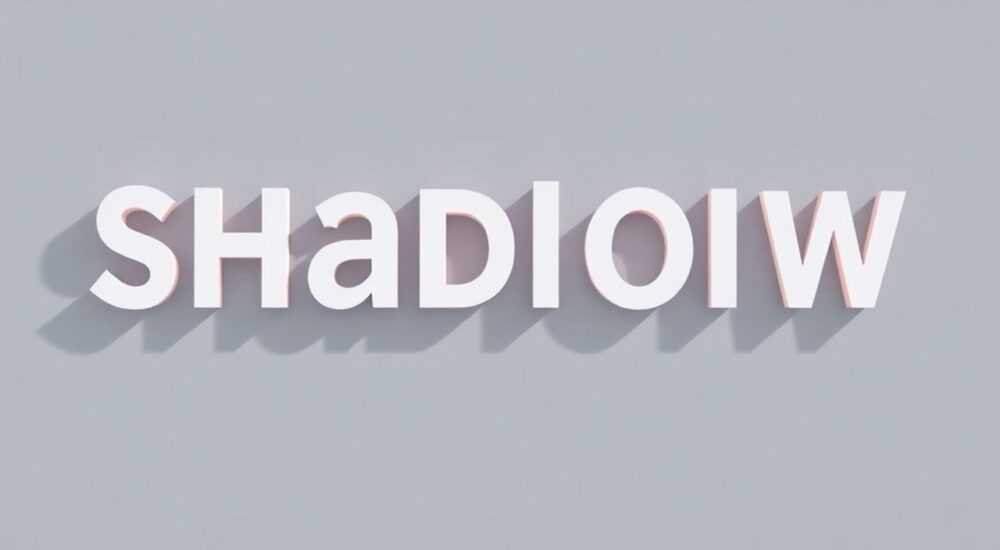
Тени на тексте в фотошопе — один из самых востребованных приёмов для создания выразительного, профессионального дизайна. Они помогают выделить надписи, добавить глубины композиции и сделать акцент на важной информации. В отличие от простого изменения цвета или шрифта, тень создаёт объём, визуально отделяя текст от фона.
Чтобы быстро добавить тень к тексту в Photoshop, используйте стиль слоя «Тень» (Drop Shadow) через панель «Стили слоёв». Настройки можно корректировать в реальном времени: смещение, размытие, непрозрачность и угол — ключевые параметры для естественного эффекта.
Содержание статьи:
Зачем нужны тени на тексте
Тень — это не просто декоративный элемент. Она решает сразу несколько задач: повышает читаемость, особенно если текст расположен на сложном фоне; создаёт иллюзию трёхмерности; направляет внимание зрителя. Без тени текст может «сливаться» с фоном, теряя свою значимость. Особенно это актуально в рекламных баннерах, обложках, презентациях и социальных сетях.
В дизайне пользовательского интерфейса (UI) тени используются для создания иерархии: например, кнопки с лёгкой тенью воспринимаются как «поднятые», что подсказывает пользователю — по ним можно нажать. В печатной графике тень помогает тексту не «тонуть» в рисунке или фотографии. Даже в простых макетах она добавляет профессионализма.
Представьте заголовок на белом фоне без тени: он плоский, статичный. Теперь добавьте мягкую тень — и он будто «парит» над поверхностью. Это маленькое изменение кардинально влияет на восприятие. Тень работает как невидимый художник, расставляющий светотеневые акценты.
Полезно знать: Тень должна быть уместной. Чрезмерное размытие или слишком высокая непрозрачность делают текст нечитаемым или вызывают диссонанс с общим стилем.
Основные способы добавления тени
В Photoshop существует несколько методов добавления тени к тексту. Каждый из них имеет свои преимущества и подходит для разных задач. Выбор способа зависит от требуемой гибкости, необходимости дальнейшего редактирования и конечного результата.
Первый и самый популярный — использование стилей слоя. Этот способ не изменяет сам текст, а добавляет эффект сверху. Он полностью редактируем: можно в любой момент изменить параметры, отключить эффект или скопировать его на другой слой. Подходит для большинства проектов, особенно когда нужна скорость и универсальность.
Второй способ — создание тени вручную. Это означает, что вы дублируете текстовый слой, заливаете его цветом и применяете размытие. Такой подход даёт полный контроль над формой, положением и качеством тени. Однако он менее гибкий: при изменении исходного текста придётся пересоздавать тень заново.
Третий вариант — использование внешних плагинов или экшенов. Некоторые дизайнеры используют готовые пресеты для быстрого применения теней. Это удобно в массовой работе, но требует осторожности: автоматические настройки могут не подойти под конкретный дизайн.
Метод |
Гибкость |
Скорость |
Контроль |
Подходит для |
|---|---|---|---|---|
Стили слоя |
Высокая |
Быстро |
Средний |
Баннеры, UI, соцсети |
Ручное создание |
Низкая |
Медленно |
Полный |
Печатная графика, арт-проекты |
Плагины и экшены |
Зависит от пресета |
Очень быстро |
Низкий |
Массовая обработка |
«Используйте стили слоя как стандартный инструмент. Они экономят время и позволяют легко экспериментировать с визуальными эффектами.» — Алексей Миронов, графический дизайнер, 12 лет опыта
Пошаговая инструкция: как сделать тень на тексте
Добавление тени через стили слоя — самый эффективный способ для начинающих и профессионалов. Ниже приведена детальная инструкция, которая подойдёт для всех версий Photoshop начиная с CS6.
- Откройте документ и добавьте текст с помощью инструмента «Текст» (T). Убедитесь, что текст находится на отдельном слое.
- В панели слоёв щёлкните правой кнопкой мыши по текстовому слою и выберите «Стили слоя» → «Тень…».
- Откроется окно «Стили слоя» с настройками тени. Здесь вы можете настроить все параметры в реальном времени.
- Установите значение «Смещение» — это расстояние тени от текста. Для лёгкого эффекта достаточно 3–5 пикселей.
- Настройте «Размытие» — чем больше значение, тем мягче тень. Для экрана подойдёт 4–8 px, для печати — меньше.
- Отрегулируйте «Непрозрачность»: 50–75% — оптимальный диапазон для большинства случаев.
- Убедитесь, что включена опция «Использовать глобальное освещение», чтобы тень сохраняла согласованность с другими эффектами.
- Нажмите «ОК», чтобы применить стиль. Эффект будет добавлен как слой-стиль, его можно изменить двойным кликом.
Если вы хотите создать тень вручную:
- Дублируйте текстовый слой (Ctrl+J).
- Снимите видимость исходного текста или временно отключите его.
- Выберите дубликат и залейте его чёрным (или другим цветом тени): Image → Adjustments → Hue/Saturation → поставить галочку «Цвет» и выбрать чёрный.
- Сместите слой вниз и вправо с помощью стрелок (например, на 5 пикселей).
- Примените фильтр «Размытие по Гауссу» (Filter → Blur → Gaussian Blur) — 4–6 px.
- Верните видимость основного текста. При необходимости понизьте непрозрачность тени.
Полезно знать: Ручной метод позволяет создавать нестандартные тени — например, с искажением перспективы или цветными переходами. Но помните: такой слой нельзя редактировать как текст без потери качества.
Настройка параметров тени в фотошопе
Параметры тени в Photoshop позволяют тонко настраивать её внешний вид. Понимание каждого из них помогает создавать максимально реалистичные и гармоничные эффекты.
Смещение (Distance) — определяет, насколько далеко тень отстоит от текста. Чем выше объект, тем дальше тень. Для лёгкого эффекта парения подойдёт значение 2–6 px. Если текст должен выглядеть «прижатым», установите 0–2 px.
Размытие (Spread и Size) — отвечает за чёткость краёв тени. Маленькое размытие (1–3 px) — для чётких, графичных теней. Большое (8–15 px) — для мягкого, рассеянного света. Spread увеличивает плотность тени, делая её более контрастной ближе к тексту.
Непрозрачность (Opacity) — ключевой параметр. Даже при идеальном размытии тень может «задавить» текст, если её непрозрачность слишком высока. Оптимально — 50–70%. Для тёмных фонов можно снизить до 30%.
Угол (Angle) — определяет направление света. По умолчанию — 120°, что соответствует свету сверху слева. Это стандарт для большинства дизайнов. Если вы используете несколько эффектов (тень, подсветка), важно сохранять один угол освещения.
Контур (Noise и Contour) — продвинутые настройки. Контур позволяет изменить форму затухания тени: например, сделать её более резкой у края или плавной. Noise добавляет зернистость, что полезно для имитации текстуры бумаги или проекции на неровную поверхность.
«Настройте угол освещения один раз для всего макета. Это создаёт визуальную согласованность между всеми элементами.» — Дарья Ковалёва, UX-дизайнер, Art Director в студии PixelFlow
Распространённые ошибки и как их избежать
Даже опытные дизайнеры иногда допускают типичные ошибки при работе с тенями. Их легко исправить, если знать, на что обращать внимание.
Чрезмерное размытие. Тень с размытием 20 px на маленьком тексте выглядит неестественно. Это распространённая ошибка новичков, стремящихся к «эффектности». Решение: ориентируйтесь на размер текста. Для шрифта 24 pt размытие 4–6 px — максимум.
Высокая непрозрачность на тёмном фоне. Чёрная тень на тёмном фоне с Opacity 80% почти незаметна, но если фон светлый — она становится агрессивной. Адаптируйте непрозрачность под контекст: на тёмных фонах можно использовать светлые тени (invert shadow).
Игнорирование глобального освещения. Если у вас есть несколько элементов с тенью, а углы освещения разные — макет выглядит «слепленным». Всегда включайте опцию «Глобальное освещение» или вручную задавайте одинаковые углы.
Применение тени к растрированному тексту. Как только текст превращается в пиксели, его нельзя редактировать. Если вы забыли добавить тень до растрирования — придётся переделывать. Решение: работайте со стилями слоя до финального экспорта.
- Не используйте тень как замену контраста. Если текст плохо читается, сначала проверьте цветовую пару.
- Избегайте ярких цветов тени (красная, зелёная) без веской причины. Они отвлекают.
- Не применяйте тень к каждому элементу. Иногда минимализм эффективнее.
Полезно знать: Перед финальным экспортом проверьте макет на разных устройствах. На мобильных экранах тень может быть менее заметна из-за меньшей диагонали и яркости.
Экспертное мнение
Мы поговорили с Сергеем Лебедевым, старшим дизайнером в агентстве BrandVision, с опытом работы в Adobe-экосистеме более 15 лет. Он поделился практическими советами по использованию теней в коммерческих проектах.
«Тень — это не просто эффект, а инструмент коммуникации. В одном из проектов для мобильного приложения мы тестировали два варианта кнопки: с тенью и без. Конверсия нажатий выросла на 22%, когда тень была добавлена. Пользователи интуитивно понимали, что это кликабельный элемент.»
«Я рекомендую использовать предустановленные стили. Создайте набор теней: лёгкая (2px offset, 4px blur), средняя (4/6), глубокая (6/10). Сохраните их как .asl-файл. Это ускоряет работу в 2–3 раза.»
«Особое внимание — адаптивным дизайнам. На больших экранах тень может быть выраженнее, на мобильных — минимальной. Не делайте универсальные настройки. Тестируйте.»
«Тень должна быть почти незаметной. Если человек сказал: „Классная тень!“ — вы переборщили.»
Вопросы и ответы
Можно ли сделать цветную тень?
Да, в настройках тени нажмите на цветовое поле и выберите любой оттенок. Цветные тени уместны в детских проектах, праздничных открытках или абстрактных артах. Главное — не переусердствовать.
Почему тень не появляется после применения?
Проверьте, не отключены ли стили слоя (иконка fx с красным кружком). Также убедитесь, что слой не заблокирован и не находится в группе с нулевой непрозрачностью.
Как сделать тень, которая повторяет форму текста, но с искажением?
Используйте ручной метод: дублируйте текст, преобразуйте (Edit → Transform → Skew / Perspective), затем размойте. Это подойдёт для имитации проекции на стену.
Подойдёт ли тень для печати?
Да, но с осторожностью. Слишком сильное размытие может «расползтись» при печати. Используйте значения размытия 1–3 px при разрешении 300 dpi.
Можно ли анимировать тень в Photoshop?
Да, через Timeline (режим видео). Вы можете анимировать положение, непрозрачность и даже форму тени. Полезно для баннеров и промо-роликов.
Заключение
Тени на тексте — это мощный, но часто недооцениваемый инструмент в арсенале дизайнера. Они решают сразу несколько задач: повышают читаемость, добавляют глубину и усиливают визуальную иерархию. Главное — использовать их осознанно, следуя принципу «меньше — значит больше».
Современные версии Photoshop предлагают гибкие и неразрушающие методы редактирования, особенно через стили слоя. Они позволяют экспериментировать без потери качества и быстро адаптировать макет под новые требования. Помните: хорошая тень незаметна, но её отсутствие сразу бросается в глаза.
Освойте базовые настройки, создайте свой набор пресетов и всегда тестируйте результат на разных фоновых решениях. Тень — это не украшение, а функциональный элемент дизайна.
- Используйте стили слоя для гибкости и редактируемости.
- Настройте смещение, размытие и непрозрачность под размер текста и фон.
- Сохраняйте единый угол освещения во всём макете.
- Избегайте чрезмерного размытия и высокой непрозрачности.
- Тестируйте тень на разных устройствах и в условиях реального использования.
⚠️ Дисклеймер — нажмите, чтобы развернуть
Материалы, опубликованные в разделе «Блог» на сайте RU DESIGN SHOP (rudesignshop.ru), носят исключительно информационный и ознакомительный характер и не являются руководством к действию, финансовой рекомендацией, медицинской услугой, ветеринарным назначением либо рекламой товаров и услуг, включая азартные игры. Публикации не содержат призывов к участию в азартных играх и не направлены на продвижение соответствующих операторов.
Безопасность применения товаров и веществ: при использовании строительных материалов, бытовой химии, пестицидов и агрохимикатов необходимо строго следовать инструкциям производителя и действующему законодательству Российской Федерации, включая Федеральный закон РФ от 19.07.1997 № 109-ФЗ «О безопасном обращении с пестицидами и агрохимикатами».
Упоминание товарных знаков, брендов и организаций носит исключительно информационный характер и не означает наличие партнёрских отношений или одобрения со стороны правообладателей.
Материалы, содержащие сведения о медицинских, ветеринарных или косметических средствах, представлены в справочных целях и не являются медицинской консультацией или назначением. Перед применением рекомендуется обратиться к врачу, ветеринарному специалисту или иному сертифицированному профессионалу.
Возрастные ограничения: материалы, содержащие сведения о продукции категории 18+, включая алкоголь или азартные игры, предназначены исключительно для совершеннолетней аудитории и публикуются в информационных целях.
Правовая ответственность: решения, принятые на основе опубликованной информации, пользователь принимает самостоятельно и на свой риск; редакция и авторы несут ответственность в пределах, установленных законодательством Российской Федерации.
Редакция не допускает публикаций, содержащих пропаганду экстремизма, терроризма, наркотических средств или суицида; подобные материалы подлежат немедленному удалению.
Упоминание организаций с ограниченным статусом: компания Meta Platforms Inc. (социальные сети Facebook и Instagram) признана экстремистской организацией решением суда РФ, её деятельность запрещена на территории Российской Федерации; любые упоминания приводятся исключительно в информационных целях.
Авторские права и источники: информация собирается из открытых источников; её актуальность указывается на дату публикации и может изменяться.
Изображения и иллюстрации используются на условиях, разрешённых правообладателями. При возникновении претензий редакция готова оперативно рассмотреть обращение и внести необходимые изменения.
Персональные данные и cookies: сайт использует cookies и обрабатывает персональные данные пользователей в соответствии с Федеральным законом № 152-ФЗ «О персональных данных» и Политикой конфиденциальности RU DESIGN SHOP.
Мнения авторов могут не совпадать с позицией государственных органов или коммерческих организаций, упомянутых в материалах.
РЕКОМЕНДУЕМ
Товары от российских производителей




