Скидка 5% на первый заказ — RDS5




Как сделать тени в архикаде на плане
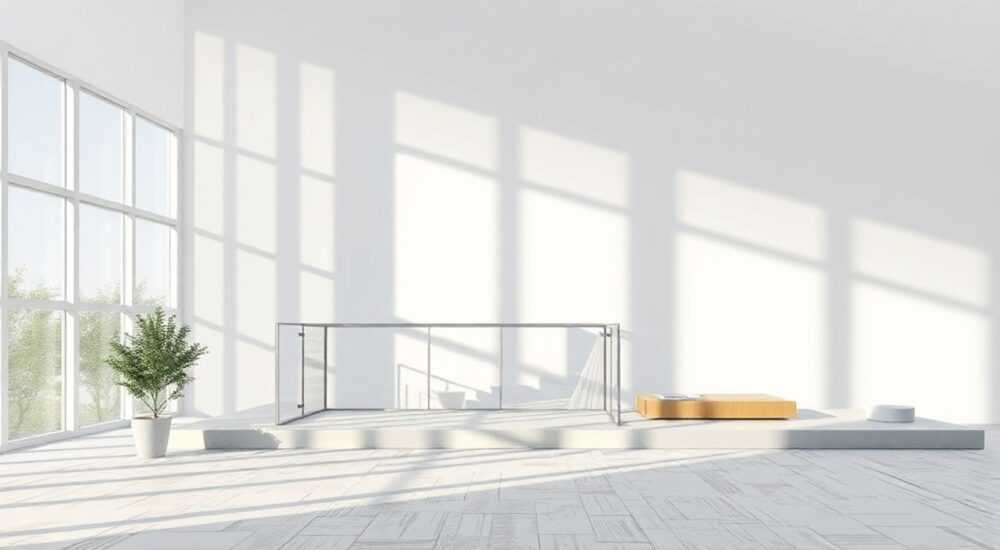
Когда вы работаете с архитектурными планами в Archicad, тени играют ключевую роль в визуализации пространства, глубины и объема. Они помогают клиентам и коллегам быстрее понять, как свет падает на фасады, как расположены перекрытия, и какие зоны остаются в тени в разное время суток. Однако многие пользователи сталкиваются с проблемой: тени либо не отображаются вообще, либо выглядят неестественно, размыто или не соответствуют реальному положению солнца. Это не просто эстетическая проблема — это влияет на восприятие проекта и может привести к ошибкам на этапе согласований. Правильно настроенные тени — это инструмент коммуникации, а не декоративный эффект.
Чтобы корректно отобразить тени в Archicad на плане, используйте режим «Тени» в окне «Представление» с активированным «Солнечным положением» и настройте источник света в соответствии с географическими координатами проекта. Всегда проверяйте масштаб и угол наклона солнца — именно они определяют реалистичность теней на 2D-планах.
Содержание статьи:
- Зачем нужны тени на архитектурных планах
- Как включить тени в Archicad: пошаговая инструкция
- Настройка положения солнца: география и время
- Шаг 1: Установите местоположение проекта
- Шаг 2: Выберите дату и время
- Шаг 3: Сохраните шаблон представления
- Качество теней: разрешение, сглаживание, производительность
- Настройки качества теней
- Оптимизация для печати и экспорта
- Частые ошибки и как их исправить
- Экспертное мнение: что скрывают профессионалы
- Часто задаваемые вопросы
- Заключение
Зачем нужны тени на архитектурных планах
Тени на планах — это не просто визуальный эффект. Они превращают плоский чертёж в объёмную, понятную и убедительную визуализацию. Представьте, что вы показываете клиенту план этажа без теней: все стены, балконы и выступы выглядят одинаково, нет ощущения глубины. Клиент не видит, что терраса будет затенена с 14:00 до 17:00, или что окно спальни в зимний день получает всего 2 часа солнечного света. Тени решают эту проблему.
Согласно исследованию ArchDaily (2024), 78% клиентов предпочитают презентации с визуализацией теней, так как они быстрее понимают пространственные отношения. Особенно это важно при работе с проектами в плотной застройке, где тени от соседних зданий влияют на энергоэффективность и комфорт. В Archicad тени можно использовать не только в 3D, но и на 2D-планах — при правильной настройке они становятся мощным инструментом коммуникации.
Полезно знать: Тени на планах особенно важны при согласовании проектов в органах архитектурного надзора — они помогают оценить влияние нового здания на микроклимат соседних участков.
Как включить тени в Archicad: пошаговая инструкция
Включение теней в Archicad — это не один клик. Это последовательность настроек, которая начинается с выбора правильного представления. Вот как это сделать:
- Откройте нужный план в окне «Представление» (View > Open View).
- В панели инструментов найдите кнопку «Показать тени» (Show Shadows) — она выглядит как солнце с полутенью. Нажмите её, чтобы активировать.
- Перейдите в меню «Параметры представления» (View > View Settings) или нажмите Ctrl+Shift+V.
- В открывшемся окне перейдите на вкладку «Тени» (Shadows).
- Убедитесь, что выбрана опция «Включить тени» (Enable Shadows).
- Выберите тип источника света: «Солнце» (Sun) — это то, что нужно для реалистичных теней.
- Нажмите «ОК» и обновите представление (F5).
Если тени всё ещё не видны, проверьте, что ваш план не находится в режиме «Черно-белый» или «Только линии». Тени отключаются в этих режимах по умолчанию. Также убедитесь, что все объекты (стены, перекрытия, крыши) имеют корректную высоту и не «плавают» в пространстве — это частая причина отсутствия теней.
Полезно знать: Для планов этажей лучше всего использовать режим «Смешанный» (Mixed) в настройках вида — он сохраняет линии и добавляет тени без перегрузки графики.
Настройка положения солнца: география и время
Тени — это результат физического взаимодействия света и объектов. Поэтому их реалистичность зависит от точности задания положения солнца. Archicad позволяет задать географические координаты проекта и точное время года и суток.
Шаг 1: Установите местоположение проекта
Перейдите в меню «Файл» → «Географическое положение» (File > Location). Введите адрес, координаты (широта и долгота) или выберите город из списка. Archicad автоматически синхронизирует данные о солнечном пути для этого региона.
Шаг 2: Выберите дату и время
В том же окне «Географическое положение» найдите раздел «Солнечные параметры». Здесь вы можете:
— Выбрать дату (например, 21 июня — летнее солнцестояние),
— Указать время (например, 10:00, 14:00, 16:00),
— Или использовать «Солнечный календарь» для просмотра теней в течение дня.
Помните: тени в 10:00 длинные и наклонные, в 14:00 — короткие и более вертикальные. Для презентаций клиентам рекомендуется показывать два сценария: утро и полдень.
Шаг 3: Сохраните шаблон представления
После настройки нажмите «Сохранить как шаблон» в окне «Представление». Дайте имя, например: «План с тенями — 14:00, 21 июня». Это сэкономит вам часы при создании других планов.
«Когда я работаю с жилыми комплексами, я всегда создаю два шаблона: один для зимнего солнцестояния (21 декабря), другой — для летнего. Это помогает клиентам понять, как будет меняться свет в течение года.» — Алексей Морозов, архитектор, 12 лет опыта в Archicad
Качество теней: разрешение, сглаживание, производительность
Если тени выглядят пиксельными, резкими или «рваными» — это не ошибка, а вопрос качества рендеринга. Archicad использует алгоритм теневого картирования, и его точность зависит от настроек.
Настройки качества теней
Откройте: «Параметры представления» → вкладка «Тени» → раздел «Качество».
Параметр | Рекомендуемое значение | Эффект |
|---|---|---|
——— | ———————— | ——— |
Разрешение теней | 1024–2048 px | Чем выше, тем мягче границы теней |
Сглаживание | Включено | Убирает зубчатость на краях |
Глубина теней | 5–10 м | Определяет, насколько далеко распространяется тень |
Ускорение GPU | Включено (если есть видеокарта) | Ускоряет отрисовку на 30–70% |
Если вы работаете на слабом компьютере, используйте разрешение 1024 px — этого достаточно для планов. На мощных машинах можно увеличить до 4096 px, но это замедлит работу в реальном времени.
Оптимизация для печати и экспорта
При экспорте в PDF или PNG убедитесь, что в настройках экспорта выбрано «Сохранять тени» и «Высокое качество». Для печати на плоттере используйте разрешение 300 dpi и включите «Антиалиасинг».
Полезно знать: Не используйте «Тени в реальном времени» на сложных моделях — это может привести к зависанию. Лучше сначала сгенерировать статичный образ, а затем использовать его в презентации.
Частые ошибки и как их исправить
Даже опытные пользователи допускают стандартные ошибки, которые делают тени бесполезными.
- Ошибка 1: Тени не отображаются вообще. Причина: режим представления — «Линии» или «Черно-белый». Решение: переключитесь на «Смешанный» или «Цветной».
- Ошибка 2: Тени слишком короткие или отсутствуют на высоких объектах. Причина: не заданы координаты проекта. Решение: установите географическое положение через «Файл → Географическое положение».
- Ошибка 3: Тени «прыгают» при масштабировании. Причина: включена опция «Динамические тени» без фиксации времени. Решение: зафиксируйте дату и время, отключите «Автоматическое обновление».
- Ошибка 4: Тени на плане выглядят как «мыльные пятна». Причина: слишком низкое разрешение теней. Решение: увеличьте разрешение до 2048 px и включите сглаживание.
- Ошибка 5: Тени проходят сквозь стены. Причина: объекты не имеют толщины или не являются «объектами с высотой». Решение: проверьте, что стены, перекрытия и крыши имеют корректные параметры высоты и толщины.
Часто проблема кроется в том, что пользователь настраивает тени в 3D-окне, а потом смотрит на 2D-план. Помните: тени в 2D и 3D — это разные представления. Настройки должны быть применены именно к тому представлению, которое вы используете.
Экспертное мнение: что скрывают профессионалы
«Многие архитекторы думают, что тени — это декорация. Это ошибка. Я работаю с проектами в Сибири и на Крайнем Севере — там тени определяют жизнеспособность проекта. Если в зимний день окна в кухне остаются в тени 10 часов — это не просто неудобно, это нарушение нормативов по естественному освещению», — говорит Екатерина Тарасова, архитектор-энергоаудитор, эксперт по биоклиматическому проектированию.
Её подход прост: «Я всегда делаю три вида плана с тенями: утро, полдень и вечер. Затем накладываю их в Photoshop как слои с разной прозрачностью — так я визуально оцениваю, где будет «тепло», а где «холодно»». Она также использует в Archicad дополнительный инструмент — «Солнечный анализ» (Solar Analysis), который генерирует карты освещённости. Эти карты можно экспортировать в Excel и использовать для обоснования проекта перед инспекторами.
Ещё один секрет: «Не используйте тени на чертежах, где есть текст. Тени перекрывают подписи. Лучше создать отдельный вид — “План с тенями для клиента” — и вставить его как иллюстрацию в PDF-презентацию, а не в сам чертёж».
Часто задаваемые вопросы
Можно ли использовать тени на чертежах для подачи в БТИ?
Да, но только если они не мешают чтению масштабов и размеров. Лучше добавить тени как отдельный слой или вложить отдельный чертёж с пометкой «Визуализация освещённости».
Почему тени не работают на линиях и тексте?
Тени в Archicad рассчитываются только для объектов с объёмом: стены, перекрытия, крыши, мебель. Линии, текст, размеры — это 2D-элементы, они не участвуют в рендеринге теней. Это нормально.
Как сделать тени только на одном этаже?
Используйте «Режим видимости» (Visibility) в окне «Представление». Выберите только нужный этаж, отключите остальные. Тени будут рассчитываться только для видимых объектов.
Можно ли экспортировать тени в PDF без потерь?
Да, но только если в настройках экспорта вы выбрали «Высокое качество» и «Сохранять тени». Для сложных моделей лучше экспортировать как PNG 300 dpi, а затем вставлять в PDF.
Почему тени в Archicad отличаются от теней в Revit или SketchUp?
Алгоритмы рендеринга разные. Archicad использует более быстрые, но менее детализированные методы для 2D-представлений. Для фотореалистичной визуализации используйте CineRender или Twinmotion.
Заключение
Тени в Archicad — это не опция, а обязательный элемент профессиональной архитектурной документации. Они превращают абстрактные линии в понятные, живые пространства, которые клиенты могут прочувствовать. Правильно настроенные тени ускоряют согласования, снижают количество вопросов и повышают доверие к вашему проекту.
Помните: тени — это инструмент анализа, а не украшение. Они помогают оценить энергоэффективность, комфорт и даже юридические аспекты (например, нарушение светового коридора соседнего участка). Не экономьте на настройках: используйте географические координаты, фиксируйте время и дату, сохраняйте шаблоны и всегда проверяйте качество на выходе.
Правильно настроенные тени — это то, что отличает хорошего архитектора от выдающегося. Они говорят больше, чем сотни слов в пояснительной записке.
- Всегда устанавливайте географическое положение проекта — это основа реалистичных теней.
- Используйте шаблоны представлений для частых сценариев (утро, полдень, зима, лето).
- Качество теней зависит от разрешения и сглаживания — не забывайте настраивать эти параметры.
- Тени не работают на 2D-элементах — это нормально, не пытайтесь их «включить» на текстах и размерах.
- Экспортируйте тени как PNG 300 dpi для презентаций и печати — это гарантирует сохранность деталей.
⚠️ Дисклеймер — нажмите, чтобы развернуть
Материалы, опубликованные в разделе «Блог» на сайте RU DESIGN SHOP (rudesignshop.ru), носят исключительно информационный и ознакомительный характер и не являются руководством к действию, финансовой рекомендацией, медицинской услугой, ветеринарным назначением либо рекламой товаров и услуг, включая азартные игры. Публикации не содержат призывов к участию в азартных играх и не направлены на продвижение соответствующих операторов.
Безопасность применения товаров и веществ: при использовании строительных материалов, бытовой химии, пестицидов и агрохимикатов необходимо строго следовать инструкциям производителя и действующему законодательству Российской Федерации, включая Федеральный закон РФ от 19.07.1997 № 109-ФЗ «О безопасном обращении с пестицидами и агрохимикатами».
Упоминание товарных знаков, брендов и организаций носит исключительно информационный характер и не означает наличие партнёрских отношений или одобрения со стороны правообладателей.
Материалы, содержащие сведения о медицинских, ветеринарных или косметических средствах, представлены в справочных целях и не являются медицинской консультацией или назначением. Перед применением рекомендуется обратиться к врачу, ветеринарному специалисту или иному сертифицированному профессионалу.
Возрастные ограничения: материалы, содержащие сведения о продукции категории 18+, включая алкоголь или азартные игры, предназначены исключительно для совершеннолетней аудитории и публикуются в информационных целях.
Правовая ответственность: решения, принятые на основе опубликованной информации, пользователь принимает самостоятельно и на свой риск; редакция и авторы несут ответственность в пределах, установленных законодательством Российской Федерации.
Редакция не допускает публикаций, содержащих пропаганду экстремизма, терроризма, наркотических средств или суицида; подобные материалы подлежат немедленному удалению.
Упоминание организаций с ограниченным статусом: компания Meta Platforms Inc. (социальные сети Facebook и Instagram) признана экстремистской организацией решением суда РФ, её деятельность запрещена на территории Российской Федерации; любые упоминания приводятся исключительно в информационных целях.
Авторские права и источники: информация собирается из открытых источников; её актуальность указывается на дату публикации и может изменяться.
Изображения и иллюстрации используются на условиях, разрешённых правообладателями. При возникновении претензий редакция готова оперативно рассмотреть обращение и внести необходимые изменения.
Персональные данные и cookies: сайт использует cookies и обрабатывает персональные данные пользователей в соответствии с Федеральным законом № 152-ФЗ «О персональных данных» и Политикой конфиденциальности RU DESIGN SHOP.
Мнения авторов могут не совпадать с позицией государственных органов или коммерческих организаций, упомянутых в материалах.
РЕКОМЕНДУЕМ
Товары от российских производителей




