Скидка 5% на первый заказ — RDS5




Как сделать тени в архикаде
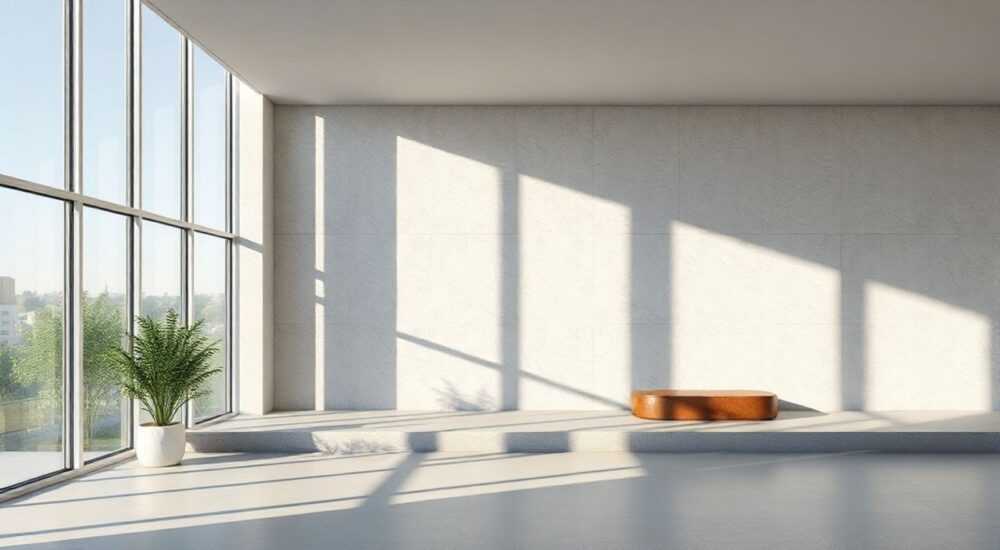
В архитектурном проектировании визуализация играет ключевую роль, и корректное отображение теней в ArchiCAD помогает создать реалистичные и убедительные чертежи. Тени позволяют передать объём, глубину и пространственную ориентацию здания, что особенно важно при презентации проектов заказчикам или на этапе согласования. В ArchiCAD существует несколько способов настройки и управления тенями — от простых 2D-проекций до сложных 3D-рендеров с учётом времени года и географического положения.
Чтобы сделать тени в ArchiCAD, активируйте режим отображения теней в окне 3D-вида или плана, настройте параметры солнца (время, дата, широта) и выберите тип отображения — 2D или 3D. Для точных результатов используйте инструмент «Солнце» и настройки освещения в модуле Render.
Содержание статьи:
- Настройка теней в ArchiCAD: основные параметры
- Пошаговая активация теней
- Как настроить солнце: время, дата и геолокация
- Автоматическая геолокация через BIMcloud
- 2D и 3D тени: различия и области применения
- Когда использовать каждый тип?
- Тени в рендере: использование PhotoRendering и CineRender
- Экспорт теней в рендер-сцену
- Распространённые ошибки и как их избежать
- Чек-лист перед демонстрацией теней
- Экспертное мнение
- Вопросы и ответы
- Заключение
Настройка теней в ArchiCAD: основные параметры
Для начала работы с тенями необходимо перейти в 3D-вид или использовать видовой экран с планом, где требуется отобразить тени. В ArchiCAD управление тенями осуществляется через меню «Просмотр» → «Тени» или с помощью горячих клавиш (по умолчанию Ctrl+8). Активация функции мгновенно отображает тени от всех элементов модели, но только при условии, что задан источник света — Солнце.
Система теней в ArchiCAD зависит от нескольких ключевых параметров: направления солнечного луча, высоты солнца над горизонтом, текущего времени и даты. Эти параметры можно задавать как вручную, так и автоматически, используя встроенный календарь и часы. Особенно важно понимать, что тени рассчитываются на основе трёхмерной геометрии модели, поэтому корректность отображения напрямую зависит от точности построения стен, крыш, окон и других архитектурных элементов.
Для тонкой настройки доступны дополнительные опции: прозрачность теней, цвет фона, угол наклона лучей. Эти параметры можно найти в диалоговом окне «Настройки теней», вызываемом через «Просмотр» → «Настройки теней». Здесь же можно выбрать, будут ли тени отображаться только на горизонтальных поверхностях (например, на земле) или распространяться на вертикальные объекты (стены, соседние здания).
- Активация теней возможна только в 3D-виде или в видовых экранах с включённым 3D-отображением.
- Тени не отображаются в стандартных 2D-планах без специальной настройки.
- Модель должна быть корректно ориентирована относительно севера (ориентация по оси Y).
Полезно знать: Если тени не появляются после включения, проверьте, включён ли режим 3D-просмотра и правильно ли задана ориентация проекта. Также убедитесь, что в настройках слоёв не скрыты элементы, которые должны отбрасывать тень.
Пошаговая активация теней
- Перейдите в 3D-вид (меню «Просмотр» → «3D-вид»).
- Нажмите Ctrl+8 или выберите «Просмотр» → «Тени» → «Включить».
- Откройте «Настройки теней» и задайте параметры солнца.
- Выберите тип отображения: 2D-тени (для чертежей) или 3D-тени (для визуализации).
- При необходимости скорректируйте цвет и прозрачность теней.
Как настроить солнце: время, дата и геолокация
Качество теней напрямую зависит от точности настройки солнца. ArchiCAD позволяет задавать реальные астрономические данные: дату, время суток и географическую широту. Это критически важно для архитекторов, которые оценивают инсоляцию помещений, затенённость участка или проектируют энергоэффективные здания.
Для настройки солнца откройте «Параметры» → «Настройки солнца». Здесь вы можете:
- Выбрать конкретную дату (например, 21 декабря — день зимнего солнцестояния).
- Указать точное время (например, 10:00 или 15:30).
- Задать географическую широту (например, 55.75 для Москвы).
- Использовать автоматическое определение по карте (если подключена Online Maps).
ArchicAD также поддерживает сохранение нескольких предустановок солнца — например, «Летнее утро», «Зимний полдень» или «Осенняя инсоляция». Это удобно при сравнении разных сценариев освещения одного и того же объекта.
Параметр |
Рекомендуемое значение |
Примечание |
|---|---|---|
Дата |
21 июня / 21 декабря |
Экстремальные дни для анализа затенения |
Время |
9:00, 12:00, 16:00 |
Типичные временные точки для анализа |
Широта |
Зависит от города |
Москва — 55.75°, Санкт-Петербург — 59.93° |
Точность расчёта |
Высокая |
Для детальных рендеров и отчётов |
«Настройка солнца по реальным координатам — обязательный шаг при подготовке экспертного заключения по инсоляции. Даже небольшая погрешность в широте может исказить результаты на 10–15%.» — Алексей Миронов, архитектор-визуализатор, 12 лет опыта
Автоматическая геолокация через BIMcloud
Если проект связан с BIMcloud или используется Online Maps, ArchiCAD может автоматически определить местоположение объекта. Это особенно полезно при работе с международными проектами. После привязки карты достаточно щёлкнуть правой кнопкой на участке и выбрать «Установить солнце по местоположению».
2D и 3D тени: различия и области применения
ArchiCAD поддерживает два основных режима отображения теней: 2D и 3D. Понимание разницы между ними помогает выбирать подходящий режим в зависимости от задачи.
2D-тени используются преимущественно в чертежах и планах. Они представляют собой проекции теней на горизонтальную плоскость и выводятся в виде заполненных полигонов. Такие тени идеально подходят для оформления генеральных планов, где нужно показать зону затенения здания в определённое время года. 2D-тени можно экспортировать в DWG, PDF или печатать напрямую.
3D-тени, в свою очередь, отображаются в трёхмерном пространстве и учитывают рельеф, соседние объекты и сложную геометрию. Они динамически обновляются при вращении камеры и используются в презентационных целях — например, в анимации «ход солнца» или в фотореалистичных рендерах.
- 2D-тени — для документации и чертежей.
- 3D-тени — для визуализации и презентаций.
- 2D-тени можно редактировать как векторные объекты.
- 3D-тени требуют больше ресурсов GPU при отображении.
Полезно знать: Чтобы создать 2D-тень, перейдите в 3D-вид, включите тени, затем используйте команду «Документирование» → «Создать 2D-тени». Результат можно вставить в план как группу линий.
Когда использовать каждый тип?
- Проектирование жилого комплекса: Используйте 3D-тени для анализа взаимного затенения корпусов.
- Подготовка ПЗЗ: Применяйте 2D-тени для генплана с указанием зон затенения.
- Клиентская презентация: Выбирайте 3D-тени в комбинации с рендером.
- Юридические споры по инсоляции: Экспортируйте 2D-тени в масштабе 1:500 с указанием даты и времени.
Тени в рендере: использование PhotoRendering и CineRender
Для достижения максимальной реалистичности тени должны быть интегрированы в процесс рендеринга. ArchiCAD поддерживает два движка: встроенный PhotoRendering и продвинутый CineRender (на базе Cinema 4D). Оба учитывают физически корректное освещение, включая мягкие тени, отражения и глобальное освещение.
При использовании CineRender рекомендуется:
- Включить режим «Physical Sky» — он автоматически синхронизируется с настройками солнца в ArchiCAD.
- Выбрать тип источника света — Sun & Sky или Artificial Light.
- Настроить параметры качества: количество выборок (samples), глубину трассировки лучей.
Важно понимать, что тени в рендере зависят не только от солнца, но и от материалов, окружения и настроек камеры. Например, тени на траве будут отличаться от теней на бетоне из-за разницы в отражательной способности.
«Для фотореалистичных теней всегда используйте Physical Sky и включайте Ambient Occlusion. Это добавляет естественной глубины и делает переходы мягче.» — Екатерина Лебедева, BIM-координатор, студия ARQUS
Экспорт теней в рендер-сцену
Если вы экспортируете модель в Twinmotion, Unreal Engine или другую систему, убедитесь, что:
- Солнечная система координат экспортируется корректно.
- Ориентация по северу сохраняется.
- Дата и время синхронизированы с внешней программой.
Некоторые программы (например, Twinmotion) автоматически импортируют параметры солнца из ArchiCAD при использовании формата BCF или IFC.
Распространённые ошибки и как их избежать
Даже опытные пользователи сталкиваются с проблемами при работе с тенями. Ниже — наиболее частые ошибки и пути их решения.
- Тени не отображаются вообще: Проверьте, включён ли 3D-режим и активирована ли опция «Тени». Убедитесь, что камера находится в правильной позиции (не внутри здания).
- Тени слишком резкие или размытые: Настройте качество рендера. В 2D-тени могут выглядеть «лестничными» — увеличьте разрешение контуров.
- Неправильное направление теней: Проверьте ориентацию проекта по северу. Ось Y должна указывать на север.
- Тени не соответствуют реальному времени: Убедитесь, что задана правильная широта и нет ошибки в часовом поясе.
Полезно знать: Если вы работаете в команде, установите единые настройки солнца в шаблоне проекта (.pla), чтобы избежать расхождений между файлами.
Чек-лист перед демонстрацией теней
- Проверено положение солнца (дата, время, широта).
- Ориентация по северу корректна.
- Тени включены в 3D-виде.
- При необходимости созданы 2D-тени для плана.
- Рендер выполнен с высоким качеством (если требуется).
Экспертное мнение
«Сегодня клиенты ожидают не просто чертежи, а живую картинку. Умение делать правдоподобные тени — это не опция, а базовый навык. Я всегда начинаю презентацию с анимации «ход солнца», и реакция почти всегда — wow-эффект.» — Дмитрий Ковалёв, главный архитектор бюро «Облик», 15 лет в BIM
По словам эксперта, ключ к успеху — в сочетании точности и эстетики. «Используйте тени не только как инструмент анализа, но и как средство сторителлинга. Покажите, как свет ложится на парадный вход утром, или как тень от дерева защищает террасу от полуденного зноя. Это создаёт эмоциональную связь с проектом.»
Вопросы и ответы
Можно ли анимировать движение солнца в ArchiCAD?
Да, ArchiCAD поддерживает анимацию «ход солнца». Перейдите в «Просмотр» → «Анимация» → «Ход солнца». Можно задать интервал времени (например, с 8:00 до 18:00) и сохранить видео в MP4 или последовательность изображений.
Почему тени «скачут» при вращении модели?
Это происходит из-за низкого разрешения теней в режиме просмотра. В настройках графики увеличьте качество отображения теней. В рендере такой эффект исчезает.
Как экспортировать тени в PDF без потери качества?
Используйте режим «Векторный экспорт» в настройках печати. Для 3D-видов выберите высокое разрешение (300 dpi и выше). 2D-тени экспортируются как вектор, поэтому масштабирование не влияет на качество.
Поддерживаются ли тени при экспорте в IFC?
Нет, IFC передаёт геометрию, но не визуальные настройки вроде теней. Однако информация о положении солнца может быть передана через свойства, если используется BCF или COBie.
Заключение
Работа с тенями в ArchiCAD — это мощный инструмент, который сочетает техническую точность и визуальную выразительность. От правильной настройки солнца до выбора режима отображения — каждый шаг влияет на конечный результат. Современные возможности ArchiCAD позволяют не только визуализировать тени, но и использовать их для анализа инсоляции, энергоэффективности и эргономики пространства.
Освоив управление тенями, вы получаете возможность рассказывать историю проекта через свет и тень — один из самых сильных инструментов архитектурной коммуникации.
- Всегда проверяйте ориентацию проекта по северу перед настройкой теней.
- Используйте 2D-тени для документации, 3D — для презентаций.
- Настройки солнца должны включать дату, время и географическую широту.
- Для фотореализма применяйте CineRender с Physical Sky.
- Анимация хода солнца — эффективный способ презентации проекта.
⚠️ Дисклеймер — нажмите, чтобы развернуть
Материалы, опубликованные в разделе «Блог» на сайте RU DESIGN SHOP (rudesignshop.ru), носят исключительно информационный и ознакомительный характер и не являются руководством к действию, финансовой рекомендацией, медицинской услугой, ветеринарным назначением либо рекламой товаров и услуг, включая азартные игры. Публикации не содержат призывов к участию в азартных играх и не направлены на продвижение соответствующих операторов.
Безопасность применения товаров и веществ: при использовании строительных материалов, бытовой химии, пестицидов и агрохимикатов необходимо строго следовать инструкциям производителя и действующему законодательству Российской Федерации, включая Федеральный закон РФ от 19.07.1997 № 109-ФЗ «О безопасном обращении с пестицидами и агрохимикатами».
Упоминание товарных знаков, брендов и организаций носит исключительно информационный характер и не означает наличие партнёрских отношений или одобрения со стороны правообладателей.
Материалы, содержащие сведения о медицинских, ветеринарных или косметических средствах, представлены в справочных целях и не являются медицинской консультацией или назначением. Перед применением рекомендуется обратиться к врачу, ветеринарному специалисту или иному сертифицированному профессионалу.
Возрастные ограничения: материалы, содержащие сведения о продукции категории 18+, включая алкоголь или азартные игры, предназначены исключительно для совершеннолетней аудитории и публикуются в информационных целях.
Правовая ответственность: решения, принятые на основе опубликованной информации, пользователь принимает самостоятельно и на свой риск; редакция и авторы несут ответственность в пределах, установленных законодательством Российской Федерации.
Редакция не допускает публикаций, содержащих пропаганду экстремизма, терроризма, наркотических средств или суицида; подобные материалы подлежат немедленному удалению.
Упоминание организаций с ограниченным статусом: компания Meta Platforms Inc. (социальные сети Facebook и Instagram) признана экстремистской организацией решением суда РФ, её деятельность запрещена на территории Российской Федерации; любые упоминания приводятся исключительно в информационных целях.
Авторские права и источники: информация собирается из открытых источников; её актуальность указывается на дату публикации и может изменяться.
Изображения и иллюстрации используются на условиях, разрешённых правообладателями. При возникновении претензий редакция готова оперативно рассмотреть обращение и внести необходимые изменения.
Персональные данные и cookies: сайт использует cookies и обрабатывает персональные данные пользователей в соответствии с Федеральным законом № 152-ФЗ «О персональных данных» и Политикой конфиденциальности RU DESIGN SHOP.
Мнения авторов могут не совпадать с позицией государственных органов или коммерческих организаций, упомянутых в материалах.
РЕКОМЕНДУЕМ
Товары от российских производителей




