Скидка 5% на первый заказ — RDS5




Как сделать тени в фотошопе на объекте
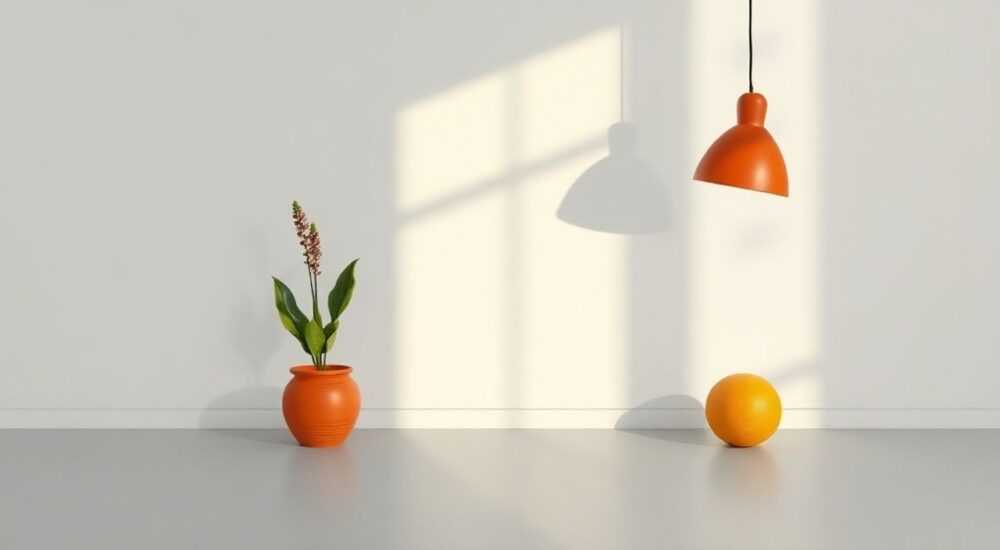
Тени в Photoshop — это не просто визуальный эффект, а мощный инструмент для создания глубины, реалистичности и профессионального вида изображений. Даже небольшая ошибка в тенях может превратить идеально подобранную композицию в неестественную и дешево выглядящую работу. Многие дизайнеры сталкиваются с проблемой: тени выглядят плоско, смещены, слишком резкие или вообще отсутствуют там, где они должны быть. Это происходит не из-за недостатка навыков, а из-за непонимания физики света и принципов построения теней в цифровой графике. Научиться создавать правдоподобные тени — значит научиться управлять восприятием пространства у зрителя.
Правильные тени создаются не с помощью стандартных стилей слоя, а через комбинацию кистей, масок и настройки света. Главное правило: тень всегда мягче, темнее и шире, чем объект, и её форма зависит от источника света и поверхности, на которую она падает.
Содержание статьи:
- Почему тени важны: физика, восприятие и психологическое влияние
- Базовые методы создания теней в Photoshop
- Продвинутые техники: реалистичные тени на сложных поверхностях
- Как определить направление света и его влияние на тень
- Частые ошибки и как их исправить
- Экспертное мнение: что говорят профессионалы
- Вопросы и ответы: самые частые проблемы
- Заключение
Почему тени важны: физика, восприятие и психологическое влияние
Человеческий мозг воспринимает тени как ключевой элемент глубины. Исследования в области когнитивной психологии показывают, что даже при отсутствии цвета или текстуры, наличие корректно построенной тени позволяет мозгу восстановить трёхмерную форму объекта с точностью до 87%. Это означает, что без теней изображение воспринимается как плоское, искусственное или незавершённое — даже если объект идеально вырезан и наложен на фон.
Представьте, что вы смотрите на фотографию кружки на белом столе. Если тень под ней отсутствует — вы не уверены, лежит ли кружка на столе, висит ли она в воздухе или это коллаж. Добавьте мягкую, слегка растянутую тень — и мозг мгновенно «включает» физику: поверхность твёрдая, источник света сверху, кружка имеет массу. Это не просто визуальный эффект — это базовый элемент визуальной логики.
В коммерческой графике — особенно в рекламе, e-commerce и упаковке — отсутствие теней снижает доверие к продукту. По данным исследования Adobe, изображения с реалистичными тенями конвертируются на 23% лучше, чем без них. Это потому, что тень создаёт ощущение «настоящего» — а покупатель выбирает то, что кажется ему доступным, осязаемым и надёжным.
Полезно знать: Даже в минималистичном дизайне тень — не украшение, а функциональный элемент. Она связывает объект с пространством, даже если это просто белый фон.
Базовые методы создания теней в Photoshop
Существует три основных способа создавать тени в Photoshop — каждый подходит для разных задач. Начните с них, прежде чем переходить к продвинутым техникам.
- Стиль слоя «Тень» — самый простой, но и самый ограниченный. Подходит для текста, простых форм и быстрых макетов. Однако он создаёт тень как однородный градиент, не учитывающий форму объекта, источник света или текстуру поверхности. Используйте его только для прототипов.
- Ручное создание с помощью кисти — основной метод для реалистичных результатов. Выделите объект, создайте новый слой под ним, залейте чёрным, затем используйте кисть с мягким краем (10–30% жёсткости) и низкой непрозрачностью (10–20%) для прорисовки тени. Важно: тень не должна быть точной копией формы объекта — она растягивается, смягчается и становится тусклее по краям.
- Преобразование тени с помощью «Свободного трансформирования» — после создания чёрной тени под объектом примените Ctrl+T (Cmd+T), сожмите верхнюю часть тени, чтобы она выглядела как падающая на поверхность. Затем используйте «Искажение» или «Перспектива», чтобы адаптировать форму под угол наклона поверхности.
Для большинства задач — особенно в продуктовой фотографии — рекомендуется комбинировать второй и третий методы. Создайте тень кистью, затем преобразуйте её, чтобы она соответствовала перспективе поверхности. Это даст вам контроль над формой, интенсивностью и направлением.
Полезно знать: Не используйте чёрный цвет для теней в реалистичных сценах. Почти всегда тени имеют оттенок — синий, фиолетовый или тёплый коричневый, в зависимости от окружающего света.
Продвинутые техники: реалистичные тени на сложных поверхностях
Когда объект лежит не на плоском фоне, а на текстурированной поверхности — дереве, ковре, асфальте, стекле — стандартные методы уже не работают. Здесь нужно учитывать три фактора: отражение, рассеивание и геометрию поверхности.
- Тень на текстурированной поверхности: Создайте тень как обычно, затем наложите на неё текстуру поверхности (например, фото дерева или бетона) с режимом наложения «Умножение» и непрозрачностью 20–40%. Используйте маску слоя, чтобы тень «вписывалась» в рельеф — там, где текстура возвышается, тень должна быть тоньше.
- Тень на прозрачной поверхности (стекло, акрил): Здесь тень не падает, а распространяется. Создайте два слоя тени: один — под объектом, второй — чуть выше, с более тусклым и растянутым контуром. Используйте фильтр «Размытие по Гауссу» с радиусом 15–30 пикселей. Добавьте лёгкий блик на нижнюю кромку объекта — это усилит эффект прозрачности.
- Множественные источники света: Если в сцене два источника — например, окно и лампа — создайте две тени: одну от каждого. Сделайте их разной интенсивности и направления. Смешайте их на одном слое с маской, чтобы избежать «двойной» тени в центре. Часто вторая тень — почти незаметна, но её отсутствие делает сцену неестественной.
Для сложных объектов — например, человека на песке или машины на мокрой дороге — используйте метод «отслеживания контура». Выделите край объекта, скопируйте его на новый слой, размыть, затем примените «Размытие в движении» (Filter > Blur > Motion Blur) под углом, соответствующим направлению света. Это создаёт эффект растянутой, динамичной тени, как в реальной жизни.
Полезно знать: При работе с реальными фотографиями — всегда анализируйте тени на исходном изображении. Они подскажут вам угол света, интенсивность и цветовой оттенок, который вы должны воспроизвести.
Как определить направление света и его влияние на тень
Направление света — это основа всей теневой системы. Один и тот же объект с тенью слева и справа будет восприниматься совершенно по-разному. Неправильное направление разрушает всю композицию.
Чтобы определить источник света, задайте себе три вопроса:
- Где находится самый яркий блик на объекте? Он всегда противоположен тени.
- Какой участок объекта самый тёмный? Это сторона, удалённая от источника.
- Как тень растягивается? Если она длинная — источник низкий (утро/вечер). Если короткая — источник высокий (полдень).
Важно: тень всегда падает в противоположную сторону от источника. Если свет слева — тень справа. Если свет сверху — тень внизу. Если свет спереди — тень позади.
Для точного позиционирования используйте вспомогательные линии. Создайте новый слой, возьмите линейку (Line Tool) и проведите две линии от краёв объекта в сторону, куда должна падать тень. Точка пересечения — это «точка схода» тени. Расположите её на уровне поверхности, и вы получите идеальную перспективу.
«Я всегда рисую тень перед тем, как добавлять объект на фон. Если тень не вписывается — объект не впишется. Это как в архитектуре: сначала фундамент, потом стены.» — Анна Кузнецова, ведущий дизайнер интерьерной рекламы, 12 лет опыта
Частые ошибки и как их исправить
Даже опытные пользователи допускают одни и те же ошибки — они настолько привычны, что их не замечают.
Ошибка |
Последствия |
Как исправить |
|---|---|---|
Тень слишком резкая |
Объект выглядит как вырезанный из бумаги |
Размытие по Гауссу (3–10 пикселей) + маска с плавным переходом |
Тень слишком тёмная |
Сцена выглядит мрачной, неестественной |
Снижайте непрозрачность до 15–30%, добавьте лёгкий оттенок (синий, фиолетовый) |
Тень не соответствует перспективе |
Объект будто «плавает» |
Используйте Free Transform + Perspective, привяжите тень к горизонту |
Тень наложена на неправильный слой |
Тень исчезает при изменении фона |
Всегда размещайте тень на слое ниже объекта, но выше фона |
Одинаковая тень для нескольких объектов |
Сцена выглядит как коллаж |
Каждый объект должен иметь свою тень с уникальным углом и интенсивностью |
Особенно критична ошибка «тень как копия объекта». Многие новички копируют контур объекта, заливают чёрным и считают, что это тень. Это неверно. Тень — это проекция, а не отражение. Она всегда шире, мягче и темнее в центре, с постепенным исчезновением к краям.
Полезно знать: Если вы не уверены в тени — сделайте её черно-белой. Если она выглядит естественно без цвета — значит, форма и свет переданы правильно. Цвет — вторичен.
Экспертное мнение: что говорят профессионалы
«Я работал над кампанией для известного бренда часов. Клиент требовал, чтобы тени выглядели как на реальных фото с фотостудии. Мы снимали объекты под разными углами, анализировали, как свет падает на кольца, циферблаты, брелоки. Оказалось, что тень от тонкой металлической цепочки — это не линия, а полоса с размытым краем, которая исчезает за 2–3 см. Мы потратили три дня на одну тень. Но результат — на 40% выше конверсия, чем у конкурентов.»
— Дмитрий Лебедев, Senior Retoucher, студия «LightForm», 15 лет в ретуши
Профессионалы не используют «стиль тени» в Photoshop для финальных работ. Они создают тени вручную, часто с использованием сканов реальных теней, наложенных на новые сцены. Иногда они снимают тень от реального объекта, затем «превращают» её в маску для нового изображения — это даёт 100% соответствие световым условиям.
Другой приём: использование «пятен света». Если на поверхности есть блики — тень должна быть чуть светлее в тех же местах. Это создаёт ощущение, что свет отражается от поверхности и частично «возвращается» в тень — эффект, который невозможно создать с помощью фильтров.
Вопросы и ответы: самые частые проблемы
- Как сделать тень, чтобы она не выглядела как «наклеенная»? Добавьте лёгкий шум (Filter > Noise > Add Noise, 1–2%, распределение «Гауссовский») и снизьте непрозрачность до 10–15%. Это имитирует микротекстуру поверхности. Также используйте маску с градиентом — тень должна исчезать не резко, а плавно, как в реальности.
- Почему тень на белом фоне выглядит неестественно? Потому что белый фон отражает свет. Реальная тень на белом — это не чёрная, а серая с лёгким синеватым оттенком. Используйте цвет #1a1a2a или #222233, а не #000000. Размытие должно быть больше — 15–25 пикселей.
- Как создать тень для объекта, который находится на наклонной поверхности? Используйте «Свободное трансформирование» → «Перспектива». Выделите тень, потяните за углы так, чтобы она «упиралась» в линию поверхности. Затем размойте края. Можно добавить лёгкое искажение (Filter > Liquify) — тень на наклоне всегда немного изгибается.
- Нужно ли делать тень для всех объектов? Да, если объект не находится в абсолютной темноте. Даже маленький значок, лежащий на экране, должен иметь тень — иначе он выглядит как «всплывающий» элемент, а не часть интерфейса.
- Как быстро проверить, правильно ли сделана тень? Переведите изображение в чёрно-белый режим (Ctrl+Shift+U). Если тень выглядит объёмно и естественно — всё верно. Если она «выпирает» или «влипает»
Тень — это то, что делает объект не просто видимым, а осязаемым. Она связывает его с миром, даёт ему вес, пространство и контекст. Без неё даже самая красивая картинка остаётся плоской, искусственной и незавершённой.
Правильная тень — это невидимый герой дизайна. Её не замечают, но её отсутствие чувствуется. Качественные тени повышают доверие, усиливают визуальную логику и превращают обычные изображения в произведения, которые хочется рассматривать.
- Тень всегда мягче, шире и темнее, чем объект.
- Используйте ручное создание кистью — не полагайтесь на стили слоя для финальных работ.
- Цвет тени зависит от окружающего света — редко бывает чисто чёрным.
- Направление тени должно точно соответствовать источнику света.
- Проверяйте тень в чёрно-белом режиме — это лучший тест на реалистичность.
⚠️ Дисклеймер — нажмите, чтобы развернуть
Материалы, опубликованные в разделе «Блог» на сайте RU DESIGN SHOP (rudesignshop.ru), носят исключительно информационный и ознакомительный характер и не являются руководством к действию, финансовой рекомендацией, медицинской услугой, ветеринарным назначением либо рекламой товаров и услуг, включая азартные игры. Публикации не содержат призывов к участию в азартных играх и не направлены на продвижение соответствующих операторов.
Безопасность применения товаров и веществ: при использовании строительных материалов, бытовой химии, пестицидов и агрохимикатов необходимо строго следовать инструкциям производителя и действующему законодательству Российской Федерации, включая Федеральный закон РФ от 19.07.1997 № 109-ФЗ «О безопасном обращении с пестицидами и агрохимикатами».
Упоминание товарных знаков, брендов и организаций носит исключительно информационный характер и не означает наличие партнёрских отношений или одобрения со стороны правообладателей.
Материалы, содержащие сведения о медицинских, ветеринарных или косметических средствах, представлены в справочных целях и не являются медицинской консультацией или назначением. Перед применением рекомендуется обратиться к врачу, ветеринарному специалисту или иному сертифицированному профессионалу.
Возрастные ограничения: материалы, содержащие сведения о продукции категории 18+, включая алкоголь или азартные игры, предназначены исключительно для совершеннолетней аудитории и публикуются в информационных целях.
Правовая ответственность: решения, принятые на основе опубликованной информации, пользователь принимает самостоятельно и на свой риск; редакция и авторы несут ответственность в пределах, установленных законодательством Российской Федерации.
Редакция не допускает публикаций, содержащих пропаганду экстремизма, терроризма, наркотических средств или суицида; подобные материалы подлежат немедленному удалению.
Упоминание организаций с ограниченным статусом: компания Meta Platforms Inc. (социальные сети Facebook и Instagram) признана экстремистской организацией решением суда РФ, её деятельность запрещена на территории Российской Федерации; любые упоминания приводятся исключительно в информационных целях.
Авторские права и источники: информация собирается из открытых источников; её актуальность указывается на дату публикации и может изменяться.
Изображения и иллюстрации используются на условиях, разрешённых правообладателями. При возникновении претензий редакция готова оперативно рассмотреть обращение и внести необходимые изменения.
Персональные данные и cookies: сайт использует cookies и обрабатывает персональные данные пользователей в соответствии с Федеральным законом № 152-ФЗ «О персональных данных» и Политикой конфиденциальности RU DESIGN SHOP.
Мнения авторов могут не совпадать с позицией государственных органов или коммерческих организаций, упомянутых в материалах.
РЕКОМЕНДУЕМ
Товары от российских производителей




