Скидка 5% на первый заказ — RDS5




Как сделать тест в презентации powerpoint с выбором ответа
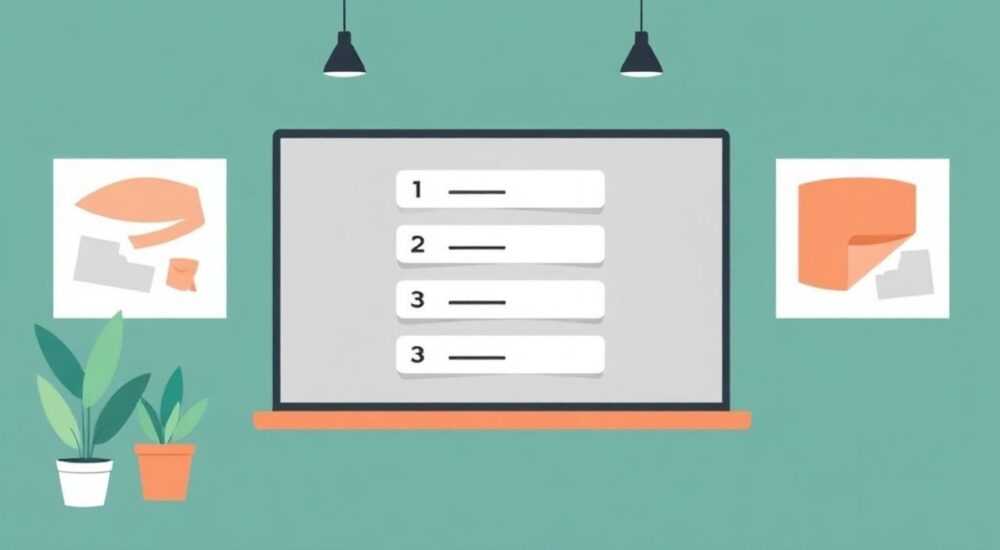
Создание интерактивного теста в PowerPoint с выбором ответа — это эффективный способ превратить статичную презентацию в обучающий или диагностический инструмент. Используя гиперссылки, действия и триггеры, можно реализовать полноценный опрос с мгновенной обратной связью, подсчётом баллов и персонализированными результатами. Такой подход особенно ценен для преподавателей, тренеров, HR-специалистов и маркетологов, которым важно вовлечь аудиторию.
Чтобы сделать тест в PowerPoint с выбором ответа, используйте сочетание слайдов с вопросами, кнопок-вариантов и гиперссылок. Настройте переходы между слайдами по правильным и неправильным ответам, добавьте обратную связь и итоговый результат.
Содержание статьи:
- Основные этапы создания теста
- Шаблон структуры теста
- Создание вопросов и вариантов ответа
- Пример вопроса
- Настройка гиперссылок и действий
- Пошаговая настройка действия
- Добавление обратной связи и результатов
- Альтернатива: автоматический подсчёт (через VBA)
- Интерактивность и триггеры
- Как настроить триггер
- Экспертное мнение
- Вопросы и ответы
- Заключение
Основные этапы создания теста
Создание теста в PowerPoint — это многошаговый процесс, требующий чёткой логики и планирования. Первое, что нужно сделать, — определиться с целью теста: проверка знаний, оценка понимания материала, диагностика уровня подготовки или просто развлекательный квиз. От цели зависит сложность, количество вопросов и тип обратной связи.
Далее следует продумать структуру теста. Обычно она включает титульный слайд, инструкцию, серию вопросов, слайды с обратной связью и финальный экран с результатами. Важно, чтобы каждый элемент был логически связан. Например, после каждого вопроса пользователь должен получить информацию о правильности ответа до перехода к следующему шагу.
Подготовка контента — второй ключевой этап. Все вопросы и варианты ответов должны быть сформулированы ясно и однозначно. Избегайте двусмысленных формулировок, особенно если тест будет использоваться в образовательных или профессиональных целях. Проверьте орфографию и логическую последовательность.
Полезно знать: Перед публикацией протестируйте презентацию полностью, как будто вы — конечный пользователь. Это поможет выявить ошибки в переходах и неточности в формулировках.
Шаблон структуры теста
- Слайд 1: Титульный (название, автор, цель)
- Слайд 2: Инструкция (как проходить тест, сколько вопросов, формат ответов)
- Слайды 3–N: Вопросы с вариантами ответов (A, B, C, D)
- Слайды N+1–M: Обратная связь («Правильно!», «Неверно, попробуйте ещё раз»)
- Слайд M+1: Итоговый результат (количество правильных ответов, уровень знаний)
Создание вопросов и вариантов ответа
Качество теста напрямую зависит от качества вопросов. Хороший вопрос должен быть корректным, понятным и измерять именно то, что задумано. Для этого рекомендуется использовать закрытые формы: множественный выбор, выбор одного правильного ответа, «верно/неверно».
Разместите вопрос на слайде крупным шрифтом, выделите жирным. Под ним — четыре варианта ответа (или меньше, если уместно). Каждый вариант лучше оформить как отдельный текстовый блок или кнопку. Это упростит дальнейшую настройку гиперссылок и сделает интерфейс интуитивным.
- Используйте одинаковое форматирование для всех вариантов ответов.
- Не делайте правильный ответ слишком очевидным (например, самым длинным).
- Включайте дистракторы — правдоподобные, но неверные варианты.
- Следите за балансом: не более одного сложного вопроса на три простых.
«Формулируйте вопросы так, чтобы они проверяли понимание, а не память. Лучше спросить «почему», чем «что».» — Елена М., педагог-психолог
Пример вопроса
Какой цвет получается при смешении красного и синего?
- Жёлтый
- Зелёный
- Фиолетовый
- Оранжевый
Правильный ответ — фиолетовый. Остальные — дистракторы, которые могут показаться верными при поверхностном знании темы.
Настройка гиперссылок и действий
Гиперссылки и действия — основа интерактивности в PowerPoint. Они позволяют управлять переходами между слайдами в зависимости от выбора пользователя. Чтобы настроить действие, выделите объект (текст, фигуру, кнопку), щёлкните правой кнопкой мыши и выберите «Гиперссылка» или «Действие».
В разделе «Действие» можно указать:
- Переход на другой слайд;
- Запуск программы или файла;
- Вызов звука или анимации.
Для теста наиболее важен первый пункт — «Перейти на слайд». Назначьте каждому варианту ответа соответствующий слайд: правильный — на экран подтверждения, неправильный — на пояснение ошибки.
Полезно знать: Используйте фигуры (например, прямоугольники) вместо текстовых блоков для кнопок. Их легче выделить, настроить стиль и повесить действие.
Пошаговая настройка действия
- Создайте слайд с вопросом и вариантами ответов.
- Преобразуйте каждый вариант в кликабельную кнопку (вставьте фигуру, добавьте текст).
- Выделите кнопку, нажмите ПКМ → «Действие».
- Выберите вкладку «Действие по щелчку».
- Установите «Перейти на слайд» и выберите нужный слайд из списка.
- Повторите для всех вариантов.
Вариант ответа |
Тип действия |
Целевой слайд |
|---|---|---|
Фиолетовый (правильный) |
Переход на слайд |
Слайд 5: «Правильно!» |
Зелёный (неправильный) |
Переход на слайд |
Слайд 6: «Неверно, это зелёный — результат смешения жёлтого и синего» |
Жёлтый / Оранжевый |
Переход на слайд |
Слайд 6 (или аналогичный с пояснением) |
Добавление обратной связи и результатов
Обратная связь — ключевой элемент обучающего теста. Она помогает пользователю понять, где он ошибся и почему. После каждого ответа (даже правильного) стоит показывать краткое пояснение. Это усиливает запоминание и делает тест полезным, а не просто формальным испытанием.
Создайте отдельные слайды для положительной и отрицательной обратной связи. На них можно разместить:
- Подтверждение правильности ответа;
- Объяснение ошибки;
- Дополнительную информацию (факт, ссылка, пример);
- Кнопку «Следующий вопрос».
Для подсчёта результатов PowerPoint не имеет встроенных переменных, но можно реализовать имитацию счёта. Например, в конце теста задайте вопрос: «Сколько, по вашему мнению, у вас правильных ответов?» Или создайте систему, где каждый правильный ответ добавляет «балл» через метку, а в финале выводится итог.
Альтернатива: автоматический подсчёт (через VBA)
Если вы готовы использовать макросы, можно внедрить счётчик правильных ответов с помощью Visual Basic for Applications (VBA). Это требует включения режима разработчика и написания простого кода, который увеличивает переменную при каждом правильном выборе.
«Даже без программирования можно создать ощущение «оценки». Используйте финальные слайды с уровнями: «Новичок», «Знаток», «Эксперт» — в зависимости от количества выбранных правильных путей.» — Дмитрий К., инженер электронного обучения
Интерактивность и триггеры
Триггеры в PowerPoint позволяют запускать анимации при щелчке на определённый объект. Это можно использовать для создания эффектов: мигание неправильного ответа, появление подсказки, анимированное подтверждение.
Например, если пользователь выбирает неверный вариант, можно настроить анимацию «Вспышка» или «Покачивание» для этого элемента. А при правильном — проиграть звук аплодисментов или показать анимированный смайлик.
Как настроить триггер
- Добавьте анимацию к объекту (например, к надписи «Правильно!»).
- В панели анимации щёлкните по эффекту → «Параметры анимации» → «Триггер».
- Выберите «Настроить» → «Щелчком» → укажите объект-триггер (например, кнопку с правильным ответом).
- Теперь анимация запустится только при нажатии на этот объект.
Полезно знать: Триггеры работают только в режиме показа слайдов. В обычном режиме редактирования они не активны.
Для ещё большей интерактивности можно добавить:
- Таймер на ответ (через анимацию исчезновения);
- Подсказки, которые открываются по щелчку;
- Звуковые сигналы (успех, ошибка);
- Картинки и иконки для визуального сопровождения.
Экспертное мнение
При создании тестов в PowerPoint важно помнить: главная цель — не демонстрация возможностей программы, а эффективная передача информации и вовлечение аудитории. Чрезмерная анимация, сложные переходы и нагромождение элементов могут отвлекать, а не помогать.
Лучше придерживаться принципа минимализма: чёткий шрифт, контрастные цвета, одно действие на клик. Интерактив должен быть предсказуемым. Пользователь должен понимать, что произойдёт после нажатия.
Тесты в PowerPoint особенно эффективны в офлайн-обучении, когда нет доступа к интернету или LMS. Они легко распространяются, не требуют установки дополнительного ПО и совместимы с большинством устройств.
Главное — тест должен быть логичным, технически отлаженным и содержательным. Даже самый красивый интерфейс не спасёт от плохих вопросов.
Вопросы и ответы
Можно ли сделать тест с несколькими правильными ответами?
Можно ли сделать тест с несколькими правильными ответами?
Да, но это усложняет логику. Лучше использовать один правильный вариант или создать отдельный слайд с анализом комбинаций. Альтернатива — использовать онлайн-сервисы (Google Формы, Typeform), если нужна сложная логика.
Да, но это усложняет логику. Лучше использовать один правильный вариант или создать отдельный слайд с анализом комбинаций. Альтернатива — использовать онлайн-сервисы (Google Формы, Typeform), если нужна сложная логика.
Как проверить, работает ли тест?
Как проверить, работает ли тест?
Запустите презентацию в режиме показа (F5). Пройдите все возможные пути: правильные и неправильные ответы. Убедитесь, что все гиперссылки ведут куда нужно, а обратная связь появляется корректно.
Запустите презентацию в режиме показа (F5). Пройдите все возможные пути: правильные и неправильные ответы. Убедитесь, что все гиперссылки ведут куда нужно, а обратная связь появляется корректно.
Можно ли сохранить результаты прохождения?
Можно ли сохранить результаты прохождения?
В чистом PowerPoint — нет. Результаты не сохраняются автоматически. Однако можно попросить пользователя записать результат вручную или использовать внешние инструменты (например, связать с Excel через VBA).
В чистом PowerPoint — нет. Результаты не сохраняются автоматически. Однако можно попросить пользователя записать результат вручную или использовать внешние инструменты (например, связать с Excel через VBA).
Подойдёт ли такой тест для экзамена?
Подойдёт ли такой тест для экзамена?
Для формальной аттестации — с оговорками. PowerPoint не защищён от подсматривания и не контролирует время. Но как промежуточная проверка знаний — отличное решение.
Для формальной аттестации — с оговорками. PowerPoint не защищён от подсматривания и не контролирует время. Но как промежуточная проверка знаний — отличное решение.
Как сделать тест на iPad или Android?
Как сделать тест на iPad или Android?
PowerPoint Mobile поддерживает гиперссылки и действия. Сохраните файл в облачном хранилище (OneDrive, Google Drive) и откройте в приложении. Убедитесь, что все функции работают в мобильной версии.
PowerPoint Mobile поддерживает гиперссылки и действия. Сохраните файл в облачном хранилище (OneDrive, Google Drive) и откройте в приложении. Убедитесь, что все функции работают в мобильной версии.
Заключение
Создание теста в PowerPoint с выбором ответа — это мощный способ повысить вовлечённость аудитории без использования сложных платформ. При правильной организации даже базовые функции программы позволяют реализовать полноценный интерактивный опыт.
Главное — чёткая структура, продуманные вопросы и надёжные переходы. Не стремитесь к излишней сложности: простота и ясность всегда выигрывают у эффектов ради эффектов.
- Используйте гиперссылки и действия для управления потоком теста.
- Добавляйте обратную связь после каждого ответа — это усиливает обучение.
- Тестируйте презентацию полностью перед использованием.
- Следите за визуальной и смысловой согласованностью всех элементов.
- PowerPoint — не идеальный инструмент для сложных тестов, но для базовых задач он остаётся одним из самых доступных и универсальных.
⚠️ Дисклеймер — нажмите, чтобы развернуть
Материалы, опубликованные в разделе «Блог» на сайте RU DESIGN SHOP (rudesignshop.ru), носят исключительно информационный и ознакомительный характер и не являются руководством к действию, финансовой рекомендацией, медицинской услугой, ветеринарным назначением либо рекламой товаров и услуг, включая азартные игры. Публикации не содержат призывов к участию в азартных играх и не направлены на продвижение соответствующих операторов.
Безопасность применения товаров и веществ: при использовании строительных материалов, бытовой химии, пестицидов и агрохимикатов необходимо строго следовать инструкциям производителя и действующему законодательству Российской Федерации, включая Федеральный закон РФ от 19.07.1997 № 109-ФЗ «О безопасном обращении с пестицидами и агрохимикатами».
Упоминание товарных знаков, брендов и организаций носит исключительно информационный характер и не означает наличие партнёрских отношений или одобрения со стороны правообладателей.
Материалы, содержащие сведения о медицинских, ветеринарных или косметических средствах, представлены в справочных целях и не являются медицинской консультацией или назначением. Перед применением рекомендуется обратиться к врачу, ветеринарному специалисту или иному сертифицированному профессионалу.
Возрастные ограничения: материалы, содержащие сведения о продукции категории 18+, включая алкоголь или азартные игры, предназначены исключительно для совершеннолетней аудитории и публикуются в информационных целях.
Правовая ответственность: решения, принятые на основе опубликованной информации, пользователь принимает самостоятельно и на свой риск; редакция и авторы несут ответственность в пределах, установленных законодательством Российской Федерации.
Редакция не допускает публикаций, содержащих пропаганду экстремизма, терроризма, наркотических средств или суицида; подобные материалы подлежат немедленному удалению.
Упоминание организаций с ограниченным статусом: компания Meta Platforms Inc. (социальные сети Facebook и Instagram) признана экстремистской организацией решением суда РФ, её деятельность запрещена на территории Российской Федерации; любые упоминания приводятся исключительно в информационных целях.
Авторские права и источники: информация собирается из открытых источников; её актуальность указывается на дату публикации и может изменяться.
Изображения и иллюстрации используются на условиях, разрешённых правообладателями. При возникновении претензий редакция готова оперативно рассмотреть обращение и внести необходимые изменения.
Персональные данные и cookies: сайт использует cookies и обрабатывает персональные данные пользователей в соответствии с Федеральным законом № 152-ФЗ «О персональных данных» и Политикой конфиденциальности RU DESIGN SHOP.
Мнения авторов могут не совпадать с позицией государственных органов или коммерческих организаций, упомянутых в материалах.
РЕКОМЕНДУЕМ
Товары от российских производителей

-3%