Скидка 5% на первый заказ — RDS5




Как сделать тиснение в фотошопе
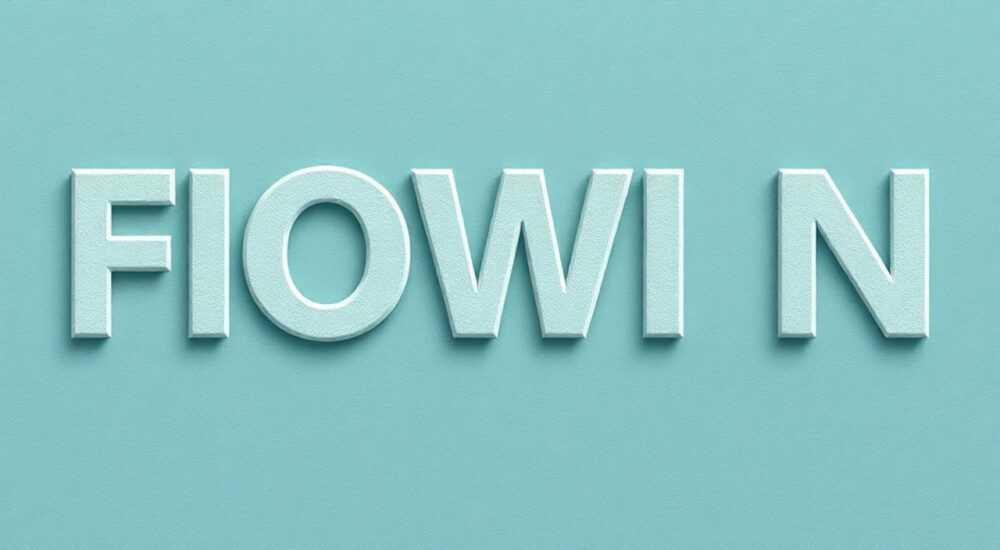
Тиснение в Photoshop — это мощный приём, который придаёт изображениям тактильную глубину, имитируя эффекты гравировки, тиснения под давлением или выпуклой печати. Этот эффект часто используется в дизайне логотипов, упаковки, открыток, брендинговых материалов и печатной продукции, где важно передать ощущение роскоши, текстуры и объёма. Хотя Photoshop — растровый редактор, с помощью слоёв, стилей и фильтров можно добиться почти физического впечатления от изображения, будто оно напечатано на тиснёной бумаге или выдавлено металлом. Главное — правильно настроить свет, тень и рельеф, чтобы эффект выглядел естественно, а не как накладной слой.
Чтобы создать реалистичное тиснение в Photoshop, используйте комбинацию стиля слоя «Наружное свечение» для бликов, «Внутреннее тиснение» для углублений и «Тени» для объёма. Важно сохранять единое направление света и применять текстуры с низкой непрозрачностью, чтобы избежать искусственности.
Содержание статьи:
Что такое тиснение в дизайне и зачем оно нужно
Тиснение — это технология нанесения рельефного изображения на поверхность материала (бумагу, кожу, пластик, металл) с помощью давления и температуры. В цифровом дизайне этот эффект имитируется в Photoshop для создания визуального ощущения объёма, без физического воздействия. Он особенно востребован в упаковке, этикетках, логотипах премиум-брендов, книгах и открытках, где важна тактильная ассоциация — даже если клиент видит изображение на экране, он должен «почувствовать» текстуру.
Согласно исследованиям в области восприятия дизайна, пользователи воспринимают элементы с визуальным рельефом как более дорогие, качественные и надёжные. Например, бренды вроде Apple, Rolex или Louis Vuitton активно используют тиснение в своих цифровых и печатных материалах — это не просто эстетика, а стратегический инструмент повышения воспринимаемой ценности.
Представьте, что вы смотрите на логотип компании: один вариант — плоский, другой — с лёгким выпуклым эффектом. Какой кажется более дорогим? Практически всегда второй. Именно поэтому тиснение — не украшение, а ключевой элемент брендинга.
Полезно знать: Тиснение не требует сложного оборудования в Photoshop — всё делается на уровне стилей слоя. Главное — не перегружать эффектом, иначе он станет визуальным шумом.
Базовое тиснение: пошаговое руководство
Создать базовое тиснение можно за пять простых шагов. Этот метод подойдёт новичкам и подойдёт для текста, логотипов или простых форм.
- Откройте файл в Photoshop и создайте новый слой с текстом или фигурой, которую нужно тиснуть. Лучше использовать чёрный или тёмный цвет на светлом фоне — это упрощает работу с тенями.
- Щёлкните правой кнопкой по слою и выберите «Наложение стиля» или дважды кликните по слою в панели «Слои».
- В окне стилей активируйте «Внутреннее тиснение». Настройте: Режим — «Умножение», Цвет — тёмно-серый (#333333), Глубина — 100%, Размер — 5–10 пикселей, Затухание — 0%.
- Теперь включите «Наружное свечение». Выберите Цвет — светло-серый (#e0e0e0), Режим — «Экран», Размер — 3–5 пикселей, Непрозрачность — 50%.
- Добавьте «Тень»: Режим — «Умножение», Цвет — чёрный, Расстояние — 1–2 пикселя, Размытие — 1 пиксель, Непрозрачность — 30%.
После применения стилей проверьте результат на разных фонах. Если тиснение выглядит плоско — увеличьте глубину внутреннего тиснения. Если слишком резко — снизьте непрозрачность тени и добавьте лёгкое размытие.
Полезно знать: Всегда сохраняйте исходный текст как отдельный слой. Это позволит легко изменить шрифт или текст без повторного наложения стилей.
Продвинутые техники тиснения
Для реалистичного эффекта, особенно в дизайне упаковки или логотипов с гравировкой, базовых стилей недостаточно. Вот три продвинутых метода, которые используют профессионалы.
Первый — использование смешивания слоёв. Создайте копию тисненого слоя, примените к ней фильтр «Гауссово размытие» (1–2 пикселя), затем измените режим наложения на «Линейный свет». Это добавит мягкое свечение по краям, имитирующее отражение света от выпуклой поверхности.
Второй — маскирование с текстурами. Нарисуйте тиснение на отдельном слое, затем наложите поверх него текстуру гравировки (например, шероховатую бумагу или металлическую поверхность). Установите режим наложения «Перекрытие» или «Жёсткий свет» с непрозрачностью 15–25%. Это создаёт эффект, будто тиснение выполнено на реальной поверхности.
Третий — ручная доработка с помощью кистей. Создайте новый слой поверх тиснения, выберите мягкую кисть с низкой жёсткостью (10–20%), установите цвет на 5–10% белого или серого и аккуратно подсветите верхние края. Затем наоборот — добавьте тени в углублениях с помощью тёмно-серого цвета. Такой подход позволяет контролировать каждую деталь.
«Я никогда не полагаюсь только на «Внутреннее тиснение». Оно — основа, но реалистичность приходит от ручной подсветки и текстур. Простой эффект с добавлением 2–3 ручных штрихов выглядит в 5 раз естественнее.» — Анна Козлова, старший дизайнер брендинговых систем, Moscow Design Studio
Как использовать текстуры для реалистичного тиснения
Текстуры — это ключ к переходу от «цифрового» к «физическому» эффекту. Без них тиснение выглядит как фильтр, а не как реальное давление на материал.
Найдите бесплатные текстуры: сайты вроде TextureKing, CGTextures или Unsplash предлагают высококачественные изображения тиснённой бумаги, кожи, металла и ткани. Загрузите текстуру в ваш проект как отдельный слой поверх тисненого объекта.
После этого:
- Измените режим наложения на «Перекрытие» или «Жёсткий свет».
- Снизьте непрозрачность до 10–25% — слишком яркая текстура разрушит эффект.
- Примените маску слоя, чтобы текстура была видна только на тисненой области. Используйте чёрную кисть, чтобы скрыть лишнее.
- Если текстура слишком резкая — примените фильтр «Гауссово размытие» (0,5–1 пиксель).
Также можно использовать текстуры как маску для «Внутреннего тиснения». Для этого:
- Создайте черно-белую версию текстуры (Image → Adjustments → Black & White).
- Зажмите Ctrl и кликните по миниатюре текстуры — это создаст выделение.
- Перейдите к стилю слоя «Внутреннее тиснение» и включите опцию «Условие» — выберите «Выделение».
Теперь тиснение будет повторять рельеф текстуры, а не быть равномерным. Это особенно эффективно при имитации тиснения на коже, бумаге или ткани.
Тип текстуры |
Режим наложения |
Непрозрачность |
Лучшее применение |
|---|---|---|---|
Бумага |
Перекрытие |
15–20% |
Открытки, этикетки, упаковка |
Металл |
Жёсткий свет |
10–15% |
Логотипы, эмблемы, бирки |
Кожа |
Умножение |
20–25% |
Коробки, обложки, премиум-бренды |
Ткань |
Линейный свет |
10–12% |
Этикетки одежды, текстиль |
Частые ошибки и как их исправить
Даже опытные дизайнеры допускают ошибки при создании тиснения. Вот пять самых распространённых и как их избежать.
- Слишком сильное тиснение — эффект выглядит как «пластиковый» или «наклеенный». Решение: снизьте глубину до 50–80%, уменьшите размер размытия, добавьте текстуру.
- Несогласованное направление света — если тень падает снизу, а блик сверху, это нарушает логику освещения. Решение: всегда используйте единый источник света. Лучше всего — сверху слева (как в природе).
- Игнорирование фона — тиснение на белом фоне выглядит иначе, чем на чёрном. Решение: протестируйте эффект на всех возможных фонах, которые будут использоваться в печати или на сайте.
- Неправильные цвета теней — чёрная тень на металле выглядит неестественно. Решение: используйте тёмно-серые, коричневые или синеватые оттенки, в зависимости от материала.
- Отсутствие деталей — если тиснение однородное, оно выглядит как фильтр. Решение: добавьте 1–2 ручных блика и тени с помощью кисти.
Полезно знать: При подготовке к печати всегда конвертируйте слои в растровые перед экспортом. Некоторые стили не корректно отображаются в PDF или на печатных устройствах.
Экспертное мнение: что скрывают профессионалы
«Многие считают, что тиснение — это просто стили слоя. Это не так. Я работаю с тиснением как с трёхмерной сценой. Я создаю три слоя: базовый рельеф, световые акценты и фоновую текстуру. Потом я рисую вручную тени в углах, потому что фильтры не понимают, где должен быть самый глубокий тон. И да — я никогда не использую стандартный цвет тени. Я беру цвет фона, уменьшаю его яркость на 30% и добавляю лёгкий оттенок — например, голубоватый для металла, охристый для бумаги. Это создаёт ощущение материала, а не эффекта.»
— Дмитрий Павлов, ведущий дизайнер упаковки, 12 лет в индустрии, работал с L’Oréal, Nestlé, Puma.
Он также отмечает, что в 2025 году тренд — «мягкое тиснение»: менее резкие края, более естественные переходы, меньше контраста. Это связано с ростом популярности минимализма и экологичного дизайна. Дорогие бренды больше не стремятся к «выпуклой» броскости — они хотят, чтобы тиснение было «почти невидимым», но ощутимым.
Часто задаваемые вопросы
Можно ли сделать тиснение на фотографии?
Да, но это сложнее. Сначала выделите область, которую нужно тиснуть (например, логотип на футболке), затем создайте маску, примените стили тиснения и добавьте текстуру, соответствующую ткани. Не забудьте адаптировать свет под источник освещения на фото.
Почему тиснение не сохраняется при экспорте в PNG?
Стили слоя в Photoshop не всегда корректно экспортируются в PNG, особенно если вы используете «Смешивание условий». Решение: перед экспортом щёлкните правой кнопкой по слою → «Растрировать слой».
Как сделать тиснение в стиле «золото» или «серебро»?
Используйте градиент в стиле «Наружное свечение»: от светло-жёлтого к тёмно-золотому. Добавьте текстуру металла с режимом «Жёсткий свет». Для серебра — от белого к серому с лёгким голубым оттенком.
Подходит ли тиснение для веб-дизайна?
Да, но с ограничениями. На экранах эффект тиснения работает лучше всего на тёмных фонах. Для веба используйте CSS-аналоги (text-shadow, box-shadow), но в PSD — тиснение остаётся ключевым для макетов, прототипов и презентаций.
Как быстро проверить, выглядит ли тиснение реалистично?
Уменьшите изображение до 25% и посмотрите на него с расстояния 1 метра. Если вы не видите эффекта — он слишком слабый. Если вы видите «пятно» или «намёк на рельеф»
Заключение
Тиснение в Photoshop — это не просто эффект, а язык дизайна, который говорит о качестве, внимании к деталям и профессионализме. Независимо от того, создаёте ли вы этикетку для вина, логотип для стартапа или обложку книги, правильное тиснение превращает плоское изображение в объект, который хочется потрогать. Ключ к успеху — баланс: не перегружайте, не упрощайте, не игнорируйте свет и текстуру.
Главное правило: тиснение должно быть незаметным, пока вы не остановитесь и не почувствуете его. Это как роскошная бумага — вы не замечаете её, пока не прикасаетесь.
Правильное тиснение — это результат точной настройки света, тени и текстуры, а не применённого фильтра. Всегда тестируйте на реальных фонах, используйте ручные доработки и помните: меньше — значит лучше.
- Используйте комбинацию «Внутреннее тиснение» + «Наружное свечение» + «Тень» для базового эффекта.
- Текстуры — обязательный элемент реалистичности; применяйте их с непрозрачностью 10–25%.
- Всегда соблюдайте единое направление света — сверху слева.
- Ручная подсветка кистью делает эффект в 3–5 раз естественнее.
- Для печати всегда растрируйте слои перед экспортом.
⚠️ Дисклеймер — нажмите, чтобы развернуть
Материалы, опубликованные в разделе «Блог» на сайте RU DESIGN SHOP (rudesignshop.ru), носят исключительно информационный и ознакомительный характер и не являются руководством к действию, финансовой рекомендацией, медицинской услугой, ветеринарным назначением либо рекламой товаров и услуг, включая азартные игры. Публикации не содержат призывов к участию в азартных играх и не направлены на продвижение соответствующих операторов.
Безопасность применения товаров и веществ: при использовании строительных материалов, бытовой химии, пестицидов и агрохимикатов необходимо строго следовать инструкциям производителя и действующему законодательству Российской Федерации, включая Федеральный закон РФ от 19.07.1997 № 109-ФЗ «О безопасном обращении с пестицидами и агрохимикатами».
Упоминание товарных знаков, брендов и организаций носит исключительно информационный характер и не означает наличие партнёрских отношений или одобрения со стороны правообладателей.
Материалы, содержащие сведения о медицинских, ветеринарных или косметических средствах, представлены в справочных целях и не являются медицинской консультацией или назначением. Перед применением рекомендуется обратиться к врачу, ветеринарному специалисту или иному сертифицированному профессионалу.
Возрастные ограничения: материалы, содержащие сведения о продукции категории 18+, включая алкоголь или азартные игры, предназначены исключительно для совершеннолетней аудитории и публикуются в информационных целях.
Правовая ответственность: решения, принятые на основе опубликованной информации, пользователь принимает самостоятельно и на свой риск; редакция и авторы несут ответственность в пределах, установленных законодательством Российской Федерации.
Редакция не допускает публикаций, содержащих пропаганду экстремизма, терроризма, наркотических средств или суицида; подобные материалы подлежат немедленному удалению.
Упоминание организаций с ограниченным статусом: компания Meta Platforms Inc. (социальные сети Facebook и Instagram) признана экстремистской организацией решением суда РФ, её деятельность запрещена на территории Российской Федерации; любые упоминания приводятся исключительно в информационных целях.
Авторские права и источники: информация собирается из открытых источников; её актуальность указывается на дату публикации и может изменяться.
Изображения и иллюстрации используются на условиях, разрешённых правообладателями. При возникновении претензий редакция готова оперативно рассмотреть обращение и внести необходимые изменения.
Персональные данные и cookies: сайт использует cookies и обрабатывает персональные данные пользователей в соответствии с Федеральным законом № 152-ФЗ «О персональных данных» и Политикой конфиденциальности RU DESIGN SHOP.
Мнения авторов могут не совпадать с позицией государственных органов или коммерческих организаций, упомянутых в материалах.
РЕКОМЕНДУЕМ
Товары от российских производителей




