Скидка 5% на первый заказ — RDS5




Как сделать титульник в повер поинт
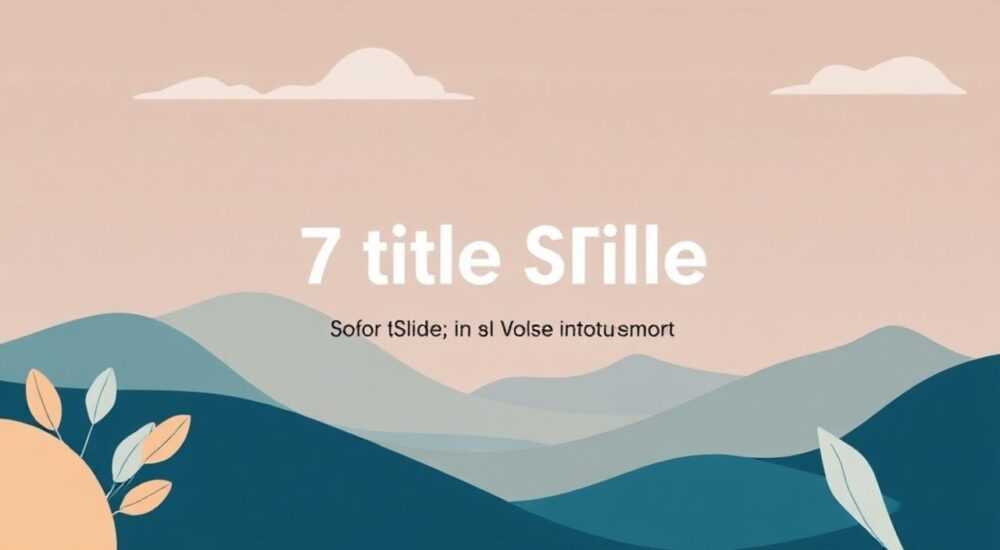
Создание титульного слайда в PowerPoint — важнейший этап подготовки презентации, поскольку он формирует первое впечатление у аудитории. Титульник должен быть лаконичным, визуально привлекательным и содержать ключевую информацию: название темы, имя докладчика, организацию или учебное заведение, дату. Современные версии PowerPoint предлагают множество инструментов для его оформления — от шаблонов до ручной настройки.
Чтобы быстро сделать титульник в PowerPoint, используйте встроенный макет «Титульный слайд» или начните с чистого листа. Главное — соблюдайте единый стиль, минимализм и читаемость текста.
Содержание статьи:
- Зачем нужен титульник в презентации
- Основные элементы титульного слайда
- Как создать титульный слайд: пошаговая инструкция
- Как добавить дату автоматически
- Дизайн и стиль титульника: правила и тренды 2026 года
- Как выбрать шрифт
- Шаблоны и макеты: где брать и как адаптировать
- Где искать качественные шаблоны
- Как адаптировать шаблон под себя
- Частые ошибки при создании титульника и как их избежать
- Экспертное мнение
- Вопросы и ответы
- Заключение
Зачем нужен титульник в презентации
Титульный слайд — это визитная карточка вашей презентации. Он задаёт тон всему выступлению и помогает аудитории сразу понять, о чём пойдёт речь. Без него презентация выглядит незавершённой, словно книга без обложки.
Исследования в области когнитивной психологии показывают, что первые 7–10 секунд восприятия информации определяют до 80% общего впечатления. Именно поэтому титульник должен быть продуман до мелочей: цвета, шрифты, композиция и даже расположение элементов играют ключевую роль.
Хороший титульник не просто сообщает данные — он вызывает интерес. Он должен зацепить внимание, вызвать доверие и подчеркнуть профессионализм автора. Особенно это важно в деловой среде, при защите диплома или презентации проекта перед инвесторами.
Полезно знать: В PowerPoint автоматически первый слайд создаётся как титульный, если вы используете стандартный макет. Но его можно изменить или добавить вручную на любом этапе.
Основные элементы титульного слайда
Чтобы титульник выполнял свою функцию, он должен содержать несколько ключевых блоков. Отсутствие хотя бы одного из них может снизить воспринимаемую ценность презентации.
- Название презентации — главный элемент. Оно должно быть крупным, легко читаемым и точно отражать суть доклада.
- Имя автора (докладчика) — указывается полностью, иногда с должностью или учёной степенью.
- Организация, компания или учебное заведение — логотип и название учреждения повышают доверие к контенту.
- Дата — особенно важно при научных докладах, отчётности или регулярных встречах.
- Логотип или фирменный стиль — при наличии корпоративного брендинга.
Расположение этих элементов зависит от выбранного дизайна, но чаще всего заголовок находится в центре, а остальные данные — ниже или в нижнем правом углу. Слишком плотная компоновка снижает читаемость, поэтому важно оставлять свободное пространство.
Элемент |
Обязательный? |
Размер шрифта (рекомендуется) |
Место размещения |
|---|---|---|---|
Название презентации |
Да |
36–44 pt |
Центр экрана |
Имя докладчика |
Желательно |
28–32 pt |
Под названием |
Организация |
По ситуации |
24–28 pt |
Нижний край или угол |
Дата |
Рекомендуется |
20–24 pt |
Правый нижний угол |
Логотип |
Если есть бренд |
— |
Левый/правый верхний угол |
«Титульник — это фасад презентации. Если он выглядит небрежно, аудитория заранее будет скептически относиться к содержанию.» — Елена Миронова, дизайнер презентаций, 12 лет опыта
Как создать титульный слайд: пошаговая инструкция
Создание титульника в PowerPoint не требует глубоких знаний, но важно следовать логической последовательности действий. Ниже — универсальный алгоритм для всех актуальных версий PowerPoint (2019, 2021, Microsoft 365).
- Откройте PowerPoint и начните с новой презентации. Выберите «Пустая презентация» или шаблон по теме.
- Убедитесь, что первый слайд — титульный. По умолчанию он имеет макет «Заголовок и подзаголовок» или «Титульный слайд».
- Щёлкните по полям и введите текст: в верхнее — название презентации, в нижнее — своё имя или должность.
- Добавьте дополнительные элементы: дату, организацию, логотип через вкладку «Вставка» → «Изображение».
- Отформатируйте текст: выберите подходящий шрифт, размер, цвет. Используйте «Главная» → «Шрифт».
- Настройте фон: кликните правой кнопкой по слайду → «Формат фона». Можно выбрать заливку, градиент или картинку.
- Проверьте выравнивание: используйте вкладку «Формат» → «Выравнивание», чтобы центрировать элементы.
Если вы хотите вставить титульный слайд не на первое место, перейдите на нужный слайд, нажмите «Главная» → «Новый слайд» → выберите макет «Титульный слайд».
Как добавить дату автоматически
PowerPoint позволяет вставлять текущую дату, которая будет обновляться при каждом открытии файла:
- Перейдите на вкладку «Вставка».
- Выберите «Дата и время».
- Отметьте «Обновлять автоматически».
- Выберите формат (например, «12 февраля 2026 г.»).
- Нажмите «Применить к слайду».
Полезно знать: Чтобы дата была только на титульном слайде, не ставьте галочку «Применить ко всем слайдам».
Дизайн и стиль титульника: правила и тренды 2026 года
В 2026 году в дизайне презентаций продолжают доминировать минимализм, читаемость и адаптивность. Титульник должен быть современным, но не перегруженным эффектами.
Актуальные тенденции:
- Тёмные фоны с акцентными цветами — особенно популярны в IT и стартап-среде.
- Градиенты и полупрозрачные наложения — добавляют объём, но не отвлекают.
- Микроанимации — легкие эффекты появления текста при демонстрации.
- Беззасечковые шрифты (например, Inter, Helvetica, Arial) — лучшая читаемость на экранах.
- Фотографии высокого качества — используются как фон, но с затемнением или маской.
Цветовая палитра должна соответствовать бренду или теме. Например, для медицинской темы уместны синие и белые тона, для экологической — зелёные и природные оттенки.
«Используйте правило 60-30-10: 60% основного цвета, 30% вторичного, 10% акцентного. Это создаёт визуальную гармонию.» — Артём Лебедев, визуальный стратег, StudioAL
Как выбрать шрифт
Шрифт — один из ключевых элементов восприятия. Для титульника лучше использовать один основной шрифт для заголовка и, возможно, второй — для подзаголовка.
- Для заголовка — крупный, жирный, легко читаемый (от 36 pt).
- Не используйте более двух шрифтов на одном слайде.
- Избегайте декоративных шрифтов (например, Comic Sans, Papyrus).
- Проверяйте, как текст выглядит на проекторе — увеличьте масштаб до 150%, чтобы убедиться в читаемости.
Шаблоны и макеты: где брать и как адаптировать
Использование шаблонов экономит время и гарантирует профессиональный вид. В PowerPoint встроено более 50 готовых тем, но можно найти и сторонние варианты.
Где искать качественные шаблоны
- Microsoft Office Templates — официальная библиотека шаблонов (templates.office.com).
- Canva — удобный конструктор с тысячами дизайнов, экспорт в PPTX.
- Slidesgo — бесплатные темы с лицензией для личного и коммерческого использования.
- Envato Elements — платная подписка, но огромный выбор профессиональных шаблонов.
Как адаптировать шаблон под себя
- Откройте шаблон в PowerPoint.
- Замените текстовые блоки на свои данные.
- Измените цветовую схему через «Дизайн» → «Варианты» → «Цвета».
- Подставьте свой логотип вместо примерного.
- Убедитесь, что все слайды используют один стиль (через «Образец слайдов»).
Полезно знать: Чтобы изменения применялись ко всем слайдам, работайте в режиме «Образец слайдов» (вкладка «Вид» → «Образец слайдов»).
Частые ошибки при создании титульника и как их избежать
Даже опытные пользователи допускают типичные просчёты, которые снижают качество презентации. Вот самые распространённые.
- Перегруженность текстом — слишком много строк или мелкий шрифт. Решение: оставьте только главное.
- Нечитаемый фон — яркая картинка или контрастный градиент. Решение: добавьте полупрозрачную маску под текст.
- Несоответствие стилю презентации — титульник в одном стиле, остальные слайды — в другом. Решение: используйте единую тему.
- Ошибки в написании имён или дат — производят впечатление небрежности. Решение: дважды проверяйте текст.
- Отсутствие логотипа или контактных данных — теряется связь с автором. Решение: добавьте реквизиты, если уместно.
Ошибка |
Последствия |
Как исправить |
|---|---|---|
Мелкий шрифт (
| Текст не видно на проекторе |
Увеличьте размер, проверьте на расстоянии 3–5 м |
Слишком яркий фон |
Текст «теряется» |
Добавьте тёмную подложку под текст |
Разные шрифты на одном слайде |
Визуальный хаос |
Ограничьтесь 1–2 шрифтами |
Нет центрирования |
Слайд выглядит неряшливо |
Используйте инструменты выравнивания |
Экспертное мнение
«Сегодня титульник — это не просто слайд, а часть сторителлинга. Он должен вызывать эмоцию: любопытство, доверие, интерес. Например, если вы презентуете инновационный продукт, используйте футуристический шрифт и тёмный фон с неоновыми акцентами. Главное — быть последовательным.» — Дмитрий Ковалёв, креативный директор агентства SlideMasters, 15 лет в индустрии презентаций
По словам эксперта, одна из самых частых ошибок — попытка «впихнуть всё». «Люди боятся, что без подробного описания на титульнике их не поймут. На самом деле — чем меньше текста, тем больше внимания. Название должно быть ёмким, как хук в рекламе.»
Вопросы и ответы
Можно ли сделать титульник без названия организации?
Да, если презентация личная, учебная или не связана с брендом. Однако в деловой среде указание компании или вуза повышает доверие.
Как сделать титульник в PowerPoint Mobile?
В мобильной версии действия аналогичны: откройте презентацию, выберите первый слайд, введите текст, добавьте изображение через «Вставка». Функционал ограничен, но базовых возможностей хватит.
Нужно ли ставить номер слайда на титульный лист?
Обычно нет. Титульный слайд часто остаётся без номера, чтобы не нарушать визуальную чистоту. Нумерация начинается со второго слайда.
Как убрать номер слайда только с титульного листа?
Перейдите в «Вставка» → «Номер слайда» → поставьте галочку «Не показывать на титульном слайде». Убедитесь, что титульный слайд использует макет «Титульный слайд».
Можно ли использовать анимацию на титульнике?
Да, но умеренно. Лёгкое появление текста (например, «Появление» или «Плавное раскрытие») улучшает восприятие. Избегайте вращений, подпрыгиваний и других «игрушечных» эффектов.
Заключение
Титульный слайд — это не формальность, а мощный инструмент влияния на аудиторию. Он формирует первое впечатление, задаёт стиль всей презентации и помогает установить доверие. Современные возможности PowerPoint позволяют создать профессиональный титульник буквально за несколько минут.
Главное — соблюдать баланс между информативностью и минимализмом. Используйте качественные шаблоны, правильно подбирайте шрифты и цвета, избегайте перегруженности. Помните: хороший титульник работает на вас, даже когда вы ещё не начали говорить.
Уделите титульному слайду 10–15 минут — и результат превзойдёт ожидания. Ваша презентация станет выглядеть цельно, профессионально и запоминающе.
- Титульник должен содержать название, имя, организацию и дату.
- Используйте макет «Титульный слайд» для автоматического форматирования.
- Соблюдайте единый стиль и ограничивайтесь двумя шрифтами.
- Избегайте перегруженности и нечитаемых фонов.
- Проверяйте, как слайд выглядит при демонстрации на большом экране.
⚠️ Дисклеймер — нажмите, чтобы развернуть
Материалы, опубликованные в разделе «Блог» на сайте RU DESIGN SHOP (rudesignshop.ru), носят исключительно информационный и ознакомительный характер и не являются руководством к действию, финансовой рекомендацией, медицинской услугой, ветеринарным назначением либо рекламой товаров и услуг, включая азартные игры. Публикации не содержат призывов к участию в азартных играх и не направлены на продвижение соответствующих операторов.
Безопасность применения товаров и веществ: при использовании строительных материалов, бытовой химии, пестицидов и агрохимикатов необходимо строго следовать инструкциям производителя и действующему законодательству Российской Федерации, включая Федеральный закон РФ от 19.07.1997 № 109-ФЗ «О безопасном обращении с пестицидами и агрохимикатами».
Упоминание товарных знаков, брендов и организаций носит исключительно информационный характер и не означает наличие партнёрских отношений или одобрения со стороны правообладателей.
Материалы, содержащие сведения о медицинских, ветеринарных или косметических средствах, представлены в справочных целях и не являются медицинской консультацией или назначением. Перед применением рекомендуется обратиться к врачу, ветеринарному специалисту или иному сертифицированному профессионалу.
Возрастные ограничения: материалы, содержащие сведения о продукции категории 18+, включая алкоголь или азартные игры, предназначены исключительно для совершеннолетней аудитории и публикуются в информационных целях.
Правовая ответственность: решения, принятые на основе опубликованной информации, пользователь принимает самостоятельно и на свой риск; редакция и авторы несут ответственность в пределах, установленных законодательством Российской Федерации.
Редакция не допускает публикаций, содержащих пропаганду экстремизма, терроризма, наркотических средств или суицида; подобные материалы подлежат немедленному удалению.
Упоминание организаций с ограниченным статусом: компания Meta Platforms Inc. (социальные сети Facebook и Instagram) признана экстремистской организацией решением суда РФ, её деятельность запрещена на территории Российской Федерации; любые упоминания приводятся исключительно в информационных целях.
Авторские права и источники: информация собирается из открытых источников; её актуальность указывается на дату публикации и может изменяться.
Изображения и иллюстрации используются на условиях, разрешённых правообладателями. При возникновении претензий редакция готова оперативно рассмотреть обращение и внести необходимые изменения.
Персональные данные и cookies: сайт использует cookies и обрабатывает персональные данные пользователей в соответствии с Федеральным законом № 152-ФЗ «О персональных данных» и Политикой конфиденциальности RU DESIGN SHOP.
Мнения авторов могут не совпадать с позицией государственных органов или коммерческих организаций, упомянутых в материалах.
Читайте также

РЕКОМЕНДУЕМ
Товары от российских производителей

-3%