Скидка 5% на первый заказ — RDS5




Как сделать тонировку в фотошопе
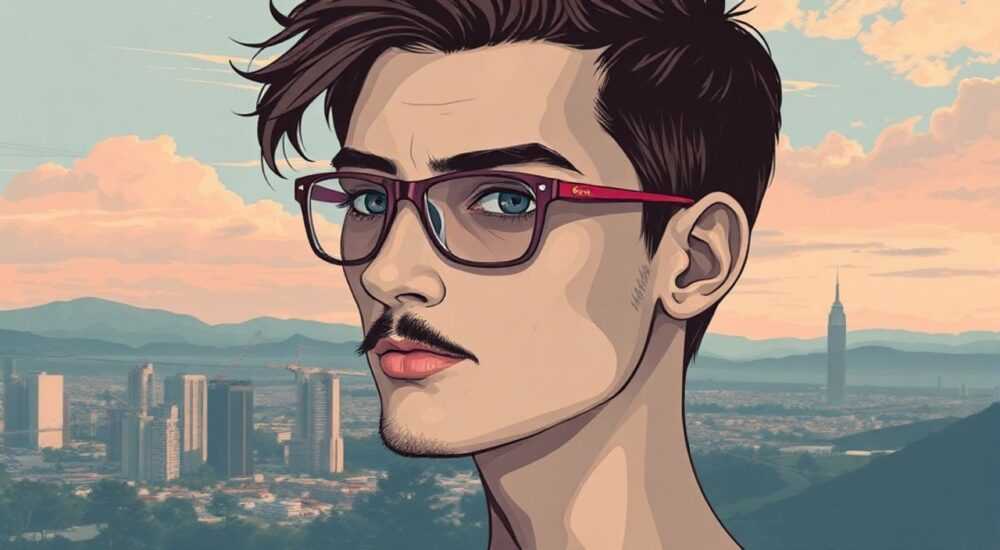
Тонировка в Photoshop — это мощный инструмент для художественной коррекции цвета, создающий эффект наложения прозрачного цветного слоя на изображение. Она применяется как в портретной ретуши, так и в обработке пейзажей, рекламных снимков и архивных фото. Основная цель — изменить общую цветовую атмосферу, придать снимку настроение или исправить баланс белого.
Чтобы сделать тонировку в Photoshop, используйте корректирующие слои, такие как Кривые, Цветовой тон/Насыщенность или Фотофильтр. Главное — работать не разрушающе, сохраняя исходное изображение.
Содержание статьи:
- Что такое тонировка в цифровой фотографии
- Основные методы тонировки в Photoshop
- Как выбрать метод?
- Пошаговое руководство: как сделать двойную тонировку
- Альтернативный способ: через Selective Color
- Продвинутые техники и маски
- Как создать маску по яркости вручную:
- Распространённые ошибки и как их избежать
- 1. Перенасыщенность цвета
- 2. Игнорирование баланса белого
- 3. Отсутствие масок
- 4. Работа в режиме RGB без контроля
- Экспертное мнение
- Вопросы и ответы
- Заключение
Что такое тонировка в цифровой фотографии
Тонировка — это процесс изменения цветового оттенка части или всего изображения. В аналоговой фотографии она использовалась при печати чёрно-белых снимков с помощью химических растворов (например, сепия или синий тонер). Сегодня в Photoshop этот эффект достигается цифровыми методами, позволяя точно контролировать оттенок, насыщенность и распределение цвета.
Цифровая тонировка может быть однотонной (один цвет покрывает всё изображение) или двойной (разные оттенки для светлых и тёмных участков). Последняя особенно популярна в кино- и портретной стилизации, где света подсвечиваются тёплым цветом, а тени — холодным.
Тонирование не должно восприниматься как простое наложение цвета. Это тонкая работа с цветовым пространством, требующая понимания взаимодействия тонов и контраста. Например, добавление оранжевого оттенка к светлым участкам может создать эффект заката, но без контроля за тенями изображение потеряет глубину.
Полезно знать: Тонировка отличается от цветокоррекции. Если цветокоррекция направлена на точную передачу цвета, то тонировка — на создание эмоционального воздействия.
Основные методы тонировки в Photoshop
В Photoshop существует несколько способов создания тонировки. Выбор метода зависит от задачи: нужна ли вам лёгкая цветовая коррекция или полноценный художественный эффект.
Первый и самый простой способ — использование корректирующего слоя Фотофильтр. Он имитирует установку цветного фильтра перед объективом камеры. Доступны стандартные фильтры (например, оранжевый 85 или синий 80), а также возможность задать собственный цвет. Уровень влияния регулируется ползунком плотности.
Второй метод — Цветовой тон/Насыщенность. Здесь вы можете выбрать конкретный диапазон цветов (например, только синие или жёлтые оттенки) и изменить его тон. Для тонировки используется опция «Цвет» в режиме наложения «Цвет» у корректирующего слоя. Это позволяет окрасить изображение без потери деталей.
Третий подход — Кривые с цветовыми каналами. Этот метод даёт максимальный контроль. Изменяя кривые в каналах красного, зелёного и синего, можно тонко настроить баланс в светах, средних тонах и тенях. Особенно эффективен при создании двойной тонировки.
Метод |
Гибкость |
Сложность |
Идеальное применение |
|---|---|---|---|
Фотофильтр |
Низкая |
Лёгкая |
Быстрая тонировка, имитация плёночных эффектов |
Цветовой тон/Насыщенность |
Средняя |
Средняя |
Художественная коррекция, акцент на цвете |
Кривые по каналам |
Высокая |
Сложная |
Профессиональная цветокоррекция, кино-стилизация |
Как выбрать метод?
Для начинающих рекомендуется начать с Фотофильтра — он нагляден и быстро даёт результат. При работе над коммерческими проектами или портретами лучше использовать Кривые. Они позволяют отделить воздействие на света и тени, что критически важно для сохранения объёма.
«Всегда работайте с корректирующими слоями, а не с прямым изменением пикселей. Это позволит в любой момент вернуться назад или скорректировать эффект.» — Алина, цифровой колорист
Пошаговое руководство: как сделать двойную тонировку
Двойная тонировка — один из самых востребованных приёмов в современной обработке. Он используется в кино (например, стиль «orange & teal»), в рекламе и на свадебных фото. Суть метода — тёплый оттенок в светах, холодный — в тенях.
- Откройте изображение в Photoshop. Лучше работать с RAW-файлами или TIFF, чтобы сохранить максимум информации.
- Добавьте корректирующий слой Кривые. Нажмите на значок в нижней части панели слоёв и выберите «Кривые».
- Включите режим наложения «Цвет». Это гарантирует, что будет изменяться только цвет, а не яркость или контраст.
- Перейдите в канал RGB и щёлкните правой кнопкой мыши по графику кривой. Выберите «Изменить точку через значения».
- Установите тип точки: Света. Теперь любые изменения будут влиять только на яркие участки изображения.
- Перейдите в канал красного и плавно поднимите кривую в правой части. Это добавит оранжевый оттенок в света.
- Перейдите в канал синего и немного опустите кривую. Это сделает света ещё тёплее.
- Создайте второй слой Кривые. Также установите режим наложения «Цвет».
- На втором слое выберите тип точки: Тени. Теперь вы работаете с тёмными участками.
- В канале синего плавно поднимите кривую в левой части. Это добавит голубизну в тени.
- При необходимости отрегулируйте непрозрачность слоёв. Обычно достаточно 20–40%, чтобы эффект выглядел естественно.
Полезно знать: Чтобы точнее контролировать область воздействия, используйте маску слоя. Можно инвертировать её (Ctrl+I) и прорисовать кистью нужные участки.
Альтернативный способ: через Selective Color
Ещё один профессиональный метод — использование корректирующего слоя Selective Color (Выборочный цвет). Здесь вы можете отдельно настроить состав цвета в светах, тенях и средних тонах.
Например, в разделе «Highlights» (Света) увеличьте значение «Yellow» и «Red», уменьшите «Cyan». В разделе «Shadows» (Тени) добавьте «Cyan» и «Blue». Результат будет очень близок к профессиональному грейдингу.
Продвинутые техники и маски
Чтобы тонировка выглядела естественно, нужно научиться управлять её распространением по изображению. Простое наложение цвета на весь кадр часто делает снимок «пластмассовым». Вот где на помощь приходят маски и выделения.
Один из лучших способов — использование Luminosity Masks (маски по яркости). Они позволяют создавать выделения на основе яркости пикселей: светлые, средние, тёмные области. Такие маски можно генерировать автоматически через скрипты или вручную с помощью команды «Выделение > Цветовой диапазон > Яркость».
После создания маски её можно применить к корректирующему слою тонировки. Например, маска «Lights» ограничит воздействие только светлыми участками, а «Darks» — тенями. Это даёт идеальный контроль без ручной прорисовки.
Как создать маску по яркости вручную:
- Создайте новый документ с тем же размером, что и ваш снимок.
- Заполните его серым цветом (50% серый).
- Добавьте корректирующий слой «Кривые» и скопируйте настройки вашего оригинала.
- Создайте выделение: Ctrl+щелчок по миниатюре слоя.
- Вернитесь к основному изображению и примените выделение к маске слоя тонировки.
Ещё одна продвинутая техника — Color Lookup Tables (LUTs). Это предустановленные таблицы цветового перевода, которые применяются через корректирующий слой «Color Lookup». Они используются в киноиндустрии и позволяют мгновенно применить сложную тонировку. В Photoshop есть встроенные LUTs, например, «Filmstock II» или «Kodak 2383».
«LUTs — это не замена ручной тонировке, а скорее отправная точка. Всегда донастраивайте результат, чтобы он соответствовал вашему видению.» — Максим, постпродакшн-художник
Распространённые ошибки и как их избежать
Даже опытные пользователи Photoshop допускают ошибки при тонировке. Ниже — самые частые проблемы и способы их решения.
1. Перенасыщенность цвета
Слишком яркая тонировка делает изображение неестественным. Особенно это заметно на коже в портретах. Чтобы избежать этого, снижайте непрозрачность корректирующего слоя и используйте мягкие переходы.
2. Игнорирование баланса белого
Перед тонировкой убедитесь, что баланс белого установлен правильно. Если исходное изображение уже имеет цветовой оттенок, тонировка усилит его, что приведёт к дисбалансу.
3. Отсутствие масок
Применение тонировки ко всему кадру без учёта локальных особенностей — ошибка. Глаза, небо, кожа могут пострадать. Всегда используйте маски для точечного воздействия.
4. Работа в режиме RGB без контроля
RGB не всегда показывает реальные цвета. Включите режим Soft Proofing (Просмотр > Просмотр пробника) и выберите целевой профиль (например, sRGB). Это поможет избежать цветовых сюрпризов при выводе.
Ошибка |
Последствия |
Решение |
|---|---|---|
Слишком высокая насыщенность |
Изображение выглядит искусственным |
Снизить непрозрачность до 20–30% |
Тонировка кожи |
Натуральный цвет лица нарушен |
Использовать маску и исключить лицо |
Игнорирование теней |
Тени теряют детали |
Применить отдельную коррекцию для теней |
Прямое редактирование пикселей |
Нельзя отменить изменения |
Работать только с корректирующими слоями |
Экспертное мнение
Тонировка должна служить изображению, а не доминировать над ним. Хороший эффект почти незаметен, но создаёт настроение. Всегда ориентируйтесь на содержание: портрет требует более сдержанной обработки, чем пейзаж.
При работе с цветом помните о теории комплементарных оттенков. Оранжевый и голубой — классическая пара, потому что они расположены напротив друг друга в цветовом круге. Такие сочетания усиливают визуальный интерес, но требуют баланса.
Используйте гистограмму как ориентир. После тонировки проверьте, не ушла ли информация в клиппинг (обрыв теней или светов). Если гистограмма «прилипла» к краям — снизьте интенсивность коррекции.
Не забывайте про контекст вывода. Изображение для Instagram должно быть менее насыщенным, чем для печати на матовой бумаге. На мобильных экранах цвета кажутся ярче.
Вопросы и ответы
Можно ли сделать тонировку в Lightroom?
Да, в Lightroom есть функция «Разделение тона», которая позволяет независимо окрашивать света и тени. Это удобно для быстрой обработки, но Photoshop предлагает больше контроля через маски и каналы.
Как проверить, не переборщил ли я с тонировкой?
Сделайте миниатюру изображения (уменьшите до 25%). Если цвета «кричат» даже в уменьшенном виде — эффект слишком сильный. Также временно отключите корректирующий слой и сравните.
Подходит ли тонировка для чёрно-белых фото?
Абсолютно. Однотонная тонировка (сепия, синий, бирюзовый) — классика для монохромных снимков. Используйте режим наложения «Цвет» или корректирующий слой «Тонирование».
Нужно ли тонировать каждый снимок в серии одинаково?
Если серия предназначена для единого проекта (свадьба, каталог), то да. Сохраните настройки как пресет или шаблон, чтобы применить ко всем файлам.
Можно ли использовать тонировку для исправления цветовых дефектов?
Да, но с осторожностью. Например, если тени имеют зелёный оттенок, холодная тонировка синим может его нейтрализовать. Однако лучше сначала исправить баланс белого.
Заключение
Тонировка в Photoshop — это не просто цветовой фильтр, а полноценный инструмент художественного выражения. Владение этой техникой позволяет придавать фотографиям глубину, настроение и профессиональный вид. Главное — работать не разрушающе, использовать корректирующие слои и маски, а также следить за балансом и естественностью.
Тонировка становится мощнее, когда она остаётся незаметной. Ваша задача — не показать эффект, а создать впечатление. Используйте технологии осознанно, опирайтесь на цветовую теорию и всегда проверяйте результат в разных условиях просмотра.
- Всегда используйте корректирующие слои вместо прямого редактирования.
- Для двойной тонировки применяйте Кривые с настройкой по каналам и типами точек (света/тени).
- Контролируйте область воздействия с помощью масок по яркости.
- Избегайте перенасыщенности — тонировка должна поддерживать, а не доминировать.
- Проверяйте результат на уменьшенной миниатюре и в разных цветовых профилях.
⚠️ Дисклеймер — нажмите, чтобы развернуть
Материалы, опубликованные в разделе «Блог» на сайте RU DESIGN SHOP (rudesignshop.ru), носят исключительно информационный и ознакомительный характер и не являются руководством к действию, финансовой рекомендацией, медицинской услугой, ветеринарным назначением либо рекламой товаров и услуг, включая азартные игры. Публикации не содержат призывов к участию в азартных играх и не направлены на продвижение соответствующих операторов.
Безопасность применения товаров и веществ: при использовании строительных материалов, бытовой химии, пестицидов и агрохимикатов необходимо строго следовать инструкциям производителя и действующему законодательству Российской Федерации, включая Федеральный закон РФ от 19.07.1997 № 109-ФЗ «О безопасном обращении с пестицидами и агрохимикатами».
Упоминание товарных знаков, брендов и организаций носит исключительно информационный характер и не означает наличие партнёрских отношений или одобрения со стороны правообладателей.
Материалы, содержащие сведения о медицинских, ветеринарных или косметических средствах, представлены в справочных целях и не являются медицинской консультацией или назначением. Перед применением рекомендуется обратиться к врачу, ветеринарному специалисту или иному сертифицированному профессионалу.
Возрастные ограничения: материалы, содержащие сведения о продукции категории 18+, включая алкоголь или азартные игры, предназначены исключительно для совершеннолетней аудитории и публикуются в информационных целях.
Правовая ответственность: решения, принятые на основе опубликованной информации, пользователь принимает самостоятельно и на свой риск; редакция и авторы несут ответственность в пределах, установленных законодательством Российской Федерации.
Редакция не допускает публикаций, содержащих пропаганду экстремизма, терроризма, наркотических средств или суицида; подобные материалы подлежат немедленному удалению.
Упоминание организаций с ограниченным статусом: компания Meta Platforms Inc. (социальные сети Facebook и Instagram) признана экстремистской организацией решением суда РФ, её деятельность запрещена на территории Российской Федерации; любые упоминания приводятся исключительно в информационных целях.
Авторские права и источники: информация собирается из открытых источников; её актуальность указывается на дату публикации и может изменяться.
Изображения и иллюстрации используются на условиях, разрешённых правообладателями. При возникновении претензий редакция готова оперативно рассмотреть обращение и внести необходимые изменения.
Персональные данные и cookies: сайт использует cookies и обрабатывает персональные данные пользователей в соответствии с Федеральным законом № 152-ФЗ «О персональных данных» и Политикой конфиденциальности RU DESIGN SHOP.
Мнения авторов могут не совпадать с позицией государственных органов или коммерческих организаций, упомянутых в материалах.
РЕКОМЕНДУЕМ
Товары от российских производителей




