Скидка 5% на первый заказ — RDS5




Как сделать тонкую рамку в фотошопе
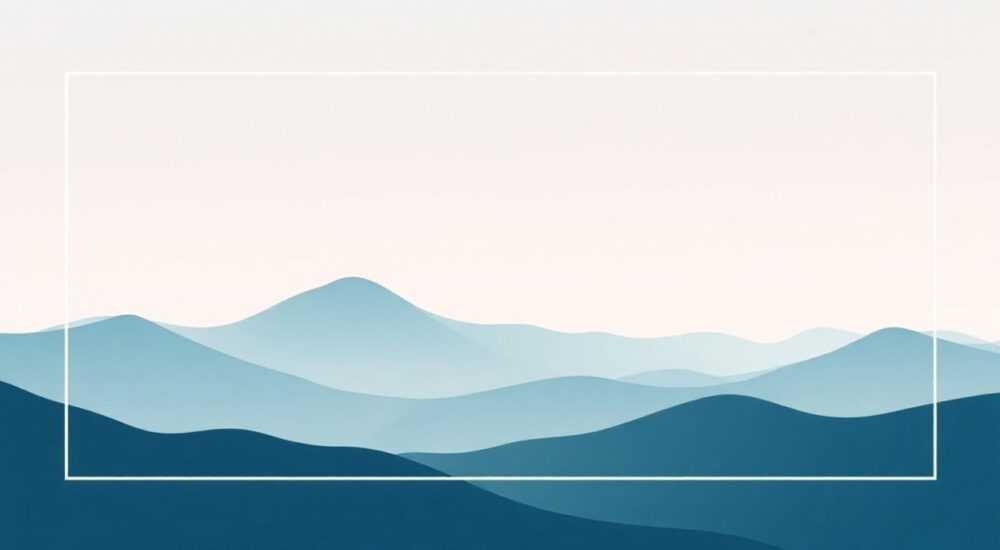
Тонкая рамка в Photoshop — это универсальный способ улучшить визуальное восприятие изображения, подчеркнуть его границы или подготовить к публикации. Создать её можно множеством способов: от простого выделения до использования слоёв и стилей. Главное — выбрать метод, соответствующий вашему уровню владения программой и задачам проекта.
Самый быстрый способ сделать тонкую рамку — использовать функцию «Обводка» через стили слоя. Для большего контроля над формой и цветом рекомендуется работать с новым слоем и инструментом «Прямоугольное выделение».
Содержание статьи:
- Методы создания тонкой рамки
- Когда какой метод выбирать?
- Пошаговая инструкция для начинающих
- Шаг 1: Доступ к стилям слоя
- Шаг 2: Настройка обводки
- Работа со стилями слоя: Обводка и эффекты
- Дополнительные настройки обводки
- Создание ручной рамки через выделение
- Заливка рамки
- Ошибки и как их избежать
- Как проверить качество рамки
- Экспорт и использование рамки
- Настройки экспорта
- Вопросы и ответы
- Заключение
Методы создания тонкой рамки
Существует несколько основных подходов к созданию тонкой рамки вокруг изображения в Photoshop. Выбор зависит от того, насколько гибким должен быть результат, будет ли рамка масштабироваться, и нужно ли её редактировать позже. Наиболее популярные методы — это обводка через стили слоя, создание рамки на отдельном слое и использование векторных масок.
Первый метод — обводка — идеален, если вы работаете с текстом, фигурами или просто хотите быстро добавить контур. Он не изменяет пиксельный слой напрямую, а накладывает эффект, который можно в любой момент изменить. Второй — ручное создание рамки — даёт полный контроль над положением, цветом и прозрачностью, но требует больше действий.
Для профессиональных дизайнеров важно понимать, что каждый метод имеет свои плюсы и минусы. Например, обводка может «съедать» часть изображения при маленьком размере холста, а ручная рамка увеличивает объём файла, если используется без оптимизации.
Полезно знать: Если вы планируете экспортировать изображение в веб, лучше использовать обводку — она легче и не требует дополнительных слоёв.
Когда какой метод выбирать?
- Обводка (Stroke): когда нужна быстрая, легко редактируемая рамка, особенно для логотипов, иконок или типографики.
- Отдельный слой с выделением: если рамка должна иметь градиент, текстуру или нестандартную форму.
- Векторная маска: для сохранения качества при масштабировании, например, при печати.
Выбор метода также зависит от типа изображения. Фотографии часто оформляют тонкой белой или чёрной рамкой для акцента, а графические элементы — цветной обводкой для выделения.
Пошаговая инструкция для начинающих
Если вы только начинаете работать в Photoshop, лучший способ освоить создание рамки — начать с самого простого метода: обводки через стиль слоя. Этот подход не требует глубоких знаний и позволяет получить хороший результат за минуту.
Откройте изображение в Photoshop. Убедитесь, что оно находится на отдельном слое (не на фоне). Если фон заблокирован, дважды щёлкните по нему и нажмите «ОК», чтобы преобразовать в обычный слой. Это важно, так как стили слоя нельзя применять к заблокированному фону.
«Начинайте всегда с разблокировки фона — это предотвращает множество ошибок в дальнейшей работе.» — Алексей, цифровой дизайнер
Шаг 1: Доступ к стилям слоя
- Выделите нужный слой в панели «Слои».
- Щёлкните правой кнопкой мыши по слою и выберите «Смешивание параметров».
- В открывшемся окне найдите пункт «Обводка» (Stroke).
Шаг 2: Настройка обводки
- Установите размер рамки — например, 2 пикселя для тонкой линии.
- Выберите положение: «Внутри», «По центру» или «Снаружи». Для фотографий чаще всего выбирают «Снаружи», чтобы рамка не перекрывала содержимое.
- Цвет обводки можно задать через палитру. Белый и чёрный — самые распространённые варианты.
- Нажмите «ОК» — рамка появится мгновенно.
Теперь вы можете скрыть или изменить рамку в любое время, просто вернувшись в «Смешивание параметров». Это огромное преимущество перед растровыми методами.
Полезно знать: Если рамка кажется слишком яркой, попробуйте снизить её непрозрачность или использовать цвет, близкий к фону.
Работа со стилями слоя: Обводка и эффекты
Стили слоя — одна из самых мощных функций Photoshop. Они позволяют добавлять визуальные эффекты без изменения исходного изображения. Обводка — лишь один из них, но именно он чаще всего используется для создания рамок.
Кроме цвета и размера, вы можете настроить режим наложения обводки. Например, установив режим «Умножение» для тёмной рамки, вы сделаете её мягче. Или используйте «Осветление основы» для светлых тонов. Это особенно полезно при работе с неоднородным фоном.
Дополнительные настройки обводки
- Режим наложения: влияет на то, как рамка взаимодействует с нижележащими слоями.
- Заполнение обводки: можно использовать градиент или узор вместо сплошного цвета.
- Контур: добавляет текстуру к линии, например, имитацию карандаша или кисти.
Для более сложных рамок можно комбинировать обводку с другими эффектами — тенью, внешним свечением или наложением узора. Так вы получите уникальный дизайн, подходящий для портфолио, презентации или соцсетей.
Параметр |
Рекомендуемое значение для тонкой рамки |
Примечание |
|---|---|---|
Размер |
1–5 px |
Больше — уже не «тонкая» |
Положение |
Снаружи |
Не перекрывает изображение |
Цвет |
#FFFFFF или #000000 |
Универсальные варианты |
Непрозрачность |
80–100% |
Для мягкости можно снизить |
Создание ручной рамки через выделение
Иногда стандартная обводка не подходит — например, если вы хотите рамку не по краю изображения, а с отступом, или если нужно, чтобы она была на отдельном слое. Тогда используется ручной метод с инструментом «Прямоугольное выделение».
Сначала создайте новый слой ниже вашего изображения. Это важно, потому что рамка будет видна только если есть фон. Затем выберите инструмент «Прямоугольное выделение» (M), кликните в углу холста и растяните выделение на всю площадь.
Теперь нужно «сжать» выделение, чтобы оставить место для рамки. Перейдите в меню «Выделение» → «Изменить» → «Сжать». Укажите значение в пикселях — например, 10. Это создаст внутреннее выделение, а внешний край останется свободным.
Заливка рамки
- Инвертируйте выделение: Shift+Ctrl+I (Windows) или Shift+Cmd+I (Mac).
- Выберите инструмент «Заливка» (G) или залейте цветом через «Редактирование» → «Заполнить».
- Выберите цвет — белый, чёрный или любой другой.
- Снимите выделение: Ctrl+D.
Теперь у вас есть тонкая рамка вокруг изображения. Она находится на отдельном слое, значит, её можно перемещать, скрывать или добавлять эффекты.
«Ручная рамка особенно удобна, когда вы готовите макет для печати — вы можете точно контролировать поля и безопасные зоны.» — Марина, преподаватель графического дизайна
Ошибки и как их избежать
Даже простая операция вроде добавления рамки может пойти не так. Частые ошибки — неправильное положение обводки, перекрытие важных частей изображения, низкое качество при масштабировании.
Одна из самых распространённых проблем — рамка «съедает» часть фото, потому что обводка установлена «по центру» или «внутри». Всегда проверяйте положение: для фотографий выбирайте «снаружи».
Ещё одна ошибка — работа на заблокированном фоне. Если вы не разблокируете фон, стили слоя будут недоступны. Простое решение — дважды щёлкнуть по слою «Фон» и переименовать его.
Полезно знать: Если рамка выглядит размытой, проверьте разрешение изображения. При 72 ppi рамка может терять чёткость.
Как проверить качество рамки
- Увеличьте масштаб до 200–300%, чтобы увидеть пиксели.
- Убедитесь, что линия ровная и не «дрожит».
- Проверьте, не перекрывает ли рамка ключевые элементы (глаза, текст и т.п.).
- Протестируйте экспорт — сохраните как JPEG или PNG и откройте в другом приложении.
Также избегайте слишком толстых рамок — они отвлекают. Тонкая рамка (1–3 px) почти незаметна, но выполняет свою задачу: акцентирует внимание на изображении.
Экспорт и использование рамки
После создания рамки важно правильно экспортировать изображение. Если вы использовали обводку, убедитесь, что она видна в финальном файле. Иногда при экспорте эффекты могут «потеряться», если не включены соответствующие настройки.
Для веба лучше использовать формат PNG — он поддерживает прозрачность и высокое качество. Если рамка белая, а фон тоже белый — JPEG подойдёт. Но для точной передачи цвета выбирайте PNG.
Настройки экспорта
- Формат: PNG-24 для максимального качества.
- Размер: соответствует исходному, если не требуется масштабирование.
- Цветовой профиль: sRGB для веба, CMYK — для печати.
- Сохраняйте PSD-файл с слоями — на случай правок.
Если вы готовите изображение для Instagram, помните, что рамка может быть обрезана в зависимости от формата публикации. Лучше делать отступ не менее 5% от края.
Полезно знать: Для печати добавляйте рамку после проверки размеров макета — она должна соответствовать техническим требованиям типографии.
Вопросы и ответы
Можно ли сделать рамку не сплошной, а пунктирной?
Да, в стилях слоя при выборе обводки можно задать шаблон штриха. В новых версиях Photoshop доступны пунктир, точечная линия и другие стили. Также можно использовать кисть с прерывистым рисунком.
Почему рамка не отображается при экспорте?
Возможно, вы экспортировали только видимые пиксели без учёта эффектов. Убедитесь, что в настройках экспорта включено «Сохранять стили слоя» или используйте «Экспорт → Экспорт как» с активной опцией «Слои».
Как сделать рамку с закруглёнными углами?
Используйте векторную маску. Создайте прямоугольник с закруглёнными углами, инвертируйте выделение и залейте фон. Альтернатива — обвести фигуру с помощью «Обводки» и стилей.
Подойдёт ли рамка для всех типов изображений?
Не всегда. Портреты и пейзажи хорошо смотрятся в рамке, но абстрактные или минималистичные работы могут потерять смысл. Оцените композицию перед добавлением рамки.
Заключение
Создание тонкой рамки в Photoshop — простая, но важная техника, которая повышает профессиональный уровень любого изображения. Независимо от выбранного метода — обводка, ручное выделение или вектор — главное понимать цель: подчеркнуть границы, выделить объект или подготовить макет к публикации.
Правильно выполненная рамка незаметна, но эффективна. Она направляет взгляд, создаёт ощущение завершённости и улучшает восприятие композиции.
- Используйте обводку для быстрого и редактируемого результата.
- Работайте на разблокированном слое для доступа ко всем функциям.
- Выбирайте положение рамки «снаружи», чтобы не перекрывать изображение.
- Экспортируйте в PNG для сохранения качества и прозрачности.
- Тестируйте рамку в разных условиях — на экране и при печати.
⚠️ Дисклеймер — нажмите, чтобы развернуть
Материалы, опубликованные в разделе «Блог» на сайте RU DESIGN SHOP (rudesignshop.ru), носят исключительно информационный и ознакомительный характер и не являются руководством к действию, финансовой рекомендацией, медицинской услугой, ветеринарным назначением либо рекламой товаров и услуг, включая азартные игры. Публикации не содержат призывов к участию в азартных играх и не направлены на продвижение соответствующих операторов.
Безопасность применения товаров и веществ: при использовании строительных материалов, бытовой химии, пестицидов и агрохимикатов необходимо строго следовать инструкциям производителя и действующему законодательству Российской Федерации, включая Федеральный закон РФ от 19.07.1997 № 109-ФЗ «О безопасном обращении с пестицидами и агрохимикатами».
Упоминание товарных знаков, брендов и организаций носит исключительно информационный характер и не означает наличие партнёрских отношений или одобрения со стороны правообладателей.
Материалы, содержащие сведения о медицинских, ветеринарных или косметических средствах, представлены в справочных целях и не являются медицинской консультацией или назначением. Перед применением рекомендуется обратиться к врачу, ветеринарному специалисту или иному сертифицированному профессионалу.
Возрастные ограничения: материалы, содержащие сведения о продукции категории 18+, включая алкоголь или азартные игры, предназначены исключительно для совершеннолетней аудитории и публикуются в информационных целях.
Правовая ответственность: решения, принятые на основе опубликованной информации, пользователь принимает самостоятельно и на свой риск; редакция и авторы несут ответственность в пределах, установленных законодательством Российской Федерации.
Редакция не допускает публикаций, содержащих пропаганду экстремизма, терроризма, наркотических средств или суицида; подобные материалы подлежат немедленному удалению.
Упоминание организаций с ограниченным статусом: компания Meta Platforms Inc. (социальные сети Facebook и Instagram) признана экстремистской организацией решением суда РФ, её деятельность запрещена на территории Российской Федерации; любые упоминания приводятся исключительно в информационных целях.
Авторские права и источники: информация собирается из открытых источников; её актуальность указывается на дату публикации и может изменяться.
Изображения и иллюстрации используются на условиях, разрешённых правообладателями. При возникновении претензий редакция готова оперативно рассмотреть обращение и внести необходимые изменения.
Персональные данные и cookies: сайт использует cookies и обрабатывает персональные данные пользователей в соответствии с Федеральным законом № 152-ФЗ «О персональных данных» и Политикой конфиденциальности RU DESIGN SHOP.
Мнения авторов могут не совпадать с позицией государственных органов или коммерческих организаций, упомянутых в материалах.
Читайте также

РЕКОМЕНДУЕМ
Товары от российских производителей