Скидка 5% на первый заказ — RDS5




Как сделать треугольник в автокаде
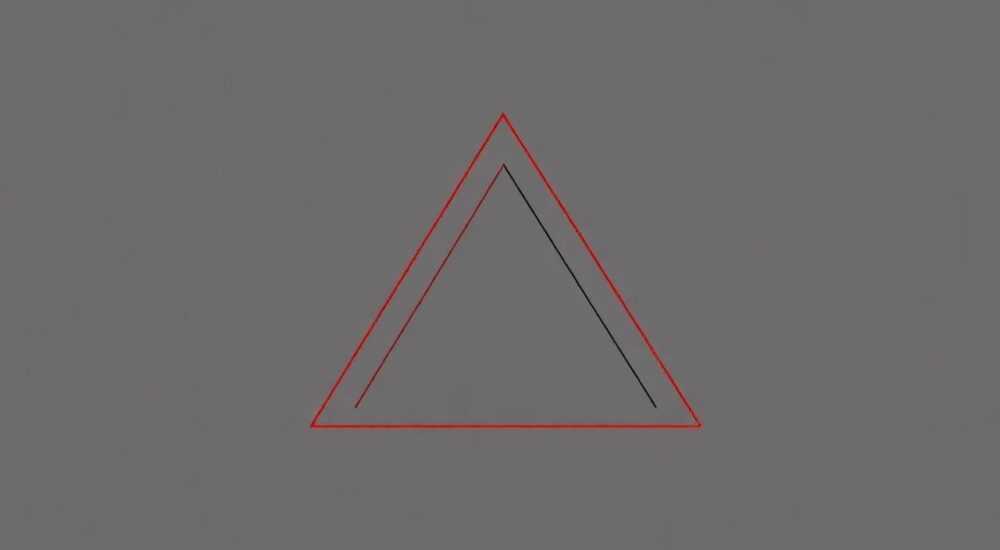
Создание треугольника в AutoCAD — одна из базовых, но важнейших задач для проектировщиков, инженеров и чертёжников. Несмотря на простоту фигуры, методы её построения зависят от требуемой точности, исходных данных и дальнейшего использования в чертеже. В AutoCAD существует несколько способов построить треугольник: от простого рисования линий до использования геометрических ограничений и параметрического проектирования.
Чтобы построить треугольник в AutoCAD, используйте команду POLYLINE или PLINE для соединения трёх точек, либо примените команду POLYGON с указанием числа сторон — 3. Для точного построения по заданным параметрам (стороны, углы) лучше использовать комбинацию LINE с привязками и размерными ограничениями.
Содержание статьи:
- Основные методы построения треугольника в AutoCAD
- Пошаговое построение треугольника через команду LINE
- Построение треугольника по трём сторонам
- Автоматизация через скрипты и LISP-код
- Построение по двум углам и стороне
- Использование команды «Многоугольник» для создания правильного треугольника
- Преимущества и ограничения метода POLYGON
- Геометрические ограничения и параметрическое проектирование
- Распространённые ошибки при построении треугольников и как их избежать
- Как проверить корректность треугольника
- Экспорт и использование треугольника в сборках и сложных чертежах
- Интеграция с другими системами
- Экспертное мнение
- Вопросы и ответы
- Заключение
Основные методы построения треугольника в AutoCAD
В AutoCAD нет отдельной команды «Треугольник», но есть множество инструментов, позволяющих создать эту фигуру точно и быстро. Выбор метода зависит от типа треугольника (произвольный, равнобедренный, равносторонний), доступных исходных данных и требований к документации.
Наиболее универсальный подход — использование команды LINE. Она позволяет построить треугольник по трем вершинам, которые можно задать вручную, с помощью координат или с использованием объектных привязок (OSNAP). Этот метод подходит для всех типов треугольников и особенно эффективен при работе с эскизами.
Альтернативно, команда POLYLINE создаёт единый объект, состоящий из трёх связанных сегментов. Это удобно при последующем редактировании: достаточно выбрать один объект вместо трёх отдельных линий. Кроме того, полилиния может иметь ширину, что полезно при оформлении архитектурных или строительных чертежей.
Для быстрого создания равностороннего треугольника подойдёт команда POLYGON. При выборе количества сторон — 3 — AutoCAD автоматически построит правильный треугольник, вписанный в окружность или описанный вокруг неё.
Полезно знать: Если вы работаете в AutoCAD 3D или используете пространство листа, убедитесь, что режим построения установлен в 2D. Треугольник в AutoCAD чаще всего — плоская фигура.
Пошаговое построение треугольника через команду LINE
- Введите в командной строке
LINEили нажмите соответствующую кнопку на панели «Рисование». - Укажите первую точку щелчком мыши или введите координаты, например,
0,0. - Задайте вторую точку:
100,0— это создаст горизонтальную сторону длиной 100 единиц. - Укажите третью точку:
50,86.6— примерно соответствует вершине равностороннего треугольника. - Завершите команду, введя
C(Close), чтобы замкнуть контур, или щёлкнув по первой точке.
Этот алгоритм обеспечивает максимальный контроль над положением каждой вершины. Особенно полезен при импорте данных из расчётов или внешних источников.
Построение треугольника по трём сторонам
Один из самых частых случаев в инженерной практике — необходимость построить треугольник по заданным длинам сторон. Например, стороны 70 мм, 90 мм и 110 мм. Такая задача решается с помощью геометрической операции пересечения двух окружностей.
Алгоритм следующий:
- Начертите первую сторону, например, AB = 110 мм, используя команду LINE.
- Из точки A постройте окружность радиусом, равным второй стороне (например, 70 мм).
- Из точки B постройте окружность радиусом третьей стороны (90 мм).
- Найдите точку пересечения этих окружностей — это будет вершина C.
- Соедините точки A–C и B–C с помощью LINE.
«При построении по трём сторонам всегда проверяйте выполнение неравенства треугольника: сумма любых двух сторон должна быть больше третьей. Иначе фигура невозможна.» — Алексей Миронов, инженер-конструктор, 12 лет опыта в машиностроении
Для повышения точности рекомендуется использовать объектные привязки: Конточка, Пересечение, Центр. Также можно активировать динамический ввод (DYN), чтобы видеть координаты и расстояния в реальном времени.
Автоматизация через скрипты и LISP-код
Для тех, кто часто сталкивается с такими задачами, можно создать LISP-рутину, которая запрашивает три длины сторон и автоматически строит треугольник. Пример кода:
(defun c:tri3sides ()
 (setq a (getdist "nВведите первую сторону: "))
 (setq b (getdist "nВведите вторую сторону: "))
 (setq c (getdist "nВведите третью сторону: "))
 ; далее алгоритм построения
)
Такой подход экономит время при массовом проектировании и снижает риск ошибок.
Построение по двум углам и стороне
Если известна одна сторона и два прилежащих угла, можно воспользоваться полярным отсчётом направлений. Допустим, сторона AB = 100 мм, угол при A = 45°, угол при B = 60°.
Шаги:
- Постройте отрезок AB длиной 100 мм.
- Из точки A проведите луч под углом 45° с помощью команды RAY или XLINE.
- Из точки B проведите луч под углом 180° – 60° = 120° (внутренний угол относительно продолжения AB).
- Найдите точку пересечения лучей — это вершина C.
- Постройте отрезки AC и BC.
Для точного задания угла используйте полярные привязки (POLAR) или вводите угол вручную в командной строке. Режим ОРТО должен быть отключён.
Полезно знать: Сумма углов треугольника всегда равна 180°. Если у вас заданы два угла, третий легко вычисляется. Это помогает проверить корректность входных данных.
Использование команды «Многоугольник» для создания правильного треугольника
Для равностороннего треугольника самый быстрый способ — команда POLYGON.
Выполните:
- Введите
POLYGONв командной строке. - Укажите число сторон:
3. - Выберите центр будущего треугольника.
- Выберите опцию: Вписанный в окружность (I) или Описанный около окружности (C).
- Задайте радиус окружности.
Если нужно, чтобы сторона треугольника была определённой длины, рассчитайте радиус заранее. Для вписанного равностороннего треугольника:
[
R = frac{a}{sqrt{3}}
]
где ( a ) — длина стороны.
Преимущества и ограничения метода POLYGON
Преимущество |
Ограничение |
|---|---|
Быстрое построение правильного треугольника |
Подходит только для равносторонних треугольников |
Точная геометрия без погрешностей |
Нельзя напрямую задать длину стороны (только через радиус) |
Возможность поворота при построении |
Объект — замкнутый полигон, редактирование вершин затруднено |
Если требуется изменить форму, лучше разбить полигон на линии командой EXPLODE.
Геометрические ограничения и параметрическое проектирование
Современные версии AutoCAD поддерживают параметрическое проектирование, что позволяет создавать «умные» треугольники, адаптирующиеся под изменения.
Например, вы можете:
- Построить три линии произвольно.
- Применить геометрические ограничения: совпадение концов, горизонтальность одной стороны.
- Добавить размерные ограничения: задать длины сторон или величины углов.
- Изменить любой параметр — и весь треугольник перестроится автоматически.
Это особенно полезно при проектировании механизмов, ферм, конструкций, где треугольник — элемент жёсткости.
«Параметрические чертежи экономят до 40% времени на модификации. Если вы делаете типовые конструкции, обязательно используйте ограничения.» — Ольга Петрова, BIM-координатор, 9 лет в строительной отрасли
Для активации режима:
- Перейдите на вкладку «Аннотации» → «Параметрически».
- Используйте инструменты «Горизонтальность», «Перпендикулярность», «Равенство» и «Фиксация».
- Добавьте размерные метки с формулами при необходимости.
Распространённые ошибки при построении треугольников и как их избежать
Даже опытные пользователи допускают ошибки, которые могут привести к неточностям в чертежах.
Ошибка |
Последствия |
Решение |
|---|---|---|
Отсутствие замыкания контура |
Невозможно штриховать или заливать |
Всегда используйте опцию Close или проверяйте замыкание командой BOUNDARY |
Неточные точки соединения |
Разрывы в сборках, ошибки при экспорте |
Включите OSNAP: Конточка, Пересечение, Ближайшая |
Игнорирование масштаба и единиц |
Несоответствие реальным размерам |
Проверяйте единицы измерения в UNITS |
Построение вне рабочей плоскости (в 3D) |
Проблемы при печати или экспорте в PDF |
Убедитесь, что UCS установлен в XY, Z=0 |
Как проверить корректность треугольника
- Используйте команду DIST для проверки длин сторон.
- Команда LIST покажет координаты вершин и площадь фигуры.
- Через MEASUREGEOM можно измерить углы между сторонами.
- Примените REGION — если объект не создаётся, значит, контур не замкнут.
Полезно знать: В AutoCAD 2026 появилась функция «Проверка геометрии» в разделе «Анализ», которая автоматически выявляет разрывы, дубликаты и несоответствия формы.
Экспорт и использование треугольника в сборках и сложных чертежах
Треугольник редко используется сам по себе. Чаще он — часть более крупной конструкции: фермы, рамы, архитектурного элемента.
Для повторного использования:
- Преобразуйте треугольник в блок (BLOCK).
- Назначьте базовую точку (например, нижнюю левую вершину).
- Вставляйте блок в другие чертежи через INSERT или палитру инструментов.
Если треугольник — элемент детали, его можно экспортировать в DWG, DXF, SVG или PDF. При экспорте в DXF для CAM-систем убедитесь, что все линии соединены и нет лишних объектов.
Интеграция с другими системами
Формат |
Назначение |
Рекомендации |
|---|---|---|
DXF |
Обмен данными с CAM, CNC |
Экспортируйте только слой с треугольником, используйте AutoCAD 2013 DXF для совместимости |
SVG |
Веб-графика, презентации |
Проверьте толщину линий — в векторе они могут быть слишком тонкими |
PDF |
Печать, передача заказчику |
Используйте шаблон печати с высоким разрешением (300 dpi) |
Экспертное мнение
«За 15 лет работы в авиастроении я построил тысячи треугольников — от расчётных сеток до силовых рёбер. Главное — не то, как вы его рисуете, а зачем. Каждая линия должна нести смысловую нагрузку. Используйте уровни (слои): отдельный слой для габаритов, отдельный — для осевых. И никогда не экономьте время на проверке. Один незамкнутый контур может свести на нет весь проект.» — Дмитрий Соколов, ведущий конструктор, ОАО «Аэрокомпозит»
Вопросы и ответы
Можно ли сделать треугольник с закруглёнными углами?
Да. Постройте обычный треугольник, затем используйте команду FILLET с нулевым радиусом для соединения, а затем увеличьте радиус для скругления углов. Убедитесь, что радиус меньше половины самой короткой стороны.
Как быстро повернуть треугольник на 30 градусов?
Выделите объект, вызовите команду ROTATE, укажите базовую точку (например, одну из вершин) и введите угол 30. Можно использовать динамическое редактирование с манипулятором.
Почему не получается заштриховать треугольник?
Скорее всего, контур не замкнут. Проверьте с помощью команды ZOOM в масштабе 1000%, включите OSNAP и найдите разрыв. Или используйте BOUNDARY — она создаст замкнутый контур автоматически.
Как задать координаты вершин точно?
Введите их вручную: X,Y (например, 50,75). Используйте абсолютные или относительные координаты (с @). Для 3D укажите Z, даже если он равен 0.
Можно ли анимировать треугольник в AutoCAD?
В классическом AutoCAD — нет. Но в AutoCAD Civil 3D или с подключением AutoLISP и Script можно создать имитацию движения. Для полноценной анимации лучше использовать Autodesk Inventor или 3ds Max.
Заключение
Построение треугольника в AutoCAD — это не просто рисование трёх линий. Это демонстрация понимания геометрии, точности и логики проектирования. От выбранного метода зависит скорость работы, возможность модификации и совместимость с другими системами.
Независимо от того, используете ли вы простые команды LINE и POLYGON или применяете параметрические ограничения, помните: качество чертежа начинается с первого объекта. Делайте его правильно.
- Для произвольного треугольника используйте LINE с опцией Close.
- При построении по трём сторонам применяйте метод пересечения окружностей.
- Равносторонний треугольник быстрее всего создать через POLYGON (3 стороны).
- Геометрические и размерные ограничения делают чертёж «умным» и легко адаптируемым.
- Всегда проверяйте замкнутость контура и точность привязок перед дальнейшим использованием.
⚠️ Дисклеймер — нажмите, чтобы развернуть
Материалы, опубликованные в разделе «Блог» на сайте RU DESIGN SHOP (rudesignshop.ru), носят исключительно информационный и ознакомительный характер и не являются руководством к действию, финансовой рекомендацией, медицинской услугой, ветеринарным назначением либо рекламой товаров и услуг, включая азартные игры. Публикации не содержат призывов к участию в азартных играх и не направлены на продвижение соответствующих операторов.
Безопасность применения товаров и веществ: при использовании строительных материалов, бытовой химии, пестицидов и агрохимикатов необходимо строго следовать инструкциям производителя и действующему законодательству Российской Федерации, включая Федеральный закон РФ от 19.07.1997 № 109-ФЗ «О безопасном обращении с пестицидами и агрохимикатами».
Упоминание товарных знаков, брендов и организаций носит исключительно информационный характер и не означает наличие партнёрских отношений или одобрения со стороны правообладателей.
Материалы, содержащие сведения о медицинских, ветеринарных или косметических средствах, представлены в справочных целях и не являются медицинской консультацией или назначением. Перед применением рекомендуется обратиться к врачу, ветеринарному специалисту или иному сертифицированному профессионалу.
Возрастные ограничения: материалы, содержащие сведения о продукции категории 18+, включая алкоголь или азартные игры, предназначены исключительно для совершеннолетней аудитории и публикуются в информационных целях.
Правовая ответственность: решения, принятые на основе опубликованной информации, пользователь принимает самостоятельно и на свой риск; редакция и авторы несут ответственность в пределах, установленных законодательством Российской Федерации.
Редакция не допускает публикаций, содержащих пропаганду экстремизма, терроризма, наркотических средств или суицида; подобные материалы подлежат немедленному удалению.
Упоминание организаций с ограниченным статусом: компания Meta Platforms Inc. (социальные сети Facebook и Instagram) признана экстремистской организацией решением суда РФ, её деятельность запрещена на территории Российской Федерации; любые упоминания приводятся исключительно в информационных целях.
Авторские права и источники: информация собирается из открытых источников; её актуальность указывается на дату публикации и может изменяться.
Изображения и иллюстрации используются на условиях, разрешённых правообладателями. При возникновении претензий редакция готова оперативно рассмотреть обращение и внести необходимые изменения.
Персональные данные и cookies: сайт использует cookies и обрабатывает персональные данные пользователей в соответствии с Федеральным законом № 152-ФЗ «О персональных данных» и Политикой конфиденциальности RU DESIGN SHOP.
Мнения авторов могут не совпадать с позицией государственных органов или коммерческих организаций, упомянутых в материалах.
РЕКОМЕНДУЕМ
Товары от российских производителей



Настенный светильник Jax GLODE
28215 руб.
