Скидка 5% на первый заказ — RDS5




Как сделать трубу в скетчапе
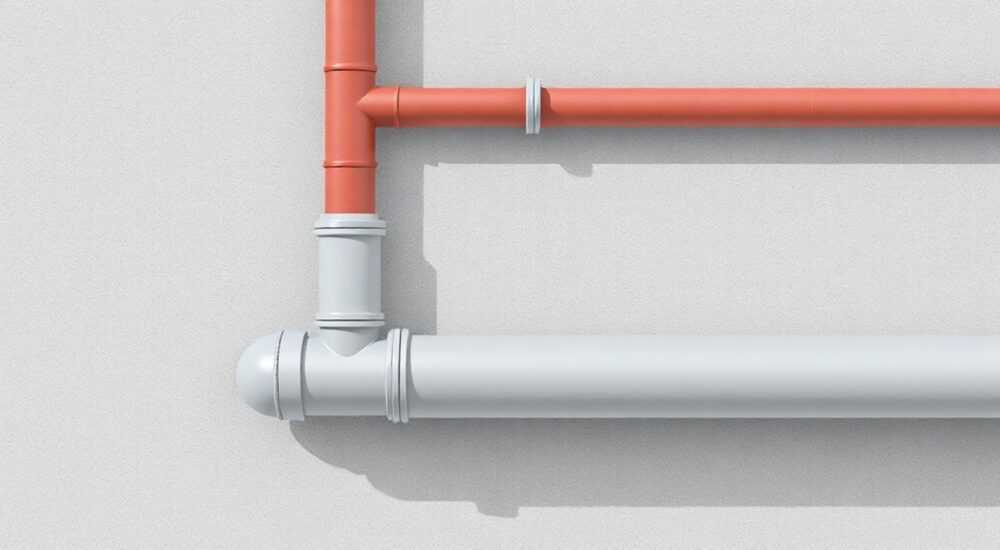
Создание 3D-моделей труб в SketchUp — важный навык для проектировщиков, инженеров и архитекторов. Независимо от того, разрабатываете ли вы систему водоснабжения, вентиляции или промышленные трубопроводы, точное и быстрое моделирование труб имеет критическое значение. SketchUp, несмотря на свою простоту, позволяет реализовать сложные геометрические формы с помощью встроенных инструментов и расширений.
Чтобы сделать трубу в SketchUp, используйте комбинацию инструментов «Окружность» и «Выдавливание» для создания базовой цилиндрической формы, а затем применяйте расширения вроде Pipe Along Curve для сложных изогнутых трасс. Главное — соблюдать масштаб и использовать компоненты для повторяющихся элементов.
Содержание статьи:
- Основы моделирования трубы в SketchUp
- Геометрия трубы: внешний и внутренний диаметр
- Создание прямой трубы по шагам
- Проверка качества модели
- Моделирование изогнутой трубы
- Шаги для создания изогнутой трубы
- Ограничения метода Follow Me
- Использование расширений для эффективного создания труб
- Как установить расширение Pipe Along Curve
- Работа с компонентами и инстансами
- Как создать компонент трубы
- Советы по точности и оптимальному подходу
- Ошибки новичков и как их избежать
- Экспертное мнение
- Вопросы и ответы
- Заключение
Основы моделирования трубы в SketchUp
SketchUp — это мощная программа для 3D-моделирования, которая сочетает в себе простоту интерфейса и глубокие возможности для проектирования. Моделирование трубы начинается с понимания её геометрии: труба представляет собой полый цилиндр с заданным внешним диаметром, толщиной стенки и длиной. В отличие от сплошного цилиндра, реальная труба имеет внутреннее пустое пространство, что важно учитывать при создании точных моделей.
Для корректного моделирования необходимо работать с правильными единицами измерения. Убедитесь, что в настройках SketchUp выбран нужный формат (например, миллиметры), особенно если вы работаете с техническими чертежами. Это предотвратит ошибки масштабирования и позволит точно передать размеры.
SketchUp не имеет встроенного инструмента «Труба», но позволяет легко создавать такие объекты с помощью комбинации примитивов. Основные инструменты — «Окружность» (Circle), «Прямоугольник» (Rectangle) и «Выдавливание» (Push/Pull). Эти инструменты позволяют строить как простые, так и сложные формы.
Полезно знать: При работе с трубами всегда начинайте с создания внешнего и внутреннего контура на одной плоскости, чтобы потом выдавить их в трёхмерную форму.
Геометрия трубы: внешний и внутренний диаметр
Труба характеризуется двумя ключевыми параметрами — внешним диаметром (OD) и внутренним диаметром (ID), разница между которыми определяет толщину стенки. Например, для трубы Ø50 мм с толщиной стенки 3 мм внутренний диаметр составит 44 мм. Точное соблюдение этих значений критично при интеграции модели в BIM-проекты или при подготовке к производству.
- Используйте инструмент «Окружность», чтобы нарисовать внешнюю границу трубы.
- Внутри неё нарисуйте вторую окружность меньшего диаметра — это будет внутренняя полость.
- Удалите внутреннюю часть, чтобы получить кольцевой контур.
- Примените инструмент «Выдавливание», чтобы придать форме объём.
Создание прямой трубы по шагам
Начнём с самого простого случая — моделирования прямой трубы постоянного сечения. Этот процесс состоит из нескольких чётких этапов, которые можно повторять для создания стандартных элементов трубопровода.
- Откройте новый файл в SketchUp и перейдите в режим «Топ» (вид сверху).
- Выберите инструмент «Окружность» (Circle) и щёлкните на рабочей плоскости. Введите радиус, например, 25 мм (для трубы Ø50 мм).
- Не снимая выделения, снова выберите «Окружность» и нарисуйте внутреннюю окружность радиусом 22 мм (для толщины стенки 3 мм).
- Используйте инструмент «Ластик» (Erase), чтобы удалить линию внутри кольца, оставив только замкнутый контур.
- Выберите инструмент «Выдавливание» (Push/Pull) и щёлкните по кольцу, затем потяните вверх. Введите желаемую длину, например, 1000 мм.
«При создании трубы всегда проверяйте, что контур является замкнутым. Если линии не соединены, инструмент Push/Pull не сработает.» — Алексей Смирнов, 3D-модельер, 8 лет опыта в CAD
Проверка качества модели
После создания трубы важно убедиться, что модель корректна. Используйте режим «X-Ray» (Рентген), чтобы увидеть внутреннюю структуру. Убедитесь, что:
- Стенки имеют равномерную толщину по всей длине.
- Нет лишних граней или «плавающих» линий.
- Объект не содержит самопересечений.
Если вы планируете использовать модель для визуализации, назначьте материал. Например, металл для стальных труб или пластик для ПНД. Это улучшит восприятие и поможет при презентации проекта.
Моделирование изогнутой трубы
Изогнутые участки трубопровода — частое явление в реальных системах. Вручную создавать такие формы сложно, но SketchUp предлагает несколько способов справиться с задачей. Один из самых эффективных — использование инструмента «След вдоль пути» (Follow Me).
Шаги для создания изогнутой трубы
- Нарисуйте путь, по которому должна пройти труба. Это может быть дуга, сплайн или произвольная кривая. Используйте инструмент «Дуга» (Arc) или «Свободная форма» (Freehand).
- На одном из концов пути нарисуйте поперечное сечение трубы — кольцо с внешним и внутренним диаметром.
- Выделите это кольцо, затем выберите инструмент «След вдоль пути» (Follow Me) на панели инструментов.
- Щёлкните по пути. SketchUp «протащит» сечение вдоль линии, создавая изогнутую трубу.
Полезно знать: Перед использованием Follow Me убедитесь, что путь и сечение находятся на одной плоскости и не имеют разрывов. Иначе операция завершится ошибкой.
Ограничения метода Follow Me
Хотя Follow Me — мощный инструмент, он имеет ограничения:
- Не поддерживает сложные развилки или переходы между разными сечениями.
- Может создавать артефакты на резких изгибах.
- Требует идеально замкнутого сечения.
Для более сложных случаев рекомендуется использовать сторонние расширения.
Использование расширений для эффективного создания труб
SketchUp поддерживает обширную экосистему плагинов, значительно расширяющих его функциональность. Для моделирования труб наиболее популярны следующие расширения:
Расширение |
Функции |
Стоимость |
|---|---|---|
Pipe Along Curve |
Создание труб вдоль любой кривой, настройка диаметра, толщины, фасонных частей |
Бесплатно / Pro-версия платная |
Fredo6 – Bevel Tool |
Создание скруглённых краёв, фасок, полых форм |
Бесплатно |
Curviloft |
Генерация поверхностей между кривыми, полезно для плавных переходов |
Бесплатно |
Как установить расширение Pipe Along Curve
- Перейдите на сайт SketchUp Extension Warehouse.
- Найдите «Pipe Along Curve» и нажмите «Установить».
- После установки перезапустите SketchUp.
- Теперь вы найдёте новый пункт в меню «Инструменты».
Это расширение позволяет указать путь, задать внешний и внутренний диаметр, выбрать тип соединения (сварное, резьбовое) и даже импортировать стандартные фитинги. Особенно удобно для моделирования систем отопления или вентиляции.
«Расширения экономят до 70% времени при проектировании сложных трубопроводов. Pipe Along Curve — must-have для любого проектировщика.» — Марина Козлова, BIM-координатор, 12 лет опыта
Работа с компонентами и инстансами
При создании крупных проектов важно использовать компоненты. Они позволяют создавать один объект (например, отрезок трубы или фитинг) и многократно его использовать. При изменении одного экземпляра все остальные автоматически обновляются.
Как создать компонент трубы
- Выделите созданную трубу.
- Щёлкните правой кнопкой мыши и выберите «Создать компонент».
- Задайте имя, например, «Труба_50x3».
- Укажите точку привязки — например, центр торца.
- Подтвердите создание.
Теперь этот компонент можно копировать, поворачивать и вставлять в другие части проекта. Это особенно полезно при сборке сложных сетей.
Полезно знать: Компоненты можно сохранять в библиотеке SketchUp для повторного использования в других проектах. Создайте папку «Трубопроводы» и храните там часто используемые элементы.
Советы по точности и оптимальному подходу
Для достижения профессионального результата важно соблюдать ряд принципов. Даже небольшие ошибки могут привести к проблемам при экспорте модели или её использовании в смежных программах.
- Всегда работайте в масштабе 1:1. Не увеличивайте размеры искусственно.
- Используйте слои (Layers) для разделения труб, фитингов и арматуры.
- Проверяйте модель на наличие «дыр» с помощью инструмента Solid Inspector.
- Экспортируйте в форматы DWG, IFC или STEP, если требуется передача в Revit или AutoCAD.
Ошибки новичков и как их избежать
Ошибка |
Последствия |
Решение |
|---|---|---|
Незамкнутый контур перед выдавливанием |
Инструмент Push/Pull не работает |
Проверяйте соединение линий, используйте Zoom для детального просмотра |
Использование групп вместо компонентов |
Нет синхронизации при изменениях |
Преобразуйте группы в компоненты при необходимости |
Слишком высокое разрешение окружностей |
Тормозит производительность |
Ограничьте количество сегментов (12–24 для окружности) |
Экспертное мнение
«Сегодня многие считают SketchUp упрощённым инструментом, но с правильными плагинами он становится серьёзным решением для инженерного моделирования. Я использую его для предпроектной проработки систем вентиляции, и результаты — на уровне специализированных программ. Главное — понимать логику работы с геометрией и не бояться экспериментировать.» — Дмитрий Петров, инженер-проектировщик, руководитель студии ModelPro
По его словам, ключ к успеху — системный подход: сначала создаётся каркас трассы, затем добавляются трубы, после — фитинги и арматура. Такой метод позволяет быстро вносить изменения и минимизирует количество ошибок.
Вопросы и ответы
Можно ли создать трубу с переменным диаметром?
Да, но стандартными средствами это сделать сложно. Лучше использовать расширение Curviloft или Flowify, которые позволяют деформировать сечение вдоль пути. Альтернатива — создать несколько сегментов с разными диаметрами и соединить их переходниками.
Как экспортировать трубу для 3D-печати?
Убедитесь, что модель является водонепроницаемой (watertight). Используйте плагин Solid Inspector, чтобы проверить целостность. Экспортируйте в формат STL, задав высокое качество полигональной сетки. Учитывайте ориентацию модели для минимизации поддержек.
Почему труба выглядит «ступенчатой»?
Это связано с количеством сегментов в окружности. По умолчанию SketchUp использует 24 сегмента. Чтобы сделать поверхность гладкой, введите в командной строке
200s после рисования окружности — это установит 200 сегментов, хотя это и увеличит нагрузку на систему.Как добавить резьбу на трубу?
Резьбу можно смоделировать вручную с помощью спирали и инструмента Follow Me. Также существуют готовые компоненты в 3D Warehouse. Однако для большинства задач достаточно визуальной имитации — детализация резьбы редко требуется.
Заключение
Создание трубы в SketchUp — это комбинация базовых инструментов и продвинутых методик. Прямые участки легко моделируются с помощью «Окружности» и «Выдавливания», а сложные изгибы требуют применения расширений вроде Pipe Along Curve или Follow Me. Ключ к успеху — точность, использование компонентов и проверка геометрии.
Освоив эти приёмы, вы сможете эффективно проектировать трубопроводные системы любой сложности. Главное — практиковаться, использовать проверенные плагины и следовать лучшим практикам моделирования.
- Для базовой трубы используйте два концентрических круга и инструмент Push/Pull.
- Для изогнутых участков применяйте Follow Me или специализированные расширения.
- Создавайте компоненты для повторяющихся элементов и экономьте время.
- Всегда проверяйте модель на целостность перед экспортом.
- Используйте Extension Warehouse для расширения функциональности SketchUp.
⚠️ Дисклеймер — нажмите, чтобы развернуть
Материалы, опубликованные в разделе «Блог» на сайте RU DESIGN SHOP (rudesignshop.ru), носят исключительно информационный и ознакомительный характер и не являются руководством к действию, финансовой рекомендацией, медицинской услугой, ветеринарным назначением либо рекламой товаров и услуг, включая азартные игры. Публикации не содержат призывов к участию в азартных играх и не направлены на продвижение соответствующих операторов.
Безопасность применения товаров и веществ: при использовании строительных материалов, бытовой химии, пестицидов и агрохимикатов необходимо строго следовать инструкциям производителя и действующему законодательству Российской Федерации, включая Федеральный закон РФ от 19.07.1997 № 109-ФЗ «О безопасном обращении с пестицидами и агрохимикатами».
Упоминание товарных знаков, брендов и организаций носит исключительно информационный характер и не означает наличие партнёрских отношений или одобрения со стороны правообладателей.
Материалы, содержащие сведения о медицинских, ветеринарных или косметических средствах, представлены в справочных целях и не являются медицинской консультацией или назначением. Перед применением рекомендуется обратиться к врачу, ветеринарному специалисту или иному сертифицированному профессионалу.
Возрастные ограничения: материалы, содержащие сведения о продукции категории 18+, включая алкоголь или азартные игры, предназначены исключительно для совершеннолетней аудитории и публикуются в информационных целях.
Правовая ответственность: решения, принятые на основе опубликованной информации, пользователь принимает самостоятельно и на свой риск; редакция и авторы несут ответственность в пределах, установленных законодательством Российской Федерации.
Редакция не допускает публикаций, содержащих пропаганду экстремизма, терроризма, наркотических средств или суицида; подобные материалы подлежат немедленному удалению.
Упоминание организаций с ограниченным статусом: компания Meta Platforms Inc. (социальные сети Facebook и Instagram) признана экстремистской организацией решением суда РФ, её деятельность запрещена на территории Российской Федерации; любые упоминания приводятся исключительно в информационных целях.
Авторские права и источники: информация собирается из открытых источников; её актуальность указывается на дату публикации и может изменяться.
Изображения и иллюстрации используются на условиях, разрешённых правообладателями. При возникновении претензий редакция готова оперативно рассмотреть обращение и внести необходимые изменения.
Персональные данные и cookies: сайт использует cookies и обрабатывает персональные данные пользователей в соответствии с Федеральным законом № 152-ФЗ «О персональных данных» и Политикой конфиденциальности RU DESIGN SHOP.
Мнения авторов могут не совпадать с позицией государственных органов или коммерческих организаций, упомянутых в материалах.
РЕКОМЕНДУЕМ
Товары от российских производителей




