Скидка 5% на первый заказ — RDS5




Как сделать трубу в солид воркс
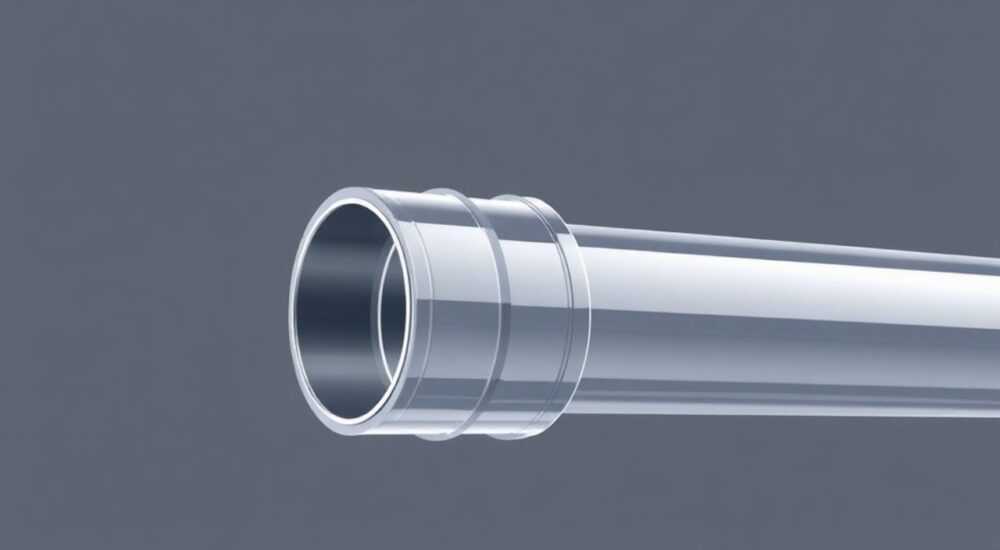
Создание трубы в SolidWorks — стандартная задача для инженеров, проектирующих трубопроводные системы. Процесс может быть реализован как с помощью модуля Routing, предназначенного специально для трассировки труб, шлангов и кабелей, так и вручную в Part или Assembly, если требуется создать отдельный элемент трубы заданной формы. Выбор метода зависит от сложности проекта, необходимости автоматической генерации спецификаций и дальнейшего использования модели в производстве.
Для быстрого создания трубы используйте модуль Routing — он автоматизирует проектирование трасс и поддерживает библиотеки стандартных фитингов. Для простых моделей подойдёт ручное построение в Part через выдавливание эскиза окружности вдоль траектории.
Содержание статьи:
- Основные методы создания трубы
- Когда использовать ручной метод?
- Когда использовать Routing?
- Создание трубы в ручном режиме (в Part)
- Шаги для создания трубы через Sweep:
- Использование модуля Routing для проектирования трубопроводов
- Процесс создания трубы через Routing:
- Настройка библиотек и профилей труб
- Ошибки и как их избежать
- Труба не строится по траектории (Sweep)
- Фитинги не встают автоматически (Routing)
- Труба пересекается с другими компонентами
- Не обновляется длина при изменении маршрута
- Экспорт и документация трубопровода
- Экспертное мнение
- Вопросы и ответы
- Заключение
Основные методы создания трубы
При проектировании трубопроводов в SolidWorks доступны два основных подхода: ручное создание детали трубы и использование специализированного модуля Routing. Первый способ подходит для одиночных труб, не требующих интеграции в систему с фитингами, клапанами и другими компонентами. Второй — оптимален для промышленных проектов, где важна точность, воспроизводимость и автоматическая генерация чертежей и спецификаций.
Ручной метод предполагает создание 3D-эскиза траектории и последующее выдавливание профиля трубы вдоль этой линии. Он даёт полный контроль над формой, но не поддерживает автоматическую установку соединителей и расчёт длины трассы. Метод на основе Routing, напротив, использует заранее настроенные библиотеки компонентов, что ускоряет проектирование и минимизирует ошибки.
Выбор между ними зависит от масштаба проекта. Если вы разрабатываете единичную трубу для экспериментальной установки — достаточно ручного метода. Но если речь идёт о сложной системе с десятками соединений, лучше использовать Routing.
Полезно знать: Модуль Routing доступен только в версиях SolidWorks Premium и Professional. В базовой версии придётся обходиться ручным проектированием.
Когда использовать ручной метод?
- Труба имеет уникальную форму, не соответствующую стандартам.
- Проект не требует спецификаций или BOM (Bill of Materials).
- Нет доступа к модулю Routing.
- Необходимо быстро создать прототип без детальной проработки.
Когда использовать Routing?
- Требуется проектирование нескольких взаимосвязанных труб.
- Необходима автоматическая установка фитингов (угольники, тройники, переходники).
- Важна точная длина трассы и возможность её изменения.
- Требуется выпуск рабочей документации: чертежи, таблицы, списки материалов.
Создание трубы в ручном режиме (в Part)
Если вы работаете с простым проектом, можно создать трубу в обычной детали (Part). Этот процесс состоит из нескольких этапов: создание траектории, построение профиля и использование команды «По траектории» (Sweep).
Первым шагом является создание 3D-эскиза, который будет служить осевой линией трубы. Откройте новый файл детали, выберите плоскость (например, Front Plane) и начните 3D-эскиз. Используйте инструменты «Линия», «Дуга» и «Сплайн», чтобы нарисовать путь, по которому пройдёт труба. Убедитесь, что линии соединены плавно, особенно в местах изгибов.
Затем создайте второй эскиз — поперечное сечение трубы. Обычно это две концентрические окружности: внешний и внутренний диаметры. Например, для трубы Ø25 мм с толщиной стенки 2 мм нарисуйте окружность Ø25 и внутри неё — Ø21. Закрепите их размерами и центрируйте относительно начала координат.
Шаги для создания трубы через Sweep:
- Откройте новый файл детали (.SLDPRT).
- Создайте 3D-эскиз и нарисуйте траекторию трубы.
- Завершите эскиз и создайте второй эскиз на одной из базовых плоскостей.
- Нарисуйте профиль трубы (две окружности).
- Выберите команду «Вырезать по траектории» (или «Выдавить по траектории» для тела).
- Укажите профиль и траекторию.
- Настройте параметры: направление, скручивание, тип совмещения (например, «Совместить с началом»).
- Подтвердите операцию.
«При использовании Sweep следите за ориентацией профиля. Если труба теряет форму в изгибах, попробуйте опцию «Совместить с началом» или задайте направляющую кривую.» — Алексей Кузнецов, инженер-конструктор, 12 лет опыта в SolidWorks
Использование модуля Routing для проектирования трубопроводов
Модуль SolidWorks Routing предназначен для автоматизации проектирования труб, шлангов и электрических кабелей. Он позволяет строить трассы с учётом стандартных компонентов, таких как фитинги, клапаны и соединители, а также автоматически рассчитывает длину, генерирует чертежи и спецификации.
Для начала работы необходимо активировать модуль. Перейдите в меню Сервис → Надстройки и включите Routing и Piping and Pneumatic Routing (если доступно). После этого в дереве FeatureManager появится папка Route Properties.
Создайте новую сборку (Assembly), добавьте компоненты, к которым будет подключаться труба — например, насос и радиатор. Убедитесь, что у них есть точки подключения (Connection Points). Их можно добавить вручную через контекстное меню компонента: Добавить точку подключения.
Процесс создания трубы через Routing:
- В сборке выберите Вставить → Элемент трассы.
- Выберите тип трассы: труба, шланг или кабель.
- Укажите начальную и конечную точки подключения.
- Выберите из библиотеки подходящий тип трубы (диаметр, материал, стандарт).
- Проложите маршрут, кликая по точкам изменения направления.
- Подтвердите трассировку — система автоматически вставит необходимые фитинги в местах поворотов.
- Сохраните трассу и обновите сборку.
Routing автоматически создаёт деталь трубы в виде подсборки, включающей саму трубу, фитинги и точки соединения. Это позволяет легко редактировать маршрут: при изменении положения компонентов труба перестроится автоматически.
Полезно знать: Чтобы быстро изменить маршрут, щёлкните правой кнопкой по трассе и выберите «Редактировать трассу». Можно перемещать опорные точки или добавлять новые.
Настройка библиотек и профилей труб
Одна из ключевых особенностей Routing — использование библиотек компонентов. По умолчанию SolidWorks поставляется с библиотеками стандартных фитингов (ANSI, DIN, ISO), но их можно расширять или создавать свои.
Библиотеки хранятся в папке design libraryrouting templates. Там находятся шаблоны трубопроводов с указанием диаметра, материала, типа соединения и списка допустимых фитингов. Чтобы добавить новый профиль:
- Откройте существующий шаблон или создайте копию.
- Измените параметры: наружный диаметр, толщину стенки, материал.
- Укажите, какие фитинги могут использоваться с этим типом трубы.
- Сохраните как новый шаблон.
Для ручного метода важно создать пользовательский профиль в библиотеке сечений. Это позволит быстро вызывать нужный диаметр при создании эскизов.
Параметр |
Описание |
Где настраивается |
|---|---|---|
Диаметр трубы |
Наружный и внутренний диаметр |
В эскизе или шаблоне Routing |
Материал |
Сталь, медь, ПНД и др. |
Свойства детали / шаблон |
Фитинги |
Типы угольников, тройников |
Библиотека компонентов Routing |
Радиус изгиба |
Минимальный радиус для гибки |
В свойствах трассы |
«Настройка библиотеки под стандарты вашей компании экономит до 40% времени на проектирование. Создайте шаблоны для часто используемых диаметров и материалов.» — Марина Петрова, ведущий CAD-менеджер, машиностроительное предприятие
Ошибки и как их избежать
При создании труб в SolidWorks пользователи часто сталкиваются с типовыми проблемами. Ниже — наиболее частые ошибки и способы их решения.
Труба не строится по траектории (Sweep)
- Причина: Несовпадение плоскостей профиля и траектории.
- Решение: Используйте опцию «Совместить с началом» или задайте направляющую кривую.
Фитинги не встают автоматически (Routing)
- Причина: Не указаны точки подключения или не выбран подходящий шаблон.
- Решение: Добавьте Connection Points и проверьте совместимость компонентов в шаблоне.
Труба пересекается с другими компонентами
- Причина: Неправильно проложен маршрут.
- Решение: Используйте функцию «Обнаружение столкновений» в сборке и скорректируйте трассу.
Не обновляется длина при изменении маршрута
- Причина: Ручная фиксация размеров.
- Решение: Удалите фиксированные размеры, позволяйте системе пересчитывать длину автоматически.
Полезно знать: Всегда проверяйте модель на интерференцию перед выпуском в производство. Используйте инструмент «Обнаружение столкновений» в меню «Оценка».
Экспорт и документация трубопровода
После завершения проектирования важно подготовить документацию. SolidWorks позволяет создавать чертежи труб и сборок с автоматическим заполнением спецификаций.
Для экспорта трубы как отдельной детали:
- Откройте деталь трубы (в случае Routing — откройте подсборку).
- Создайте чертёж, добавьте виды, указатели и размеры.
- Внесите в штамп данные: материал, длину, диаметр.
Для сборки с трассировкой:
- Создайте чертёж сборки.
- Добавьте таблицу спецификаций — она автоматически включит все компоненты: трубу, фитинги, крепления.
- Используйте таблицу «Маршрут проводки» для отображения длин трасс.
Также можно экспортировать модель в другие форматы: STEP, IGES, DWG — для передачи в CAM-системы или другим участникам проекта.
«При работе с заказчиками всегда прикладывайте чертёж с указанием общей длины трубы и радиусов изгиба — это критично для заготовки и гибки.» — Дмитрий Смирнов, технолог производства гидросистем
Экспертное мнение
«Современные проекты требуют не просто 3D-модели, а данных для производства и обслуживания. Routing — это не просто удобство, а обязательный инструмент для серьёзных инженеров. Мы внедрили его на предприятии три года назад, и с тех пор количество ошибок при монтаже снизилось на 60%. Ключ — в стандартизации: единые библиотеки, шаблоны и правила именования.» — Елена Васильева, руководитель отдела проектирования, промышленное оборудование
Вопросы и ответы
Можно ли создать гибкий шланг в SolidWorks?
Да, в модуле Routing есть отдельный тип — «Flexible Hose». Он учитывает растяжение и сжатие, а также минимальный радиус изгиба. При проектировании система автоматически подбирает длину с учётом провисания.
Как изменить диаметр трубы после создания трассы?
Щёлкните правой кнопкой по трассе → «Свойства трассы» → выберите другой шаблон. Все фитинги обновятся автоматически, если они совместимы с новым диаметром.
Почему труба не поворачивается под нужным углом?
Возможно, установлен слишком малый радиус изгиба. Проверьте свойства шаблона и увеличьте минимальный радиус. Также убедитесь, что точки поворота не слишком близко расположены.
Можно ли использовать собственные 3D-модели фитингов?
Да. Создайте деталь с точками подключения, сохраните в библиотеку и зарегистрируйте как компонент Routing. После этого она будет доступна при выборе фитингов.
Как рассчитать вес трубы?
Назначьте материал в свойствах детали. SolidWorks автоматически рассчитает массу. Используйте инструмент «Массовая характеристика» для получения данных: вес, центр тяжести, момент инерции.
Заключение
Создание трубы в SolidWorks — это не просто построение геометрии, а часть комплексного процесса проектирования, который может включать автоматизацию, стандартизацию и интеграцию с производством. Выбор между ручным методом и модулем Routing зависит от требований проекта, но в большинстве случаев использование Routing окупается уже на втором проекте благодаря снижению трудозатрат и количества ошибок.
Независимо от выбранного подхода, ключ к успеху — чёткое понимание геометрии, использование стандартов и регулярная проверка модели на корректность. Инвестиции в настройку библиотек и обучение команды окупаются многократно при серийном проектировании.
- Для простых моделей используйте ручной метод с командой Sweep.
- Для промышленных проектов применяйте модуль Routing — он автоматизирует проектирование и документирование.
- Настройте библиотеки под стандарты вашей компании для повышения эффективности.
- Всегда проверяйте модель на интерференцию и корректность соединений.
- Экспортите данные в нужные форматы и выпускайте полную документацию.
⚠️ Дисклеймер — нажмите, чтобы развернуть
Материалы, опубликованные в разделе «Блог» на сайте RU DESIGN SHOP (rudesignshop.ru), носят исключительно информационный и ознакомительный характер и не являются руководством к действию, финансовой рекомендацией, медицинской услугой, ветеринарным назначением либо рекламой товаров и услуг, включая азартные игры. Публикации не содержат призывов к участию в азартных играх и не направлены на продвижение соответствующих операторов.
Безопасность применения товаров и веществ: при использовании строительных материалов, бытовой химии, пестицидов и агрохимикатов необходимо строго следовать инструкциям производителя и действующему законодательству Российской Федерации, включая Федеральный закон РФ от 19.07.1997 № 109-ФЗ «О безопасном обращении с пестицидами и агрохимикатами».
Упоминание товарных знаков, брендов и организаций носит исключительно информационный характер и не означает наличие партнёрских отношений или одобрения со стороны правообладателей.
Материалы, содержащие сведения о медицинских, ветеринарных или косметических средствах, представлены в справочных целях и не являются медицинской консультацией или назначением. Перед применением рекомендуется обратиться к врачу, ветеринарному специалисту или иному сертифицированному профессионалу.
Возрастные ограничения: материалы, содержащие сведения о продукции категории 18+, включая алкоголь или азартные игры, предназначены исключительно для совершеннолетней аудитории и публикуются в информационных целях.
Правовая ответственность: решения, принятые на основе опубликованной информации, пользователь принимает самостоятельно и на свой риск; редакция и авторы несут ответственность в пределах, установленных законодательством Российской Федерации.
Редакция не допускает публикаций, содержащих пропаганду экстремизма, терроризма, наркотических средств или суицида; подобные материалы подлежат немедленному удалению.
Упоминание организаций с ограниченным статусом: компания Meta Platforms Inc. (социальные сети Facebook и Instagram) признана экстремистской организацией решением суда РФ, её деятельность запрещена на территории Российской Федерации; любые упоминания приводятся исключительно в информационных целях.
Авторские права и источники: информация собирается из открытых источников; её актуальность указывается на дату публикации и может изменяться.
Изображения и иллюстрации используются на условиях, разрешённых правообладателями. При возникновении претензий редакция готова оперативно рассмотреть обращение и внести необходимые изменения.
Персональные данные и cookies: сайт использует cookies и обрабатывает персональные данные пользователей в соответствии с Федеральным законом № 152-ФЗ «О персональных данных» и Политикой конфиденциальности RU DESIGN SHOP.
Мнения авторов могут не совпадать с позицией государственных органов или коммерческих организаций, упомянутых в материалах.
РЕКОМЕНДУЕМ
Товары от российских производителей




