Скидка 5% на первый заказ — RDS5




Как сделать цилиндр в blender
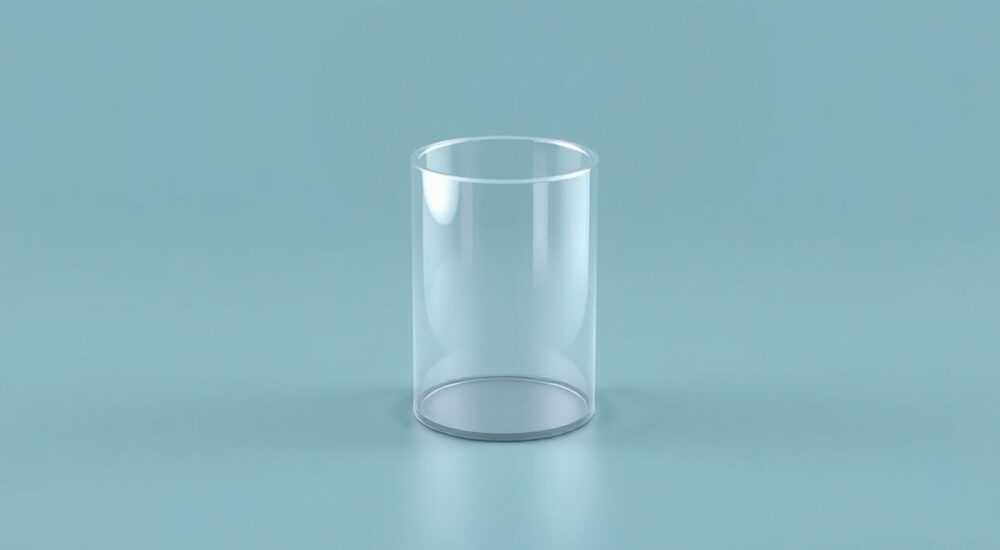
Создание 3D-моделей в Blender — важный навык для дизайнеров, архитекторов и специалистов по визуализации. Цилиндр является одной из базовых примитивных форм, с которой начинается освоение инструментов моделирования. Его можно использовать как самостоятельный объект или как часть более сложной конструкции: от деталей механизмов до элементов интерьера.
Чтобы создать цилиндр в Blender, достаточно добавить mesh-примитив через меню «Add» → «Mesh» → «Cylinder». Настройте количество граней, высоту и радиус в параметрах операции сразу после создания. Это самый быстрый и универсальный способ начать работу с цилиндрической формой.
Содержание статьи:
- Основной способ создания цилиндра
- Быстрые горячие клавиши
- Параметры цилиндра: что означают настройки
- Vertices (количество вершин)
- Radius (радиус)
- Depth (глубина)
- Fill Type (тип заливки)
- Моделирование цилиндра вручную
- Создание из круга и экструзии
- Использование модификаторов
- Где применяется цилиндр в 3D-сцене
- Архитектура и интерьер
- Инженерное моделирование
- Персонажи и реквизит
- Процедурное моделирование
- Распространённые ошибки и как их избежать
- Слишком много или слишком мало граней
- Игнорирование центра масс
- Неправильная ориентация осей
- Забытые открытые торцы
- Экспертное мнение
- Интервью с Дмитрием Петровым, старшим 3D-моделлером студии «Формат 3D»
- Вопросы и ответы
- Заключение
Основной способ создания цилиндра
Blender предоставляет простой и интуитивно понятный способ добавления базовых геометрических форм. Цилиндр — один из таких примитивов, доступных прямо из стартового экрана. Чтобы его создать, откройте программу и убедитесь, что вы находитесь в режиме Object Mode (режим объектов).
Перейдите в верхнее меню «Add» (или нажмите Shift+A), выберите раздел «Mesh», затем кликните по пункту «Cylinder». Объект появится в центре сцены. В этот момент активным остаётся последний выполненный инструмент, и в левом нижнем углу окна появляется панель настроек операции.
На этой панели можно изменить ключевые параметры цилиндра: количество вершин (Vertices), радиус (Radius), глубину (Depth), а также включить или отключить верхнюю и нижнюю крышки (Fill Type). Эти настройки критически важны для точного контроля формы.
- Количество вершин определяет, насколько гладким будет цилиндр. Чем больше граней, тем ближе форма к идеальному кругу.
- Радиус влияет на ширину цилиндра. Значение по умолчанию — 1 единица.
- Глубина задаёт высоту цилиндра. По умолчанию равна 2 единицам.
- Тип заливки дна (Ngon, Triangle Fan, Nothing) влияет на топологию меша и может быть важен при дальнейшем риггинге или UV-развёртке.
Полезно знать: Если вы не успели изменить параметры сразу после создания, можно вызвать историю операций через F9 или вкладку «Redo Last» в панели инструментов справа.
Быстрые горячие клавиши
Для ускорения работы полезно запомнить комбинации клавиш:
- Shift + A — вызов меню добавления объектов.
- Tab — переключение между Object Mode и Edit Mode.
- F9 — повторная настройка последней операции.
- G, S, R — перемещение, масштабирование и вращение цилиндра.
Использование этих сочетаний позволяет значительно ускорить рабочий процесс, особенно при создании множества однотипных объектов.
Параметры цилиндра: что означают настройки
Понимание каждого параметра цилиндра помогает создавать модели с нужной точностью. Давайте разберёмся, как настройки влияют на финальный результат и в каких случаях стоит выбирать те или иные значения.
Vertices (количество вершин)
Этот параметр определяет, сколько граней будет у окружности основания. При значении 4 получается четырёхугольная призма, при 8 — восьмигранник, а при 32 и выше — почти идеальный цилиндр. Для большинства задач хватает 16–32 вершин. Однако если цилиндр будет сильно увеличиваться в рендере, рекомендуется использовать 64 или более.
«Выбор количества вершин зависит от назначения модели. Для реалистичной визуализации используйте минимум 32 вершины, но помните: чем больше граней, тем выше нагрузка на систему.» — Алексей Морозов, 3D-артист, 12 лет опыта
Radius (радиус)
Радиус задаёт расстояние от центра до края основания. Его можно установить вручную в панели параметров или масштабировать объект после создания (S + значение). Важно учитывать единицы измерения сцены: по умолчанию Blender работает в метрах, но это можно изменить в настройках сцены.
Depth (глубина)
Глубина — это фактически высота цилиндра. Например, если вы моделируете столб, её нужно подогнать под реальные размеры. Изменять высоту можно как через параметры, так и в Edit Mode, выделив верхнее или нижнее кольцо вершин и потянув по оси Z.
Fill Type (тип заливки)
После создания цилиндра его основания могут быть закрыты по-разному:
- Ngon — дно закрывается одним многоугольником с большим числом сторон. Подходит для статичных моделей.
- Triangle Fan — дно делится на треугольники, расходящиеся от центра. Хорошо для анимации и деформации.
- Nothing — основания остаются открытыми. Полезно при создании труб или соединительных элементов.
Тип заливки |
Преимущества |
Недостатки |
Рекомендуется для |
|---|---|---|---|
Ngon |
Меньше полигонов, чистая геометрия |
Может вызывать проблемы при деформации |
Архитектурная визуализация, статика |
Triangle Fan |
Устойчив к деформации, предсказуемое поведение |
Больше полигонов, сложнее развёртка |
Анимация, риггинг, игровые модели |
Nothing |
Открытые торцы, легко модифицировать |
Не герметично, требует дополнительной обработки |
Технические детали, трубы, механика |
Моделирование цилиндра вручную
Хотя стандартный способ добавления цилиндра прост, иногда требуется полный контроль над топологией. В таких случаях цилиндр можно создать вручную из других примитивов.
Создание из круга и экструзии
Один из альтернативных методов — создание круга (Circle) и его экструзия по оси Z.
- Добавьте Circle: Shift+A → Mesh → Circle.
- В параметрах задайте нужное количество вершин и радиус.
- Перейдите в Edit Mode (Tab), выделите все вершины (A), затем нажмите E и потяните по оси Z, чтобы задать высоту.
- Заполните торцы: выделите верхнее и нижнее кольца, нажмите F для создания граней.
Этот способ даёт больше гибкости: например, можно сделать конус, постепенно уменьшая радиус при экструзии.
Использование модификаторов
Ещё один продвинутый подход — использование модификатора Screw (Шнек). Он особенно полезен при создании спиральных или винтовых форм, но может применяться и для цилиндров.
- Создайте линию (Edge) вдоль оси Y.
- Переместите её на расстояние, равное радиусу, от центра.
- Добавьте модификатор Screw.
- Установите значение Steps = 0, Angle = 360°, Screw = желаемая высота.
Результат — идеальный цилиндр с контролируемым количеством шагов. Этот метод часто используется в процедурном моделировании.
Полезно знать: Модификатор Screw позволяет быстро создавать не только цилиндры, но и пружины, винты и другие вращающиеся формы без ручного моделирования.
Где применяется цилиндр в 3D-сцене
Цилиндр — универсальная форма, встречающаяся повсеместно. Понимание его применения помогает эффективнее использовать инструменты Blender.
Архитектура и интерьер
В архитектурной визуализации цилиндры используются для колонн, опор, светильников, ваз и декоративных элементов. Даже обычный стул может содержать цилиндрические ножки. Благодаря симметрии, такие объекты легко масштабируются и дублируются.
Инженерное моделирование
В технических чертежах и CAD-подобных проектах цилиндры — основа многих деталей: валы, поршни, трубы, шестерни. Здесь важна точность размеров и корректная топология. Использование Ngon может быть нежелательным, поэтому предпочтителен Triangle Fan или даже Quad-топология.
Персонажи и реквизит
В анимации цилиндры служат базой для рук, ног, оружия, бочек и других предметов. При риггинге важно, чтобы геометрия была симметричной и хорошо деформировалась. Поэтому количество вершин должно быть кратно 4 или 8.
Процедурное моделирование
С помощью Geometry Nodes цилиндр можно генерировать автоматически. Например, создать массив цилиндров по кривой или случайно распределить их в объёме. Такой подход экономит время при работе с большими сценами.
«Цилиндр — это не просто форма, это строительный блок. Освоив его, вы получаете доступ к сотням других объектов через комбинацию, масштабирование и модификацию.» — Екатерина Волкова, преподаватель 3D-графики, 8 лет в образовании
Распространённые ошибки и как их избежать
Даже простые операции могут сопровождаться типичными проблемами. Знание этих ошибок ускоряет обучение и повышает качество моделей.
Слишком много или слишком мало граней
Новички часто либо используют 128 вершин «на всякий случай», либо оставляют 8, не замечая угловатости. Оптимальное значение зависит от масштаба объекта в сцене. Рекомендуется тестировать модель в камере рендера.
Игнорирование центра масс
Если центр цилиндра (Origin) находится не посередине, вращение и масштабирование будут происходить некорректно. Убедитесь, что Origin совпадает с геометрическим центром. Переместить его можно через Object → Set Origin → Origin to Geometry.
Неправильная ориентация осей
При экструзии в Edit Mode легко ошибиться с осью. Всегда проверяйте, вдоль какой оси происходит движение. Используйте G+Z для строгого перемещения по вертикали.
Забытые открытые торцы
Если цилиндр должен быть объёмным, но торцы не закрыты, он будет «пустым» внутри. Это критично при рендере с включённой видимостью внутренних поверхностей или при 3D-печати.
Полезно знать: Перед экспортом модели проверяйте, закрыты ли все полигоны. Используйте режим Wireframe и инструмент Select Non-Manifold (Shift+Ctrl+Alt+M).
Экспертное мнение
Интервью с Дмитрием Петровым, старшим 3D-моделлером студии «Формат 3D»
— Как вы обычно создаёте цилиндры в своих проектах?
«В 90% случаев я использую стандартный Add → Cylinder. Но сразу же настраиваю параметры: 32 вершины, Fill Type — Triangle Fan. Это даёт хороший баланс между качеством и производительностью. Если объект будет двигаться — например, поршень в двигателе — я уделяю особое внимание топологии, чтобы избежать артефактов при анимации.»
— Есть ли ситуации, когда вы отказываетесь от примитива?
«Да, особенно при процедурной генерации. Например, если нужно создать соты или решётку из цилиндров, я использую Geometry Nodes. Также, когда цилиндр должен плавно переходить в другую форму — тогда моделирую вручную через Loop Cut и Proportional Editing.»
— Совет новичкам?
«Не бойтесь экспериментировать. Цилиндр — это не просто труба. Это возможность понять, как работает 3D-геометрия. Попробуйте сделать из него бутылку, стакан, колесо. Чем больше вы его модифицируете, тем лучше поймёте Blender.»
Вопросы и ответы
Как сделать полый цилиндр?
Создайте цилиндр с параметром Fill Type = Nothing. Затем в Edit Mode выделите верхнее и нижнее кольца, нажмите I для внутреннего смещения (Inset), затем E для экструзии внутрь. Или используйте модификатор Solidify для автоматического создания толщины стенок.
Можно ли сделать цилиндр эллиптической формы?
Да. Создайте цилиндр, затем в Object Mode нажмите S, потом X или Y и введите коэффициент масштабирования. Это сделает сечение овальным. Для точного контроля используйте пропорции в панели Transform.
Почему цилиндр выглядит угловатым при рендере?
Возможно, недостаточно вершин. Увеличьте значение Vertices в параметрах. Также проверьте, включён ли Subdivision Surface — он может сглаживать форму, но только при достаточной исходной топологии.
Как повернуть цилиндр по оси X или Y?
Выделите объект, нажмите R, затем X или Y, и введите угол. Например, R → X → 90 — повернёт цилиндр на 90 градусов вокруг оси X. Это полезно при создании горизонтальных труб.
Подходит ли цилиндр для 3D-печати?
Да, но с условиями. Убедитесь, что объект водонепроницаем (manifold), имеет закрытые торцы и корректную толщину стенок. Лучше использовать модификатор Solidify и проверить модель через 3D Print Toolbox.
Заключение
Создание цилиндра в Blender — простая, но фундаментальная операция, лежащая в основе большинства 3D-проектов. Освоив стандартный способ добавления примитива, вы получаете доступ к мощным возможностям моделирования. Однако истинное мастерство проявляется в понимании параметров, топологии и контекста использования.
Главное — не останавливаться на базовом действии. Экспериментируйте с настройками, пробуйте альтернативные методы, применяйте цилиндр в разных сценариях. Каждая новая задача углубляет понимание работы с формами в трёхмерном пространстве.
- Используйте Add → Mesh → Cylinder для быстрого создания.
- Настройте Vertices, Radius, Depth и Fill Type сразу после добавления.
- Для сложных задач применяйте ручное моделирование или модификаторы.
- Следите за топологией, особенно при анимации и 3D-печати.
- Цилиндр — универсальный строительный блок, который можно адаптировать под любые нужды.
⚠️ Дисклеймер — нажмите, чтобы развернуть
Материалы, опубликованные в разделе «Блог» на сайте RU DESIGN SHOP (rudesignshop.ru), носят исключительно информационный и ознакомительный характер и не являются руководством к действию, финансовой рекомендацией, медицинской услугой, ветеринарным назначением либо рекламой товаров и услуг, включая азартные игры. Публикации не содержат призывов к участию в азартных играх и не направлены на продвижение соответствующих операторов.
Безопасность применения товаров и веществ: при использовании строительных материалов, бытовой химии, пестицидов и агрохимикатов необходимо строго следовать инструкциям производителя и действующему законодательству Российской Федерации, включая Федеральный закон РФ от 19.07.1997 № 109-ФЗ «О безопасном обращении с пестицидами и агрохимикатами».
Упоминание товарных знаков, брендов и организаций носит исключительно информационный характер и не означает наличие партнёрских отношений или одобрения со стороны правообладателей.
Материалы, содержащие сведения о медицинских, ветеринарных или косметических средствах, представлены в справочных целях и не являются медицинской консультацией или назначением. Перед применением рекомендуется обратиться к врачу, ветеринарному специалисту или иному сертифицированному профессионалу.
Возрастные ограничения: материалы, содержащие сведения о продукции категории 18+, включая алкоголь или азартные игры, предназначены исключительно для совершеннолетней аудитории и публикуются в информационных целях.
Правовая ответственность: решения, принятые на основе опубликованной информации, пользователь принимает самостоятельно и на свой риск; редакция и авторы несут ответственность в пределах, установленных законодательством Российской Федерации.
Редакция не допускает публикаций, содержащих пропаганду экстремизма, терроризма, наркотических средств или суицида; подобные материалы подлежат немедленному удалению.
Упоминание организаций с ограниченным статусом: компания Meta Platforms Inc. (социальные сети Facebook и Instagram) признана экстремистской организацией решением суда РФ, её деятельность запрещена на территории Российской Федерации; любые упоминания приводятся исключительно в информационных целях.
Авторские права и источники: информация собирается из открытых источников; её актуальность указывается на дату публикации и может изменяться.
Изображения и иллюстрации используются на условиях, разрешённых правообладателями. При возникновении претензий редакция готова оперативно рассмотреть обращение и внести необходимые изменения.
Персональные данные и cookies: сайт использует cookies и обрабатывает персональные данные пользователей в соответствии с Федеральным законом № 152-ФЗ «О персональных данных» и Политикой конфиденциальности RU DESIGN SHOP.
Мнения авторов могут не совпадать с позицией государственных органов или коммерческих организаций, упомянутых в материалах.
РЕКОМЕНДУЕМ
Товары от российских производителей




