Скидка 5% на первый заказ — RDS5




Как сделать цвет кожи в фотошопе
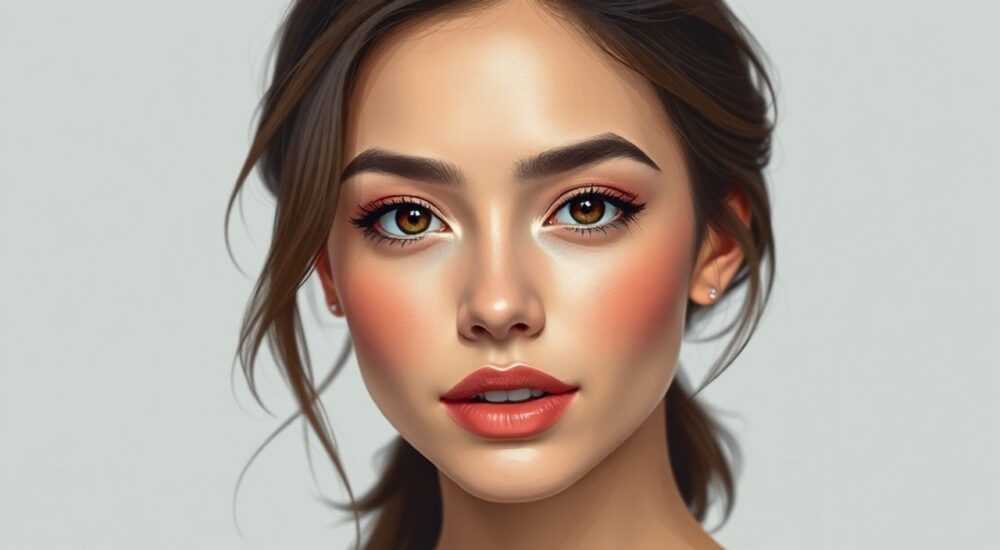
Качественная обработка кожи на фотографиях — один из ключевых навыков в ретуши. Будь то портретная съемка, мода или коммерческая фотосессия, умение корректировать цвет и текстуру кожи в Adobe Photoshop позволяет добиться естественного и профессионального результата. Неправильный подход может привести к переретушированному виду, потере деталей и неестественным переходам тонов. Важно понимать, что цель — не стереть все недостатки, а гармонизировать цвет лица, выровнять тон и сохранить при этом живую, дышащую текстуру.
Чтобы сделать цвет кожи естественным в Photoshop, используйте сочетание инструментов: коррекцию по кривым, выделение тонов через маски и слои смешивания. Главное — работать деликатно, избегая переглаживания и перенасыщения.
Содержание статьи:
- Основные инструменты для коррекции цвета кожи
- Популярные слои коррекции
- Подготовка к работе: как правильно начать ретушь
- Проверка цвета кожи
- Техника коррекции тона кожи шаг за шагом
- Как сохранить текстуру кожи при ретуши
- Как выполнить частотное разложение
- Цветокоррекция и баланс белого для кожи
- Распространённые ошибки и как их избежать
- Экспертное мнение
- Вопросы и ответы
- Заключение
Основные инструменты для коррекции цвета кожи
Adobe Photoshop предлагает широкий набор инструментов для точной работы с цветом кожи. Выбор зависит от задачи: нужно ли устранить красноту, осветлить темные круги под глазами, убрать желтизну или просто выровнять общий тон лица. Наиболее эффективными являются слои коррекции, маски, выделения по цвету и специализированные фильтры.
Одним из главных преимуществ является возможность работать не разрушающе — без изменения исходного изображения. Для этого используются корректирующие слои, такие как «Кривые», «Цветовой тон/Насыщенность» и «Баланс белого». Они позволяют тонко настраивать цветовые каналы и в любой момент скорректировать параметры.
Инструмент «Выделение цвета» (Select > Color Range) помогает точно захватить участки кожи, особенно если они находятся в определённом диапазоне тонов. Это полезно при необходимости локальной коррекции, например, чтобы уменьшить насыщенность красных пятен на щеках. Однако важно помнить, что автоматическое выделение может захватить не только кожу, но и фоновые элементы того же оттенка.
Популярные слои коррекции
- Кривые (Curves) — даёт максимальный контроль над яркостью и контрастом отдельных тонов. Позволяет поднимать или опускать уровни света в тенях, средних тонах и светах.
- Цветовой тон/Насыщенность (Hue/Saturation) — идеально подходит для снижения насыщенности красных или жёлтых оттенков на коже.
- Уровни (Levels) — помогает быстро выровнять общий динамический диапазон, особенно если кожа слишком тёмная или блёклая.
- Фотофильтр (Photo Filter) — имитирует эффект цветных светофильтров, полезен для тонкой коррекции общего колорита.
Полезно знать: Перед применением любого инструмента создавайте дубликат слоя (Ctrl+J), чтобы можно было вернуться к исходнику в случае ошибки.
Подготовка к работе: как правильно начать ретушь
Перед тем как приступать к изменению цвета кожи, необходимо провести базовую оценку изображения. Осмотрите фото при 100% масштабе: есть ли пересветы, тени, неравномерный окрас? Обратите внимание на освещение — тёплое или холодное, так как это влияет на восприятие цвета кожи.
Создайте структурированную систему слоёв. Начните с дублирования фонового слоя, затем добавьте корректирующие слои сверху. Используйте папки (Groups) для группировки слоёв по типу правки: «Цветокоррекция», «Ретушь текстуры», «Осветление». Это упростит навигацию и последующую доработку.
Важно также проверить баланс белого. Если общее изображение имеет цветовой оттенок (например, голубоватый или оранжевый), сначала устраните его — иначе коррекция кожи будет искажена. Инструмент «Баланс белого» (в Camera Raw Filter или отдельный корректирующий слой) поможет выровнять цветовую температуру.
Проверка цвета кожи
- Откройте палитру Info (F8) и наведите курсор на участки кожи. Следите за значениями RGB: на здоровой коже они должны быть сбалансированы, без резких перекосов в красный или зелёный канал.
- Используйте гистограмму: пересветы в красном канале могут указывать на чрезмерную красноту.
- Проверьте, не пересвечены ли участки — в них теряется информация о цвете, и коррекция будет менее эффективной.
«Начинайте всегда с глобальной коррекции, прежде чем переходить к локальным правкам. Работа “сверху вниз” экономит время и предотвращает конфликты между слоями.» — Марина Ковалёва, ретушёр с 12-летним опытом
Техника коррекции тона кожи шаг за шагом
Процесс выравнивания цвета кожи требует системного подхода. Ниже — пошаговый алгоритм, который подойдёт как для новичков, так и для опытных пользователей.
- Создайте выделение кожи. Используйте инструмент «Выделение по цвету» (Color Range), выбрав режим «Skin Tone». Уточните диапазон с помощью ползунка Fuzziness. Добавьте в выделение более светлые и тёмные участки кожи, удерживая Shift.
- Обратите внимание на маску. После выделения перейдите на корректирующий слой (например, «Цветовой тон/Насыщенность»). Photoshop автоматически создаст маску на основе выделения. Пройдитесь по маске кистью с низкой непрозрачностью, чтобы мягко вписать правку.
- Снизьте насыщенность красных тонов. В слое «Цветовой тон/Насыщенность» выберите красный канал (Reds) и уменьшите Saturation на 10–25 единиц. Не переусердствуйте — цель не убрать все красные оттенки, а смягчить их.
- Настройте тон. При необходимости сместите Hue в сторону оранжевого (+5 до +15), чтобы получить более тёплый, естественный оттенок кожи.
- Добавьте кривые для яркости. Создайте слой «Кривые» с маской, скопированной с предыдущего слоя. Поднимите S-образной кривой средние тона, чтобы добавить объём, но избегайте пересветов.
- Проверьте результат. Отключайте и включайте слои, сравнивая «до» и «после». Работайте при разных условиях просмотра — на разных мониторах, в разных режимах освещения.
Шаг |
Инструмент |
Цель |
|---|---|---|
1 |
Выделение по цвету |
Точное попадание по тонам кожи |
2 |
Маска слоя |
Защита волос, глаз, одежды от коррекции |
3 |
Цветовой тон/Насыщенность |
Уменьшение красноты |
4 |
Кривые |
Выравнивание экспозиции и контраста |
Полезно знать: Если кожа слишком жёлтая, попробуйте снизить насыщенность в жёлтом канале или добавить немного синего через слой «Баланс белого».
Как сохранить текстуру кожи при ретуши
Одна из самых частых ошибок — потеря текстуры при цветокоррекции. Многие начинающие ретушируют кожу так, что она выглядит пластиковой. Чтобы этого избежать, используйте технику раздельной обработки: цвет и текстура должны корректироваться на разных слоях.
Для сохранения текстуры применяйте метод частотного разложения (Frequency Separation). Он разделяет изображение на два слоя: один отвечает за цвет и тон (низкие частоты), другой — за детали и текстуру (высокие частоты). Это позволяет ретушировать цвет, не затрагивая поры и морщинки.
Как выполнить частотное разложение
- Дублируйте слой с лицом дважды.
- На нижнем дубликате примените фильтр «Размытие по Гауссу» (Gaussian Blur) — радиус подбирается под разрешение (обычно 3–8 пикселей).
- На верхнем дубликате примените фильтр «Выделение высоких частот» (High Pass) — значение 1–3 пикселя.
- Измените режим наложения верхнего слоя на «Overlay» или «Linear Light».
- Теперь можно корректировать цвет на нижнем (размытом) слое, а текстуру — на верхнем.
«Частотное разложение — не волшебная таблетка. Его стоит использовать только тогда, когда нужна точная работа с текстурой. В остальных случаях достаточно аккуратных масок и низкой непрозрачности.» — Дмитрий Петров, цифровой художник, преподаватель Photoshop
Цветокоррекция и баланс белого для кожи
Цвет кожи — это не просто RGB-значение. Он зависит от освещения, типа кожи, возраста и даже эмоционального состояния модели. Поэтому универсального «правильного» оттенка не существует. Однако есть общие ориентиры: на светлой коже тон должен быть тёплым бежевым, на смуглой — золотисто-коричневым, на тёмной — насыщенным шоколадным с красноватым или оливковым подтоном.
Баланс белого играет ключевую роль. Если он нарушен, кожа будет выглядеть болезненной. Используйте инструмент «Баланс белого» в Camera Raw Filter (Filter > Camera Raw Filter). Щёлкните по нейтральному серому участку на фото — например, белому зубу или внутреннему уголку глаза. Это автоматически выровняет цветовую температуру.
Если нейтральных участков нет, настройте баланс вручную:
- Сдвиг цветовой температуры (Temperature) — в сторону синего при избытке жёлтизны, в сторону жёлтого при избытке холода.
- Tint — корректирует оттенок: добавляет зелёный или пурпурный. Уменьшите пурпурный, если кожа слишком красная.
Полезно знать: После баланса белого всегда перепроверяйте тон кожи на разных устройствах — на телефоне, планшете, втором мониторе. Цветопередача может отличаться.
Распространённые ошибки и как их избежать
Даже опытные ретуширы иногда допускают типичные ошибки. Вот основные из них и способы их предотвращения.
- Переретушь красных тонов. Полное удаление красноты делает кожу бледной и неестественной. Оставьте лёгкий румянец на щеках — он придаёт жизненность.
- Игнорирование освещения. Необработанные тени или блики нарушают восприятие. Корректируйте цвет с учётом источников света.
- Работа без увеличения. На маленьком масштабе легко пропустить артефакты. Проверяйте результат при 100% и 50% масштабе.
- Применение одинаковых настроек ко всем фото. Каждое лицо уникально. Настройки должны адаптироваться под модель, освещение и стиль съёмки.
Ошибка |
Последствие |
Решение |
|---|---|---|
Переглаживание кожи |
Пластиковый вид, потеря естественности |
Использовать частотное разложение, работать с низкой непрозрачностью |
Чрезмерное снижение насыщенности |
Бледность, болезненный вид |
Оставить 10–15% насыщенности в красных тонах |
Игнорирование масок |
Цветокоррекция распространяется на фон |
Всегда использовать маски, уточнять границы кистью |
Экспертное мнение
Анна Смирнова, старший ретушёр в студии «Lumiere Retouch», с 15-летним стажем:
«Я вижу, как много людей стремятся к “идеальной” коже — без единого пятна, с абсолютно равномерным тоном. Но настоящая красота — в естественности. Когда я ретуширую, я не убираю родинки, веснушки или лёгкую неровность. Я лишь помогаю коже выглядеть здоровой.
Один из моих любимых приёмов — использование слоя с режимом наложения “Soft Light” и заполнением 50% серым. На нём я рисую кистью с низкой непрозрачностью: белым — чтобы осветлить, чёрным — чтобы затемнить. Это позволяет мягко корректировать микротени и блики, не трогая цвет.
Также я всегда напоминаю коллегам: не доверяйте только глазам. Используйте палитру Info, гистограмму и выделение по цвету. Техника должна работать на вас, а не заменять анализ.»
Вопросы и ответы
Как определить, какой тон кожи считается естественным?
Естественный тон — это тот, который соответствует освещению и типу внешности модели. Используйте нейтральные участки (внутренний уголок глаза, слизистая) как ориентир. Избегайте шаблонных решений — не каждая кожа должна быть “золотистой” или “молочной”.
Можно ли исправить цвет кожи на мобильном фото?
Да, современные версии Photoshop (Photoshop Express, Fresco) позволяют выполнять базовую цветокоррекцию. Однако для точной работы рекомендуется переносить изображение на компьютер — там больше контроля над слоями и масками.
Нужно ли менять цвет кожи под макияж?
Нет. Цвет кожи должен оставаться основой. Макияж — это дополнение. Если вы меняете тон кожи, чтобы он “подходил” к теням или помаде, вы нарушаете естественную иерархию. Лучше корректировать сам макияж, если он выглядит неестественно.
Почему после коррекции кожа выглядит плоской?
Это происходит при чрезмерном использовании размытия или при потере контраста. Вернитесь к слою с кривыми, добавьте лёгкий S-образный изгиб, чтобы восстановить объём. Также проверьте, не перекрыта ли текстура верхними слоями.
Как часто использовать маски при работе с цветом?
Всегда. Без масок вы рискуете повлиять на глаза, губы, волосы. Даже если выделение кажется точным, всегда уточняйте границы кистью с низкой непрозрачностью.
Заключение
Работа с цветом кожи в Photoshop — это не просто технический процесс, а тонкий баланс между улучшением и сохранением естественности. Успешная ретушь остаётся незаметной: зритель видит красивое, живое лицо, но не задумывается, что оно было обработано.
Главное — не стремиться к идеалу, которого нет в реальности. Кожа должна дышать, иметь лёгкие перепады тонов, оттенки и текстуру. Используйте инструменты Photoshop как помощников, а не как способ стереть индивидуальность.
- Всегда начинайте с анализа освещения и баланса белого.
- Применяйте не разрушающую ретушь через корректирующие слои и маски.
- Сохраняйте текстуру кожи с помощью частотного разложения.
- Избегайте чрезмерного снижения насыщенности красных тонов.
- Проверяйте результат на разных экранах и при разном освещении.
⚠️ Дисклеймер — нажмите, чтобы развернуть
Материалы, опубликованные в разделе «Блог» на сайте RU DESIGN SHOP (rudesignshop.ru), носят исключительно информационный и ознакомительный характер и не являются руководством к действию, финансовой рекомендацией, медицинской услугой, ветеринарным назначением либо рекламой товаров и услуг, включая азартные игры. Публикации не содержат призывов к участию в азартных играх и не направлены на продвижение соответствующих операторов.
Безопасность применения товаров и веществ: при использовании строительных материалов, бытовой химии, пестицидов и агрохимикатов необходимо строго следовать инструкциям производителя и действующему законодательству Российской Федерации, включая Федеральный закон РФ от 19.07.1997 № 109-ФЗ «О безопасном обращении с пестицидами и агрохимикатами».
Упоминание товарных знаков, брендов и организаций носит исключительно информационный характер и не означает наличие партнёрских отношений или одобрения со стороны правообладателей.
Материалы, содержащие сведения о медицинских, ветеринарных или косметических средствах, представлены в справочных целях и не являются медицинской консультацией или назначением. Перед применением рекомендуется обратиться к врачу, ветеринарному специалисту или иному сертифицированному профессионалу.
Возрастные ограничения: материалы, содержащие сведения о продукции категории 18+, включая алкоголь или азартные игры, предназначены исключительно для совершеннолетней аудитории и публикуются в информационных целях.
Правовая ответственность: решения, принятые на основе опубликованной информации, пользователь принимает самостоятельно и на свой риск; редакция и авторы несут ответственность в пределах, установленных законодательством Российской Федерации.
Редакция не допускает публикаций, содержащих пропаганду экстремизма, терроризма, наркотических средств или суицида; подобные материалы подлежат немедленному удалению.
Упоминание организаций с ограниченным статусом: компания Meta Platforms Inc. (социальные сети Facebook и Instagram) признана экстремистской организацией решением суда РФ, её деятельность запрещена на территории Российской Федерации; любые упоминания приводятся исключительно в информационных целях.
Авторские права и источники: информация собирается из открытых источников; её актуальность указывается на дату публикации и может изменяться.
Изображения и иллюстрации используются на условиях, разрешённых правообладателями. При возникновении претензий редакция готова оперативно рассмотреть обращение и внести необходимые изменения.
Персональные данные и cookies: сайт использует cookies и обрабатывает персональные данные пользователей в соответствии с Федеральным законом № 152-ФЗ «О персональных данных» и Политикой конфиденциальности RU DESIGN SHOP.
Мнения авторов могут не совпадать с позицией государственных органов или коммерческих организаций, упомянутых в материалах.
РЕКОМЕНДУЕМ
Товары от российских производителей




