Скидка 5% на первый заказ — RDS5




Как сделать цвет в фотошопе
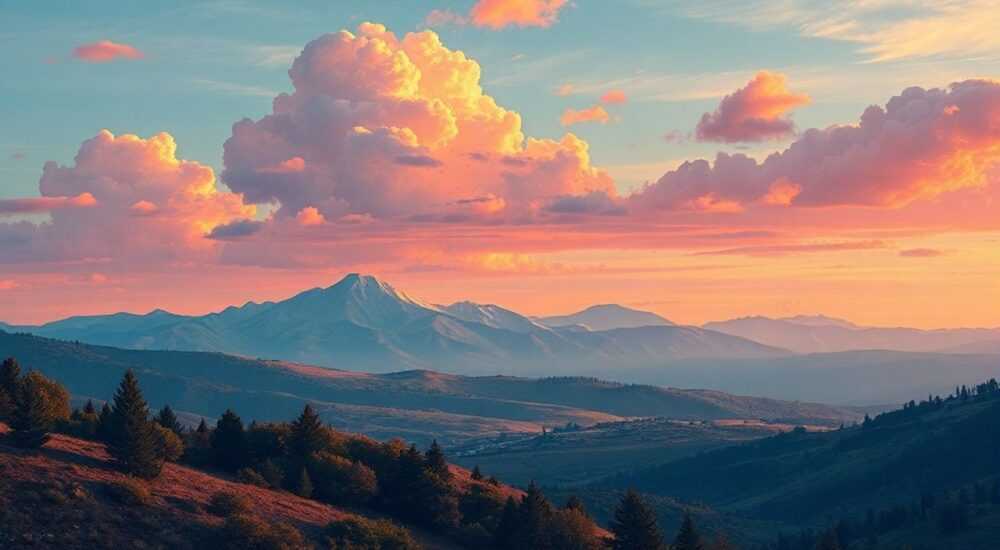
В современной цифровой среде цвет играет ключевую роль в восприятии изображений. Умение управлять цветом в Adobe Photoshop — это не просто навык корректировки оттенков, а мощный инструмент для передачи настроения, усиления визуальной иерархии и профессионального редактирования фотографий. Независимо от того, работаете ли вы с портретами, пейзажами или дизайном графики, точное управление цветом позволяет добиться максимальной выразительности и соответствия исходному замыслу.
Чтобы эффективно работать с цветом в Photoshop, используйте сочетание корректирующих слоёв, цветовых профилей и инструментов выбора. Главное — применять не разрушительные методы редактирования и всегда учитывать цветовое пространство документа.
Содержание статьи:
- Основы управления цветом в Photoshop
- Какие задачи решает цветокоррекция?
- Инструменты для работы с цветом
- Корректирующие слои
- Инструменты выбора цвета
- Инструмент «Кисть» и режимы наложения
- Цветовые профили и пространства
- Как установить цветовой профиль?
- Практические шаги по коррекции цвета
- Шаг 1: Оценка исходного изображения
- Шаг 2: Устранение цветового дисбаланса
- Шаг 3: Настройка экспозиции и контраста
- Шаг 4: Работа с насыщенностью
- Шаг 5: Локальная коррекция
- Дополнительные техники обработки
- Camera Raw Filter
- Цветовые LUT
- Смешивание каналов
- Экспертное мнение
- Интервью с Еленой Васильевой, старшим колористом студии «Visual Lab»
- Вопросы и ответы
- Заключение
Основы управления цветом в Photoshop
Управление цветом в Photoshop начинается с понимания его основных принципов: цветового баланса, насыщенности, яркости и контраста. Эти параметры влияют на то, как изображение будет восприниматься зрителем. Цветовая коррекция может быть как локальной (для определённых участков), так и глобальной (для всего изображения). Важно помнить, что работа с цветом — это не только исправление ошибок съёмки, но и творческий процесс, позволяющий подчеркнуть нужные элементы и скрыть недостатки.
Photoshop предлагает два типа редактирования: разрушительное и не разрушительное. Первый предполагает прямое изменение пикселей, второй — использование корректирующих слоёв и масок. Рекомендуется всегда выбирать не разрушительный подход, чтобы сохранить возможность возврата к исходному состоянию. Это особенно важно при работе с цветом, где изменения могут быть тонкими и требовать многократной корректировки.
Цвет может быть скорректирован на уровне гистограммы, которая отображает распределение тонов по каналам RGB. Анализируя гистограмму, можно быстро определить, есть ли пересветы, засветы или недостаток контраста. Это позволяет принимать обоснованные решения о том, какие именно коррекции нужны.
Полезно знать: Корректирующие слои не изменяют оригинальные пиксели, а накладывают эффект сверху. Их можно редактировать, скрывать или удалять без потери качества изображения.
Какие задачи решает цветокоррекция?
- Исправление цветового баланса — устранение излишнего оттенка (например, желтизны или голубизны).
- Повышение насыщенности — усиление цветов для более живого вида.
- Контрастная коррекция — выделение деталей за счёт увеличения разницы между светлыми и тёмными участками.
- Тональная коррекция — настройка яркости и тонов для достижения естественного внешнего вида.
- Художественная стилизация — создание монохромных, сепиированных или других художественных эффектов.
Инструменты для работы с цветом
Photoshop предоставляет широкий набор инструментов для точной настройки цвета. Каждый из них решает свои задачи и может использоваться как самостоятельно, так и в комбинации с другими.
Корректирующие слои
Корректирующие слои — это один из самых важных инструментов в цветокоррекции. Они находятся в панели «Слои» и добавляются через значок полумесяца внизу. Среди наиболее востребованных:
- Уровни (Levels) — регулируют тени, средние тона и света.
- Кривые (Curves) — дают точный контроль над всеми тонами изображения.
- Цветовой баланс (Color Balance) — позволяют добавлять или убирать оттенки по трем тоновым диапазонам.
- Насыщенность (Hue/Saturation) — меняют оттенок, насыщенность и яркость.
- Яркость/Контраст (Brightness/Contrast) — простая, но эффективная настройка.
Инструменты выбора цвета
Перед коррекцией важно точно выбрать область воздействия. Для этого используются:
- Волшебная палочка — выбирает однотонные области.
- Лассо и магнитное лассо — ручной выбор фрагментов.
- Выделение по цвету (Select > Color Range) — позволяет выделить все пиксели определённого оттенка.
- Маски слоёв — применяют коррекцию только к нужным частям изображения.
«Всегда начинайте с выделения — даже если коррекция кажется глобальной. Локальные изменения часто выглядят естественнее, чем общие.» — Анна Петрова, колорист, 12 лет опыта
Инструмент «Кисть» и режимы наложения
Кисть в связке с режимами наложения (например, Мягкий свет, Перекрытие) позволяет аккуратно вносить цветовые акценты. Например, можно мягко добавить тёплый оттенок на лицо модели, не затрагивая фон. Выбирая цвет переднего плана, стоит ориентироваться на цветовой круг: комплементарные цвета усиливают контраст, аналогичные — создают гармонию.
Режим наложения |
Эффект |
Пример использования |
|---|---|---|
Мягкий свет |
Усиливает контраст и насыщенность |
Добавление объёма коже |
Перекрытие |
Подчёркивает свет и тень |
Коррекция освещения |
Разница |
Инвертирует цвета |
Диагностика цветового дисбаланса |
Цветовые профили и пространства
Один из ключевых аспектов качественной цветокоррекции — правильная настройка цветового пространства. Цветовое пространство определяет, как интерпретируются цвета в файле. Наиболее распространённые:
- sRGB — стандарт для веба и большинства экранов.
- Adobe RGB — шире, подходит для профессиональной печати.
- ProPhoto RGB — самое широкое, используется в высококачественной фотопечати.
Выбор зависит от конечного назначения изображения. Если фото публикуется в интернете, лучше использовать sRGB. При подготовке к печати — Adobe RGB или ProPhoto.
Полезно знать: Не все устройства поддерживают широкие цветовые пространства. Проверяйте совместимость принтера или экрана с выбранным профилем.
Как установить цветовой профиль?
- Откройте изображение в Photoshop.
- Перейдите в меню Редактирование → Назначить профиль.
- Выберите подходящее пространство (sRGB, Adobe RGB и др.).
- Подтвердите действие. Если нужно преобразовать цвета, используйте Редактирование → Преобразовать в профиль.
Неправильно заданный профиль может привести к тому, что цвета будут выглядеть иначе на разных устройствах. Например, изображение может казаться слишком насыщенным на мониторе, но блёклым при печати.
Практические шаги по коррекции цвета
Для системного подхода к цветокоррекции рекомендуется следовать чёткой последовательности действий. Это снижает риск ошибок и обеспечивает предсказуемый результат.
Шаг 1: Оценка исходного изображения
Прежде чем вносить изменения, внимательно изучите изображение. Обратите внимание на:
- Общий цветовой оттенок (есть ли перекос в сторону голубого, жёлтого и т.д.).
- Распределение тонов (проверьте гистограмму).
- Наличие засветов или засветленных теней.
- Естественность кожи (особенно в портретах).
Шаг 2: Устранение цветового дисбаланса
Используйте корректирующий слой Цветовой баланс. Скорректируйте тени, средние тона и света отдельно. Например, если тени имеют синий оттенок, добавьте немного жёлтого. Старайтесь опираться на нейтральные участки — белые или серые объекты должны оставаться нейтральными.
Шаг 3: Настройка экспозиции и контраста
Примените слой Кривые. Поднимите или опустите S-образную кривую для увеличения контраста. Избегайте резких скачков — они могут вызвать артефакты. Альтернатива — Уровни, где можно настроить черную и белую точки.
Шаг 4: Работа с насыщенностью
Добавьте слой Оттенок/Насыщенность. Увеличьте насыщенность умеренно — перенасыщенные цвета выглядят неестественно. Можно также использовать Вибрация — она повышает насыщенность только у тусклых цветов, не перегружая уже яркие.
Шаг 5: Локальная коррекция
Используйте маску корректирующего слоя, чтобы ограничить воздействие. Например, сделайте лицо теплее, а фон — холоднее. Это создаёт визуальную глубину. Также можно использовать Коррекцию тона кожи (в Camera Raw Filter) для портретов.
«Не стремитесь к идеальной насыщенности — человеческий глаз воспринимает умеренные цвета как более натуральные.» — Дмитрий Смирнов, ретушёр, 15 лет в индустрии
Дополнительные техники обработки
Помимо базовых методов, существуют продвинутые подходы, которые помогают достичь уникальных результатов.
Camera Raw Filter
Фильтр Camera Raw — мощный инструмент внутри Photoshop. Он открывается через Фильтр → Camera Raw Filter и предоставляет доступ к десяткам параметров: от базовой коррекции до градиентных фильтров и локальных масок. Особенно полезны вкладки «Базовые», «Цвет» и «Детализация».
Цветовые LUT
LUT (Look-Up Table) — это предустановки цвета, которые имитируют кинематографические или пленочные стили. Их можно загрузить или создать самостоятельно. Применяются через корректирующий слой Цветовой градиент или в Camera Raw.
Смешивание каналов
Инструмент Смешивание каналов (Channel Mixer) позволяет изменять соотношение красного, зелёного и синего каналов. Часто используется для создания чёрно-белых изображений с контролем над отдельными цветами.
Полезно знать: LUT-файлы (.cube) можно использовать повторно — это экономит время при обработке серии снимков.
Экспертное мнение
Интервью с Еленой Васильевой, старшим колористом студии «Visual Lab»
- — Какой главный совет вы бы дали новичкам в цветокоррекции?
«Начинайте с анализа. Не торопитесь включать кривые. Посмотрите на изображение, сравните его с референсами, подумайте, какой эмоциональный посыл вы хотите передать. Цвет — это язык.» - — Какие ошибки чаще всего допускают?
«Перекоррекция. Люди добавляют слишком много контраста и насыщенности, потому что это «выглядит круто» на мониторе. Но потом на других устройствах картинка теряет детали.» - — Что насчёт автоматических режимов?
«Автоцвет и Автоконтраст — хорошая отправная точка, но никогда не используйте их как финальное решение. Они не учитывают художественный замысел.»
Вопросы и ответы
Почему цвета отличаются на разных мониторах?
Разные мониторы имеют разные цветовые профили, яркость и гамму. Чтобы минимизировать расхождения, калибруйте монитор с помощью колориметра и используйте sRGB при работе для веба.
Как сделать чёрно-белое фото с акцентом на один цвет?
Добавьте корректирующий слой «Оттенок/Насыщенность», установите насыщенность в -100. Затем создайте маску и закрасьте кистью с чёрным цветом те участки, где нужно вернуть насыщенность.
Можно ли автоматически убрать желтизну с фото?
Да, через «Автоцвет» или в Camera Raw — используйте инструмент «Пипетка» по нейтральному серому участку. Это быстро восстанавливает баланс.
Нужно ли работать в 16-битном режиме?
Да, особенно при сложной цветокоррекции. 16-бит позволяет избежать полос и артефактов при плавных переходах. Переключитесь через Изображение → Режим → 16 бит/канал.
Как сохранить цвет после экспорта?
При экспорте выбирайте формат PNG или JPEG с включённым цветовым профилем (в диалоге «Сохранить для веба» отметьте «Включить профиль ICC»).
Заключение
Работа с цветом в Photoshop — это сочетание технических знаний и художественного чутья. Владение инструментами цветокоррекции позволяет не только исправлять дефекты, но и создавать выразительные, эмоционально насыщенные изображения. Ключевые принципы — не разрушительное редактирование, использование корректирующих слоёв и учёт цветового пространства — помогут достичь профессионального результата.
Освоение цветокоррекции требует практики, но каждый шаг приближает к мастерству. Начните с базовых коррекций, постепенно внедряйте продвинутые техники и всегда ориентируйтесь на визуальный результат, а не только на цифры.
- Используйте корректирующие слои вместо прямого редактирования.
- Настройте правильное цветовое пространство (sRGB для веба, Adobe RGB для печати).
- Анализируйте гистограмму перед началом работы.
- Применяйте локальные коррекции с помощью масок.
- Тестируйте изображение на разных устройствах перед финальным экспортом.
⚠️ Дисклеймер — нажмите, чтобы развернуть
Материалы, опубликованные в разделе «Блог» на сайте RU DESIGN SHOP (rudesignshop.ru), носят исключительно информационный и ознакомительный характер и не являются руководством к действию, финансовой рекомендацией, медицинской услугой, ветеринарным назначением либо рекламой товаров и услуг, включая азартные игры. Публикации не содержат призывов к участию в азартных играх и не направлены на продвижение соответствующих операторов.
Безопасность применения товаров и веществ: при использовании строительных материалов, бытовой химии, пестицидов и агрохимикатов необходимо строго следовать инструкциям производителя и действующему законодательству Российской Федерации, включая Федеральный закон РФ от 19.07.1997 № 109-ФЗ «О безопасном обращении с пестицидами и агрохимикатами».
Упоминание товарных знаков, брендов и организаций носит исключительно информационный характер и не означает наличие партнёрских отношений или одобрения со стороны правообладателей.
Материалы, содержащие сведения о медицинских, ветеринарных или косметических средствах, представлены в справочных целях и не являются медицинской консультацией или назначением. Перед применением рекомендуется обратиться к врачу, ветеринарному специалисту или иному сертифицированному профессионалу.
Возрастные ограничения: материалы, содержащие сведения о продукции категории 18+, включая алкоголь или азартные игры, предназначены исключительно для совершеннолетней аудитории и публикуются в информационных целях.
Правовая ответственность: решения, принятые на основе опубликованной информации, пользователь принимает самостоятельно и на свой риск; редакция и авторы несут ответственность в пределах, установленных законодательством Российской Федерации.
Редакция не допускает публикаций, содержащих пропаганду экстремизма, терроризма, наркотических средств или суицида; подобные материалы подлежат немедленному удалению.
Упоминание организаций с ограниченным статусом: компания Meta Platforms Inc. (социальные сети Facebook и Instagram) признана экстремистской организацией решением суда РФ, её деятельность запрещена на территории Российской Федерации; любые упоминания приводятся исключительно в информационных целях.
Авторские права и источники: информация собирается из открытых источников; её актуальность указывается на дату публикации и может изменяться.
Изображения и иллюстрации используются на условиях, разрешённых правообладателями. При возникновении претензий редакция готова оперативно рассмотреть обращение и внести необходимые изменения.
Персональные данные и cookies: сайт использует cookies и обрабатывает персональные данные пользователей в соответствии с Федеральным законом № 152-ФЗ «О персональных данных» и Политикой конфиденциальности RU DESIGN SHOP.
Мнения авторов могут не совпадать с позицией государственных органов или коммерческих организаций, упомянутых в материалах.
РЕКОМЕНДУЕМ
Товары от российских производителей




