Скидка 5% на первый заказ — RDS5




Как сделать цвета ярче в фотошопе
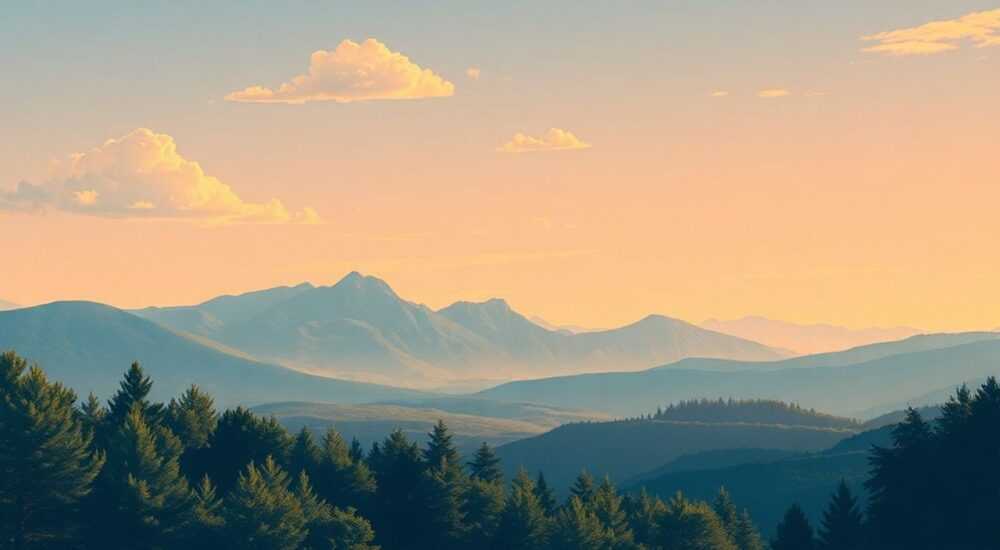
В фотографии яркость и насыщенность цветов играют ключевую роль в восприятии изображения. Даже качественный снимок может выглядеть тусклым или неестественным, если цвета недостаточно выражены. Adobe Photoshop предлагает широкий набор инструментов для коррекции и усиления цветовой палитры, позволяя превратить скучное фото в визуально насыщенный шедевр. Владение этими инструментами особенно важно для профессиональных фотографов, ретушёров и дизайнеров, стремящихся к максимальной выразительности.
Чтобы сделать цвета ярче в Photoshop, используйте сочетание корректирующих слоёв: Насыщенность/Яркость, Вибрация, Цветовой баланс и Кривые. Главное — работать постепенно, чтобы избежать перенасыщения и потери деталей.
Содержание статьи:
- Основные инструменты для усиления цветов
- Сравнение популярных корректирующих слоёв
- Пошаговая цветокоррекция: от базы к мастерству
- Насыщенность vs Вибрация: в чём разница?
- Когда что использовать: практические примеры
- Дополнительные методы усиления цветов
- Использование масок и выделений
- Типичные ошибки и как их избежать
- Чек-лист перед завершением правок
- Экспертное мнение
- Вопросы и ответы
- Заключение
Основные инструменты для усиления цветов
Photoshop предоставляет несколько основных инструментов, каждый из которых решает свою задачу в контексте цветокоррекции. Использование этих инструментов на уровне корректирующих слоёв позволяет сохранять гибкость и не портить исходное изображение.
Первый и самый доступный способ — это корректирующий слой Насыщенность/Яркость (Ctrl+U). Он позволяет регулировать общую насыщенность цветов, а также светлость отдельно. Однако этот инструмент действует глобально и может привести к перенасыщению уже ярких участков.
Более продвинутый вариант — слой Вибрация (Vibrance). В отличие от простой насыщенности, он умнее распределяет усиление: больше влияет на бледные цвета и меньше — на уже насыщенные. Это особенно полезно при работе с кожей человека, где важно не переборщить с красным и оранжевым.
Ещё один мощный инструмент — Кривые (Ctrl+M). С его помощью можно не только регулировать яркость и контраст, но и влиять на отдельные цветовые каналы (красный, зелёный, синий), что позволяет точно настраивать оттенки. Например, добавление красного в светах придаст закатам большую теплоту.
Полезно знать: Всегда работайте с корректирующими слоями, а не с прямым изменением пикселей. Это даёт возможность вернуться назад и скорректировать параметры в любой момент.
Сравнение популярных корректирующих слоёв
Инструмент |
Где найти |
Особенности |
Когда использовать |
|---|---|---|---|
Насыщенность/Яркость |
Слой → Коррекция → Насыщенность |
Увеличивает все цвета равномерно |
Базовое усиление, когда цвета слишком блёклые |
Вибрация |
Слой → Коррекция → Вибрация |
Защищает перенасыщенные участки, особенно кожу |
Фотографии людей, пейзажи с разной насыщенностью |
Цветовой баланс |
Слой → Коррекция → Цветовой баланс |
Регулирует соотношение цветов в тенях, средних тонах и светах |
Устранение цветового дисбаланса, например, голубого оттенка |
Кривые |
Слой → Коррекция → Кривые |
Максимальный контроль над яркостью и цветом |
Точная цветокоррекция, создание художественных эффектов |
Пошаговая цветокоррекция: от базы к мастерству
Чтобы добиться естественной и выразительной цветопередачи, рекомендуется следовать системному подходу. Ниже — пошаговый алгоритм, который подойдёт как новичкам, так и опытным пользователям.
- Откройте изображение и создайте точку отсчёта. Перед началом коррекции сделайте копию фонового слоя (Ctrl+J) или просто начните с корректирующих слоёв. Это позволит сравнивать «до» и «после».
- Оцените экспозицию. Иногда цвета кажутся тусклыми из-за неправильной экспозиции. Используйте слой Уровни (Ctrl+L) или Кривые, чтобы выровнять тени, света и серый баланс.
- Добавьте слой Вибрации. Увеличьте параметр «Вибрация» на 15–30 единиц. Если нужно, слегка поднимите «Насыщенность», но осторожно — лучше недоделать, чем переборщить.
- Настройте цветовой баланс. Добавьте тёплые оттенки в света (немного красного и жёлтого) и холодные — в тени (лёгкий голубой оттенок). Это придаст глубину изображению.
- Примените маски. Используйте маску корректирующего слоя, чтобы ограничить воздействие на определённые области. Например, не стоит усиливать цвета глаз или неба до максимума.
- Проверьте результат. Отключайте и включайте корректирующие слои (галочка в панели слоёв), чтобы убедиться, что изменения выглядят естественно.
«Начинайте с малых значений. Лучше добавить три слоя по +15 вибрации, чем один на +50. Так вы сохраните контроль и избежите артефактов.» — Алексей Миронов, ретушёр, 12 лет опыта
Насыщенность vs Вибрация: в чём разница?
Многие пользователи путают эти два параметра, хотя они работают принципиально по-разному. Понимание различий помогает делать более точную цветокоррекцию.
Параметр Насыщенность увеличивает интенсивность всех цветов пропорционально. Это значит, что уже яркие участки (например, красная рубашка) станут ещё ярче, что может привести к клиппингу (потере деталей) и неестественному виду.
Вибрация, напротив, действует адаптивно: она сильнее усиливает бледные и средние цвета, но почти не затрагивает те, что уже близки к максимальной насыщенности. Кроме того, вибрация учитывает цвет кожи и старается не перенасыщать её, что делает её идеальной для портретной ретуши.
Полезно знать: Если вы работаете с пейзажем, где есть как тусклые, так и яркие элементы (например, трава и небо), используйте Вибрацию. Для монохромных сцен или стилизаций подойдёт Насыщенность.
Когда что использовать: практические примеры
- Портретная съёмка: Вибрация +15…+25. Избегайте перенасыщения кожи.
- Пейзаж с закатом: Насыщенность +10, Вибрация +20. Подчеркните облака, но сохраните естественность.
- Макросъёмка цветов: Насыщенность +15…+30. Цветы могут быть яркими — это уместно.
- Чёрно-белое фото с акцентом на цвет: Используйте маску и локально повышайте насыщенность одного элемента (например, красного зонта).
Дополнительные методы усиления цветов
Помимо стандартных корректирующих слоёв, существуют более тонкие и мощные методы, которые используют профессионалы.
Один из них — Camera Raw Filter (Ctrl+Shift+A). Этот плагин, интегрированный в Photoshop, предлагает продвинутые настройки, аналогичные Lightroom: наличие слайдеров «Общая насыщенность», «Вибрация», «HSL-коррекция» и «Эффекты». Особенно удобно работать с HSL (Hue, Saturation, Luminance), где можно настроить отдельные цвета — например, сделать зелёную листву ярче, не трогая синее небо.
Ещё один эффективный способ — использование каналов LAB. Переключитесь в цветовую модель Lab (Изображение → Режим → Lab Color). В этом режиме цвет и яркость разделены: канал L — яркость, a и b — цветовые компоненты. Примените фильтр Размытие по Гауссу к каналам a и b (с радиусом 1–3 пикселя), затем вернитесь в RGB. Это создаёт эффект «цветового объёма», делая цвета живее без перенасыщения.
«Работа в Lab — это секретный соус многих профессионалов. Она требует практики, но даёт невероятный контроль над цветом.» — Екатерина Лебедева, колорист кино, Adobe Certified Expert
Использование масок и выделений
Чтобы усилить цвета только в нужных областях, применяйте выделения:
- Используйте инструмент Волшебная палочка или Быстрое выделение для выбора однотонных областей.
- Примените коррекцию только к выделенной зоне.
- Размойте края выделения (Выделение → Уточнить край) для плавного перехода.
- Сохраните выделение как альфа-канал для повторного использования.
Типичные ошибки и как их избежать
Даже опытные пользователи иногда допускают ошибки при цветокоррекции. Знание этих ловушек поможет вам получить лучший результат.
Первая и самая частая ошибка — перенасыщение. Когда все цвета кричаще яркие, изображение теряет реализм. Особенно это заметно на коже, небе и белых объектах. Чтобы этого избежать, используйте слой Вибрации вместо Насыщенности и регулярно проверяйте гистограмму (Окно → Гистограмма).
Вторая ошибка — игнорирование баланса светов и теней. Усиление цветов на плохо экспонированном изображении лишь подчеркнёт дефекты. Всегда начинайте с выравнивания экспозиции.
Третья — работа в формате JPEG с 8 бит/канал. При множестве коррекций такие файлы быстро теряют качество, появляются полосы в градиентах. Используйте RAW-файлы или TIFF с 16 бит/канал, если планируете серьёзную обработку.
Полезно знать: Настройте рабочее пространство цветов: Редактирование → Цветовые настройки → sRGB IEC61966-2.1 (для веба) или Adobe RGB (для печати).
Чек-лист перед завершением правок
- Проверено ли изображение на разных экранах?
- Не перенасыщены ли участки с кожей?
- Сохранены ли детали в светах и тенях?
- Использовались ли маски для локальной коррекции?
- Сравнивался ли результат с оригиналом?
Экспертное мнение
Мы пообщались с Дмитрием Ковалёвым, профессиональным фотографом и преподавателем цифровой ретуши с 15-летним стажем:
«Когда клиенты просят “сделать ярче”, они часто имеют в виду не просто насыщенность, а “живость” изображения. Я редко использую слой Насыщенность — он слишком груб. Вместо этого я комбинирую Вибрацию, тонкую работу с Кривыми и локальные повышения через Camera Raw. Также важна подготовка: хороший RAW-файл — половина успеха. Если снимок был сделан при плохом свете, никакие фильтры не спасут.»
Он также отметил, что контраст и чёткость усиливают восприятие цвета: «Лёгкое повышение резкости (фильтр Unsharp Mask с Amount 30–50%) делает цвета “выпуклее”. Но главное — не переусердствовать.»
Вопросы и ответы
Почему после повышения насыщенности цвета стали странными?
Скорее всего, вы перешли порог клиппинга — некоторые цвета вышли за пределы цветового пространства. Проверьте гистограмму: если есть пики у правого края, снизьте значения. Также убедитесь, что работаете в правильном цветовом профиле (sRGB или Adobe RGB).
Как сделать ярче только один цвет на фото?
Используйте корректирующий слой “Цветовой диапазон” (Выделение → Цветовой диапазон), выберите нужный оттенок, затем примените Вибрацию или Насыщенность только к этому выделению. Можно дополнительно настроить через HSL в Camera Raw.
Можно ли автоматически сделать цвета ярче?
Да, функция “Авто” в корректирующих слоях (например, Автокривые, Автоцвет) может помочь. Но результат непредсказуем. Лучше использовать автоматику как отправную точку, а затем вручную уточнять настройки.
Почему на моём мониторе цвета яркие, а у клиента — нет?
Проблема в калибровке монитора. Рекомендуется использовать калибратор (например, X-Rite i1Display) и работать в правильно настроенном цветовом пространстве. Иначе цвета будут отличаться на разных устройствах.
Заключение
Усиление цветов в Photoshop — это не просто движение ползунков, а осознанный процесс, сочетающий технические знания и художественное чутьё. Ключ к успеху — постепенность, использование корректирующих слоёв и постоянная проверка результатов.
Главное — стремиться к естественности. Яркое фото не обязательно должно быть перенасыщенным. Часто достаточно небольшой коррекции, чтобы изображение заиграло новыми красками.
- Начинайте с выравнивания экспозиции и контраста.
- Предпочитайте Вибрацию простой Насыщенности для более естественного результата.
- Используйте Camera Raw и HSL для точечной коррекции цветов.
- Работайте в 16-битном режиме при серьёзной обработке.
- Всегда проверяйте результат на разных экранах и в сравнении с оригиналом.
⚠️ Дисклеймер — нажмите, чтобы развернуть
Материалы, опубликованные в разделе «Блог» на сайте RU DESIGN SHOP (rudesignshop.ru), носят исключительно информационный и ознакомительный характер и не являются руководством к действию, финансовой рекомендацией, медицинской услугой, ветеринарным назначением либо рекламой товаров и услуг, включая азартные игры. Публикации не содержат призывов к участию в азартных играх и не направлены на продвижение соответствующих операторов.
Безопасность применения товаров и веществ: при использовании строительных материалов, бытовой химии, пестицидов и агрохимикатов необходимо строго следовать инструкциям производителя и действующему законодательству Российской Федерации, включая Федеральный закон РФ от 19.07.1997 № 109-ФЗ «О безопасном обращении с пестицидами и агрохимикатами».
Упоминание товарных знаков, брендов и организаций носит исключительно информационный характер и не означает наличие партнёрских отношений или одобрения со стороны правообладателей.
Материалы, содержащие сведения о медицинских, ветеринарных или косметических средствах, представлены в справочных целях и не являются медицинской консультацией или назначением. Перед применением рекомендуется обратиться к врачу, ветеринарному специалисту или иному сертифицированному профессионалу.
Возрастные ограничения: материалы, содержащие сведения о продукции категории 18+, включая алкоголь или азартные игры, предназначены исключительно для совершеннолетней аудитории и публикуются в информационных целях.
Правовая ответственность: решения, принятые на основе опубликованной информации, пользователь принимает самостоятельно и на свой риск; редакция и авторы несут ответственность в пределах, установленных законодательством Российской Федерации.
Редакция не допускает публикаций, содержащих пропаганду экстремизма, терроризма, наркотических средств или суицида; подобные материалы подлежат немедленному удалению.
Упоминание организаций с ограниченным статусом: компания Meta Platforms Inc. (социальные сети Facebook и Instagram) признана экстремистской организацией решением суда РФ, её деятельность запрещена на территории Российской Федерации; любые упоминания приводятся исключительно в информационных целях.
Авторские права и источники: информация собирается из открытых источников; её актуальность указывается на дату публикации и может изменяться.
Изображения и иллюстрации используются на условиях, разрешённых правообладателями. При возникновении претензий редакция готова оперативно рассмотреть обращение и внести необходимые изменения.
Персональные данные и cookies: сайт использует cookies и обрабатывает персональные данные пользователей в соответствии с Федеральным законом № 152-ФЗ «О персональных данных» и Политикой конфиденциальности RU DESIGN SHOP.
Мнения авторов могут не совпадать с позицией государственных органов или коммерческих организаций, упомянутых в материалах.
РЕКОМЕНДУЕМ
Товары от российских производителей

Люстра Acril Cloud GLODE
Диапазон цен: 40250 руб. – 576000 руб.


