Скидка 5% на первый заказ — RDS5




Как сделать цветное изображение черно белым в фотошопе
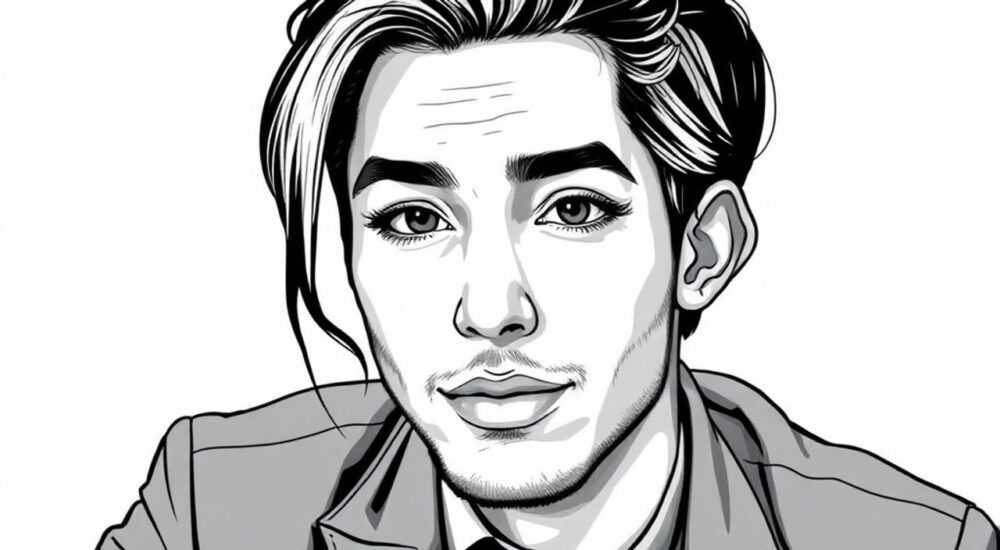
Преобразование цветного изображения в черно-белое — один из базовых, но важнейших навыков в цифровой обработке фото. Этот процесс позволяет сосредоточиться на композиции, светотени и текстурах, убирая отвлекающий фактор — цвет. В Photoshop существует несколько методов монохромной конвертии, каждый из которых подходит для разных задач: от простого десатурирования до тонкой настройки каналов. Качественная чёрно-белая обработка не просто убирает цвет, а переосмысливает его, превращая оттенки в градации серого.
Для качественного перевода изображения в чёрно-белое используйте корректирующий слой «Чёрно-белое». Он даёт полный контроль над тональными переходами и сохраняет исходные данные. Избегайте простого снижения насыщенности — это лишает вас гибкости.
Содержание статьи:
- Зачем переводить фото в чёрно-белое: художественный и технический смысл
- Основные методы перевода в чёрно-белое: плюсы и минусы
- Пошаговая инструкция: как сделать цветное изображение чёрно-белым правильно
- Альтернативный метод: через смарт-объект и Camera Raw
- Как настроить оттенки серого: управление цветовыми каналами
- Советы по настройке для разных сцен
- Типичные ошибки и как их избежать
- Как проверить качество обработки
- Экспертная практика: когда и зачем использовать каждый метод
- Вопросы и ответы
- Заключение
Зачем переводить фото в чёрно-белое: художественный и технический смысл
Чёрно-белая фотография — не просто модный тренд или дань классике. Это мощный инструмент визуальной выразительности. Убрав цвет, вы перенаправляете внимание зрителя на форму, контраст, текстуру и композицию. Многие профессиональные фотографы считают, что именно в монохроме раскрывается истинная суть изображения.
Исследования в области восприятия показывают, что человеческий мозг обрабатывает чёрно-белые изображения быстрее, особенно если они хорошо построены по свету и тени. Это делает монохром особенно эффективным в портретной, документальной и уличной фотографии. Например, в портрете удаление цвета помогает акцентировать внимание на эмоции, а не на цвет одежды или фона.
Кроме того, чёрно-белая конвертация может спасти снимок с проблемным балансом белого или нежелательными цветовыми оттенками. Если на фото преобладает оранжевый оттенок из-за вечернего освещения, перевод в монохром позволит избежать необходимости сложной цветокоррекции.
«Монохром — это не отсутствие цвета, а переосмысление его. Каждый цвет становится уровнем яркости, и ваша задача — определить, насколько светлым или тёмным он должен быть.» — Старший ретушер фотостудии, более 12 лет опыта
Основные методы перевода в чёрно-белое: плюсы и минусы
Photoshop предлагает несколько способов перевести изображение в чёрно-белое. Выбор метода зависит от ваших целей: нужна ли вам максимальная гибкость, скорость или возможность дальнейшей правки.
Первый и самый простой — снижение насыщенности до нуля. Это можно сделать через меню «Изображение → Коррекция → Насыщенность» или с помощью сочетания Ctrl+Shift+U. Однако этот способ не рекомендуется для профессиональной работы, так как он не даёт контроля над тем, как именно цвета превращаются в серые тона.
Второй метод — использование корректирующего слоя «Оттенок/Насыщенность» и снижение параметра «Насыщенность» до –100. Он чуть лучше, поскольку работает не с исходным изображением, а поверх него. Но всё равно не позволяет управлять отдельными цветовыми диапазонами.
Наиболее гибкий и рекомендуемый подход — корректирующий слой «Чёрно-белое». Он предоставляет ползунки для каждого основного цвета (красный, жёлтый, зелёный, голубой, синий, пурпурный), позволяя настраивать, насколько светлым будет соответствующий участок на финальном изображении.
Метод |
Гибкость |
Обратимость |
Рекомендуется |
|---|---|---|---|
Ctrl+Shift+U (десатурация) |
Низкая |
Нет |
Нет |
Слой «Оттенок/Насыщенность» |
Низкая |
Да |
Ограниченно |
Слой «Фотофильтр» |
Средняя |
Да |
Да, для стилизации |
Слой «Чёрно-Белое» |
Высокая |
Полная |
Да, всегда |
Каналы (через палитру Channels) |
Очень высокая |
Да |
Профессионалам |
Полезно знать: Использование корректирующих слоёв вместо прямых изменений изображения — стандарт профессиональной ретуши. Это позволяет в любой момент вернуться к исходнику и скорректировать настройки.
Пошаговая инструкция: как сделать цветное изображение чёрно-белым правильно
Для качественной конвертации следуйте проверенному алгоритму, который обеспечивает максимальную гибкость и качество результата.
- Откройте изображение в Photoshop. Убедитесь, что оно в цветовом профиле sRGB или Adobe RGB.
- В панели слоёв нажмите на значок «Добавить корректирующий слой» (иконка полумесяца) и выберите «Чёрно-белое».
- Появится диалоговое окно с ползунками: красный, жёлтый, зелёный, голубой, синий, пурпурный. По умолчанию активирован режим «Сохранять цветовой тон», что предотвращает появление цветового оттенка.
- Начните настройку: если у вас есть кожа лица, слегка увеличьте значение «Красный» и «Жёлтый», чтобы сделать тон кожи светлее. Для неба уменьшите «Синий», чтобы облака выделялись.
- Используйте галочку «Цветовая проба» (Tint), если хотите придать изображению сепию, холодный или другой оттенок.
- При необходимости добавьте второй корректирующий слой — например, «Контрастность» или «Уровни», чтобы усилить глубину.
Альтернативный метод: через смарт-объект и Camera Raw
Если вы работаете со снимками в формате RAW, лучше использовать Camera Raw Filter. Преобразуйте слой в смарт-объект (правый клик → «Преобразовать в смарт-объект»), затем выберите «Фильтр → Camera Raw Filter». Во вкладке «Микс» переключитесь в чёрно-белый режим и настраивайте каналы аналогично.
Этот способ особенно удобен, потому что Camera Raw предлагает более точные инструменты для шума, резкости и экспозиции — всё в одном интерфейсе.
Полезно знать: При работе с JPEG-файлами также можно применять Camera Raw Filter — он доступен через меню «Фильтр» и работает почти так же, как с RAW.
Как настроить оттенки серого: управление цветовыми каналами
Ключ к реалистичному и выразительному чёрно-белому изображению — правильная настройка каналов. Представьте: зелёная трава и синее небо могут оказаться одного тона серого, что убьёт объём сцены. Ваша задача — создать контраст между ними.
Например, если на фото много зелени, попробуйте увеличить ползунок «Зелёный» — трава станет светлее, а фон отделится. Если человек в красной рубашке сливается с кирпичной стеной, уменьшите «Красный», чтобы отделить фигуру.
Для портретов важно работать с кожей. Кожа содержит красные и жёлтые пигменты, поэтому значения «Красный» и «Жёлтый» стоит поднять на +10–20, чтобы лицо не выглядело слишком тёмным. Одновременно можно немного уменьшить «Синий» в тенях, чтобы избежать сероватого оттенка.
Советы по настройке для разных сцен
- Пейзаж: сделайте небо тёмнее (уменьшите «Синий»), траву светлее (увеличьте «Зелёный»), а деревья — контрастными (поэкспериментируйте с «Жёлтым» и «Зелёным»).
- Портрет: осветлите кожу («Красный», «Жёлтый»), слегка затемните глаза и волосы («Синий», «Пурпурный»).
- Улица/архитектура: играйте с контрастом между бетоном, стеклом и небом. Часто помогает понижение «Голубого» для выделения облаков.
«Не бойтесь экстремальных значений. Иногда +40 по «Зелёному» даёт идеальную передачу листвы, даже если кажется, что это «перебор». Главное — результат на экране.» — Ретушер, специализация: fashion и portrait
Типичные ошибки и как их избежать
Новички часто допускают ряд ошибок, которые сводят на нет преимущества чёрно-белой обработки.
Первая — использовать десатурацию (Ctrl+Shift+U). Этот метод необратим и не даёт контроля. Даже если вы потом добавите корректирующий слой, исходные цветовые данные уже потеряны.
Вторая ошибка — игнорировать баланс белого. Если на цветном фото сильный цветовой оттенок (например, синева), он может повлиять на тональность после конвертации. Всегда проверяйте, нет ли цветового перекоса, прежде чем убирать цвет.
Третья — чрезмерная контрастность. Многие стремятся к «кинематографичному» виду и перегружают изображение контрастом. Это приводит к потере деталей в светах и тенях. Лучше начинать с умеренных значений и проверять гистограмму.
Как проверить качество обработки
- Включите гистограмму (окно → Гистограмма) и убедитесь, что нет обрезания по краям.
- Используйте режим просмотра «Проверка пересветов» (Alt + перемещение ползунков в Уровнях), чтобы найти потерянные детали.
- Просматривайте изображение в уменьшенном масштабе — так легче оценить общую композицию.
Полезно знать: Сохраняйте файл в формате PSD с корректирующими слоями. Это позволит в будущем внести правки без потери качества.
Экспертная практика: когда и зачем использовать каждый метод
Профессионалы редко используют один универсальный подход. Выбор метода зависит от типа изображения, формата исходника и цели обработки.
Для архивных или старых фото, где важна сохранность оригинала, применяют смарт-объекты и Camera Raw. Это даёт максимальную гибкость и совместимость с другими настройками, такими как шумоподавление.
Для коллажей и дизайнерских проектов, где нужно частичное монохромирование, используют маски на корректирующем слое. Например, можно оставить цветной только глаз или предмет, а всё остальное — перевести в чёрно-белое.
При массовой обработке нескольких фото (например, серия портретов) удобно создать экшен (действие). Запишите последовательность: создание слоя «Чёрно-Белое», настройка ползунков, добавление контраста. Затем примените его ко всем файлам через «Пакетная обработка».
«Я всегда начинаю с чёрно-белого варианта, даже если планирую оставить цвет. Это помогает понять, сильна ли композиция сама по себе, без цвета.» — Фотограф-постановщик, National Geographic contributor
Вопросы и ответы
Можно ли вернуть цвет только части изображения?
Да. Примените корректирующий слой «Чёрно-Белое», затем возьмите кисть, выберите маску слоя и закрасьте чёрным те участки, где нужно вернуть цвет. Убедитесь, что на маске активен белый цвет (полная коррекция), а чёрный — скрывает эффект.
Почему после конвертации фото выглядит плоским?
Это происходит, когда все цвета превращаются в одинаковые оттенки серого. Решение — настройка ползунков в слое «Чёрно-Белое», чтобы создать внутренний контраст между объектами.
Какой метод лучше для печати?
Для печати рекомендуется использовать профиль CMYK и проверять изображение в режиме «Proof Colors» (Ctrl+Y). Лучше всего подходит метод через корректирующий слой, так как он сохраняет градации и позволяет точно контролировать тон.
Можно ли автоматизировать процесс?
Да. Используйте экшены (Actions) для записи последовательности шагов. Также в Camera Raw доступны пресеты, которые можно применять к нескольким файлам одновременно.
Нужно ли менять режим цвета на Grayscale?
Нет. Оставляйте изображение в RGB. Режим Grayscale ограничивает возможности редактирования и несовместим с некоторыми фильтрами. Корректирующие слои работают в RGB и дают лучший результат.
Заключение
Перевод цветного изображения в чёрно-белое — это не просто техническая операция, а творческий процесс, требующий понимания света, цвета и композиции. Использование корректирующего слоя «Чёрно-Белое» в Photoshop является золотым стандартом, поскольку обеспечивает полный контроль, обратимость и высокое качество.
Главное — не торопиться. Экспериментируйте с ползунками, сравнивайте варианты, проверяйте гистограмму. Хорошее чёрно-белое фото должно «работать» само по себе, без цвета, и вызывать эмоции за счёт формы, контраста и настроения.
- Всегда используйте корректирующий слой «Чёрно-Белое» — это даёт максимальный контроль.
- Настройка каналов позволяет управлять тональностью отдельных элементов (небо, кожа, листва).
- Избегайте десатурации — она необратима и лишает гибкости.
- Применяйте маски, чтобы оставить цвет в выбранных областях.
- Сохраняйте PSD-файл с корректирующими слоями для будущих правок.
⚠️ Дисклеймер — нажмите, чтобы развернуть
Материалы, опубликованные в разделе «Блог» на сайте RU DESIGN SHOP (rudesignshop.ru), носят исключительно информационный и ознакомительный характер и не являются руководством к действию, финансовой рекомендацией, медицинской услугой, ветеринарным назначением либо рекламой товаров и услуг, включая азартные игры. Публикации не содержат призывов к участию в азартных играх и не направлены на продвижение соответствующих операторов.
Безопасность применения товаров и веществ: при использовании строительных материалов, бытовой химии, пестицидов и агрохимикатов необходимо строго следовать инструкциям производителя и действующему законодательству Российской Федерации, включая Федеральный закон РФ от 19.07.1997 № 109-ФЗ «О безопасном обращении с пестицидами и агрохимикатами».
Упоминание товарных знаков, брендов и организаций носит исключительно информационный характер и не означает наличие партнёрских отношений или одобрения со стороны правообладателей.
Материалы, содержащие сведения о медицинских, ветеринарных или косметических средствах, представлены в справочных целях и не являются медицинской консультацией или назначением. Перед применением рекомендуется обратиться к врачу, ветеринарному специалисту или иному сертифицированному профессионалу.
Возрастные ограничения: материалы, содержащие сведения о продукции категории 18+, включая алкоголь или азартные игры, предназначены исключительно для совершеннолетней аудитории и публикуются в информационных целях.
Правовая ответственность: решения, принятые на основе опубликованной информации, пользователь принимает самостоятельно и на свой риск; редакция и авторы несут ответственность в пределах, установленных законодательством Российской Федерации.
Редакция не допускает публикаций, содержащих пропаганду экстремизма, терроризма, наркотических средств или суицида; подобные материалы подлежат немедленному удалению.
Упоминание организаций с ограниченным статусом: компания Meta Platforms Inc. (социальные сети Facebook и Instagram) признана экстремистской организацией решением суда РФ, её деятельность запрещена на территории Российской Федерации; любые упоминания приводятся исключительно в информационных целях.
Авторские права и источники: информация собирается из открытых источников; её актуальность указывается на дату публикации и может изменяться.
Изображения и иллюстрации используются на условиях, разрешённых правообладателями. При возникновении претензий редакция готова оперативно рассмотреть обращение и внести необходимые изменения.
Персональные данные и cookies: сайт использует cookies и обрабатывает персональные данные пользователей в соответствии с Федеральным законом № 152-ФЗ «О персональных данных» и Политикой конфиденциальности RU DESIGN SHOP.
Мнения авторов могут не совпадать с позицией государственных органов или коммерческих организаций, упомянутых в материалах.
РЕКОМЕНДУЕМ
Товары от российских производителей




