Скидка 5% на первый заказ — RDS5




Как сделать цветной текст в фотошопе
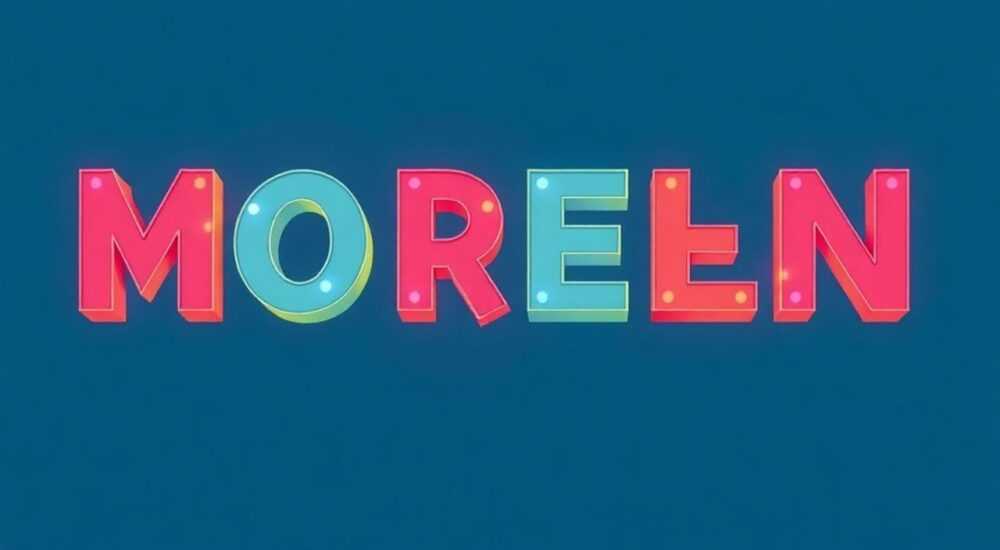
Цветной текст в Photoshop создаётся с помощью сочетания инструментов заливки, градиентов, стилей слоёв и масок. Основной способ — применение градиентной заливки к текстовому слою через опцию «Наложение градиента» в стилях слоя. Альтернативно можно использовать градиентную кисть на маске или растрировать текст и залить вручную.
Самый быстрый и профессиональный способ сделать цветной текст — использовать стиль слоя «Наложение градиента». Он не разрушает редактируемость текста и позволяет легко менять цвета, направление и прозрачность.
В современном дизайне цветной текст — не просто украшение, а мощный инструмент визуальной коммуникации. Он используется в логотипах, постерах, обложках, рекламных баннерах и социальных сетях, чтобы привлечь внимание, выделить ключевую информацию и передать настроение. Adobe Photoshop, как один из самых универсальных графических редакторов, предоставляет множество способов создания эффектного многоцветного текста. Однако новички часто сталкиваются с трудностями: текст теряет чёткость, цвета сливаются, или после экспорта результат оказывается не таким, как в редакторе.
Содержание статьи:
- Основной метод: градиентное наложение
- Настройка градиента
- Регулировка положения и масштаба
- Продвинутые техники раскраски текста
- Градиентная маска
- Растрированный текст и ручная заливка
- Использование каналов и выделений
- Стили слоёв и их возможности
- Комбинирование эффектов
- Сохранение и экспорт стилей
- Анимация градиентов (через Photoshop + After Effects)
- Распространённые ошибки и как их избежать
- Низкая читаемость
- Размытые края
- Неправильная цветовая модель
- Перегруженность эффектами
- Экспертное мнение
- Интервью с Дмитрием Фроловым, арт-директором студии «Вектор»
- Вопросы и ответы
- Заключение
Основной метод: градиентное наложение
Создание цветного текста начинается с обычного текстового слоя. Выберите инструмент «Текст» (T), кликните по холсту и введите нужную фразу. Шрифт, размер и начертание можно изменить в верхней панели параметров. Важно помнить: пока слой остаётся текстовым, его можно редактировать без потери качества.
Чтобы добавить градиент, щёлкните правой кнопкой мыши по названию слоя в палитре «Слои» и выберите «Параметры наложения» (или «Стиль слоя» → «Наложение градиента»). Откроется диалоговое окно, где активен режим «Градиентная заливка». По умолчанию применяется радужный градиент от красного к жёлтому, но его можно полностью настроить.
Настройка градиента
В разделе «Градиент» нажмите на полосу предварительного просмотра, чтобы открыть редактор градиентов. Здесь вы можете:
- Выбрать готовый градиент из библиотеки (например, «Тёплые тона», «Холодные» или «Спектр»).
- Добавить новые цветовые маркеры, кликнув под полосой.
- Удалить маркер, перетащив его за пределы окна.
- Изменить тип градиента: линейный, радиальный, угловой, зеркальный или ромбовидный.
Для заголовков лучше использовать линейный или радиальный градиент. Угловой — эффектен для круговых надписей, например, в логотипах.
Полезно знать: Нажмите Alt (Win) или Option (Mac), чтобы временно скрыть панель стилей и оценить текст на фоне. Это помогает проверить контраст и читаемость.
Регулировка положения и масштаба
Положение градиента можно регулировать прямо на холсте. Если включить опцию «Перетаскивание для наложения», вы сможете кликнуть по тексту и протянуть линию — от начала до конца градиента. Масштаб влияет на плотность перехода: меньший масштаб делает цвета более насыщенными и резкими, больший — плавными и мягкими.
Продвинутые техники раскраски текста
Когда базовый градиент освоен, можно переходить к более сложным методам, которые дают полный контроль над цветом и текстурой.
Градиентная маска
Этот способ особенно полезен, если нужно совместить несколько эффектов. Сначала дублируйте текстовый слой (Ctrl+J). Затем создайте векторную маску или слой-маску. Выберите градиентную кисть (G), установите нужный тип градиента и проведите по маске. Белый цвет проявляет слой, чёрный — скрывает, серый — делает прозрачным.
Преимущество этого метода — возможность комбинировать с другими эффектами, такими как свечение, тень или текстура.
Растрированный текст и ручная заливка
Если вы хотите свободно рисовать внутри букв, преобразуйте текст в пиксельный слой. Правой кнопкой по текстовому слою → «Растрировать тип». Теперь можно использовать кисти, ведро с заливкой или выделения для раскрашивания отдельных частей.
«Растрирование — это точка невозврата. После него нельзя редактировать текст как шрифт. Всегда оставляйте копию исходного текстового слоя на случай правок.» — Алексей Котов, графический дизайнер, 12 лет опыта
Использование каналов и выделений
Можно создать сложные цветовые переходы с помощью каналов. Перейдите в палитру «Каналы», создайте новое выделение из текста (Ctrl+клик по миниатюре слоя), затем заполните выделение градиентом на новом слое. Такой способ даёт максимальную точность и подходит для печати.
Метод |
Редактируемость |
Качество |
Сложность |
|---|---|---|---|
Градиентное наложение |
Высокая |
Отличное |
Лёгкая |
Градиентная маска |
Средняя |
Отличное |
Средняя |
Растрированный текст |
Низкая |
Зависит от DPI |
Лёгкая |
Выделение + заливка |
Средняя |
Высокое |
Средняя |
Стили слоёв и их возможности
Стили слоёв — одна из самых мощных функций Photoshop. Они не только позволяют быстро применять эффекты, но и сохраняют векторную природу объекта. Градиентная заливка — лишь один из нескольких вариантов.
Комбинирование эффектов
В одном стиле слоя можно одновременно использовать:
- Градиентную заливку
- Обводку (с цветом, градиентом или узором)
- Тень и внутреннюю тень
- Внешнее и внутреннее свечение
- Текстуру
Например, можно сделать текст с радужной заливкой, белой обводкой и мягким свечением — идеально для цифровых обложек.
Сохранение и экспорт стилей
Если вы создали красивый стиль, его можно сохранить. В палитре «Стили слоёв» нажмите значок «Создать новый стиль» и дайте ему имя. Сохранённые стили доступны в будущих проектах — это экономит время при работе с корпоративными шаблонами.
Полезно знать: Чтобы быстро применить стиль к другому слою, перетащите миниатюру стиля из одного слоя на другой. Не нужно открывать диалоговые окна.
Анимация градиентов (через Photoshop + After Effects)
Хотя Photoshop не поддерживает анимацию градиентов напрямую, можно экспортировать слой в After Effects и там анимировать параметр «Наложение градиента». Это используется в видео-заставках и рекламе.
Распространённые ошибки и как их избежать
Даже опытные дизайнеры иногда допускают ошибки при работе с цветным текстом. Их легко исправить, если знать причины.
Низкая читаемость
Яркие цвета могут мешать восприятию текста. Особенно если фон тоже насыщенный. Решение — увеличьте контраст. Добавьте тёмную обводку или тень, если текст светлый. Или используйте полупрозрачный чёрный/белый слой под текстом.
Размытые края
Если текст выглядит размытым после применения эффектов, проверьте:
- Не был ли текст растрирован на малом разрешении.
- Не включена ли сильная заливка с размытием в стилях.
- Не используется ли слишком низкий DPI (менее 72 для экрана, менее 300 для печати).
Неправильная цветовая модель
Для печати важно использовать CMYK, а не RGB. Если вы делаете дизайн для полигона, переключитесь в режим CMYK (Изображение → Режим → CMYK). В противном случае цвета на бумаге будут отличаться.
«Всегда проверяйте цвета в режиме реального просмотра (Ctrl+Y). Это покажет, как изображение будет выглядеть при печати или на экране.» — Марина Лебедева, преподаватель визуального дизайна, Школа Артемия Лебедева
Перегруженность эффектами
Не стоит применять все стили сразу: градиент, свечение, обводку, тень, текстуру. Это перегружает зрительное восприятие. Лучше выбрать 1–2 акцентных эффекта.
Экспертное мнение
Интервью с Дмитрием Фроловым, арт-директором студии «Вектор»
— Цветной текст — это не просто тренд, а эволюция визуального языка. Раньше мы ограничивались плоскими цветами, теперь можем передавать глубину, свет и даже настроение через градиенты. Но главное — не перестараться.
— Мы часто используем градиентный текст в брендинге стартапов. Например, для fintech-компаний выбираем холодные оттенки синего и фиолетового — это вызывает доверие. Для edtech — мягкие переходы от жёлтого к оранжевому, что ассоциируется с энергией и обучением.
— Совет: всегда тестируйте цвета на разных устройствах. То, что красиво на вашем калиброванном мониторе, может выглядеть блёкло на телефоне.
Полезно знать: Экспорт в PNG с прозрачностью сохраняет все эффекты. Для веба используйте формат WebP — он легче и поддерживает прозрачность.
Вопросы и ответы
Можно ли сделать разные цвета у каждой буквы?
Да. Есть два способа: либо разбить текст на отдельные слои (по одной букве — один слой), либо использовать маски и кисти для ручной раскраски. Первый способ удобнее для редактирования.
Как сохранить прозрачный фон при экспорте?
При сохранении выберите формат PNG. Убедитесь, что фоновый слой удалён или скрыт. В меню «Файл → Экспорт → Быстрое экспортирование как PNG» можно быстро получить файл с прозрачностью.
Почему градиент выглядит иначе на мобильном устройстве?
Это связано с цветопередачей экранов. Разные матрицы (OLED, IPS) показывают цвета по-разному. Всегда проверяйте результат на реальном устройстве.
Можно ли анимировать градиент в Photoshop?
Напрямую — нет. Но можно создать несколько кадров с разными позициями градиента и экспортировать как GIF. Для плавной анимации лучше использовать After Effects.
Как сделать текст с градиентом, который «обтекает» форму?
Используйте радиальное или угловое наложение. Также можно применить градиентную маску с соответствующим направлением. Для сложных форм подойдёт ручная проработка с помощью мягкой кисти.
Заключение
Создание цветного текста в Photoshop — это простой, но мощный инструмент в руках дизайнера. Главное — понимать разницу между редактируемыми эффектами и разрушительными операциями. Градиентное наложение через стили слоёв должно быть вашим основным выбором: оно сохраняет качество, легко настраивается и совместимо с другими эффектами.
Цветной текст усиливает визуальное воздействие, но должен служить цели — улучшать восприятие, а не мешать ему. Следите за контрастом, тестируйте на разных экранах и не забывайте о бренде.
- Всегда начинайте с текстового слоя — это сохранит редактируемость.
- Используйте «Наложение градиента» — это самый гибкий и безопасный способ.
- Комбинируйте эффекты умеренно: 1–2 стиля достаточно для акцента.
- Проверяйте цвета в режиме реального просмотра и на разных устройствах.
- Экспортируйте с прозрачностью в PNG или WebP для цифровых платформ.
⚠️ Дисклеймер — нажмите, чтобы развернуть
Материалы, опубликованные в разделе «Блог» на сайте RU DESIGN SHOP (rudesignshop.ru), носят исключительно информационный и ознакомительный характер и не являются руководством к действию, финансовой рекомендацией, медицинской услугой, ветеринарным назначением либо рекламой товаров и услуг, включая азартные игры. Публикации не содержат призывов к участию в азартных играх и не направлены на продвижение соответствующих операторов.
Безопасность применения товаров и веществ: при использовании строительных материалов, бытовой химии, пестицидов и агрохимикатов необходимо строго следовать инструкциям производителя и действующему законодательству Российской Федерации, включая Федеральный закон РФ от 19.07.1997 № 109-ФЗ «О безопасном обращении с пестицидами и агрохимикатами».
Упоминание товарных знаков, брендов и организаций носит исключительно информационный характер и не означает наличие партнёрских отношений или одобрения со стороны правообладателей.
Материалы, содержащие сведения о медицинских, ветеринарных или косметических средствах, представлены в справочных целях и не являются медицинской консультацией или назначением. Перед применением рекомендуется обратиться к врачу, ветеринарному специалисту или иному сертифицированному профессионалу.
Возрастные ограничения: материалы, содержащие сведения о продукции категории 18+, включая алкоголь или азартные игры, предназначены исключительно для совершеннолетней аудитории и публикуются в информационных целях.
Правовая ответственность: решения, принятые на основе опубликованной информации, пользователь принимает самостоятельно и на свой риск; редакция и авторы несут ответственность в пределах, установленных законодательством Российской Федерации.
Редакция не допускает публикаций, содержащих пропаганду экстремизма, терроризма, наркотических средств или суицида; подобные материалы подлежат немедленному удалению.
Упоминание организаций с ограниченным статусом: компания Meta Platforms Inc. (социальные сети Facebook и Instagram) признана экстремистской организацией решением суда РФ, её деятельность запрещена на территории Российской Федерации; любые упоминания приводятся исключительно в информационных целях.
Авторские права и источники: информация собирается из открытых источников; её актуальность указывается на дату публикации и может изменяться.
Изображения и иллюстрации используются на условиях, разрешённых правообладателями. При возникновении претензий редакция готова оперативно рассмотреть обращение и внести необходимые изменения.
Персональные данные и cookies: сайт использует cookies и обрабатывает персональные данные пользователей в соответствии с Федеральным законом № 152-ФЗ «О персональных данных» и Политикой конфиденциальности RU DESIGN SHOP.
Мнения авторов могут не совпадать с позицией государственных органов или коммерческих организаций, упомянутых в материалах.
РЕКОМЕНДУЕМ
Товары от российских производителей

Люстра Enih P-v0832 GLODE
79191 руб.


