Скидка 5% на первый заказ — RDS5




Как сделать туман в фотошопе
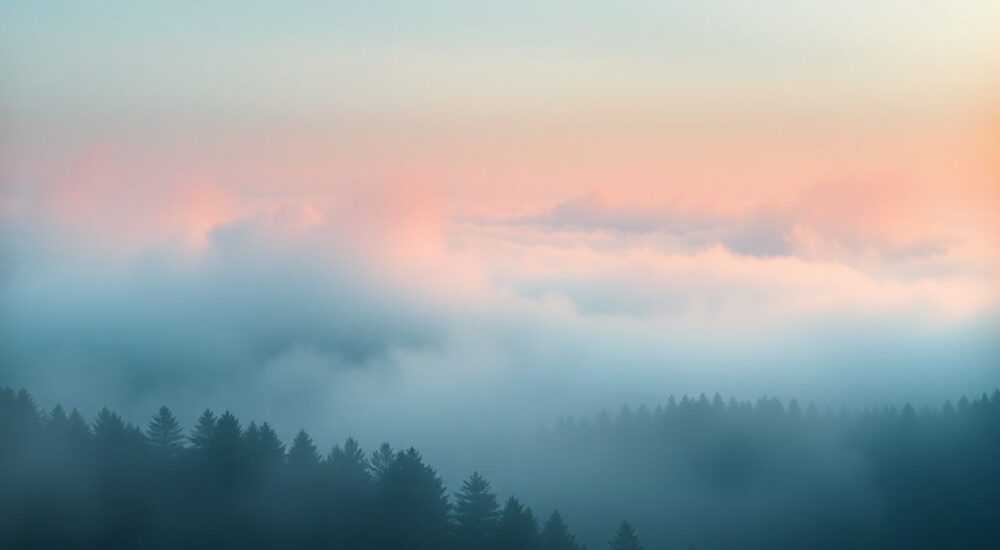
Туман — один из самых атмосферных и эмоционально насыщенных элементов в фотографии и цифровом искусстве. Он создаёт ощущение таинственности, глубины, времени, замедленного движения или даже меланхолии. В реальной жизни туман сложно контролировать: он зависит от погоды, времени суток и ландшафта. Но в Adobe Photoshop его можно создать с точностью до миллиметра — добавить лёгкую дымку к утреннему лесу, превратить городской пейзаж в постапокалиптическую сцену или придать портрету кинематографичную глубину. Несмотря на кажущуюся простоту, многие пользователи сталкиваются с неестественным, плоским или перегруженным туманом, который разрушает всю композицию. Правильное создание тумана в Photoshop — это искусство баланса между прозрачностью, градиентами, светом и текстурой. И это то, что мы подробно разберём в этой статье.
Чтобы создать реалистичный туман в Photoshop, используйте мягкие градиенты, слои с режимом наложения «Светлее» и фильтр «Рассеянный туман» с низкой плотностью. Всегда работайте на отдельном слое, применяйте маски и корректируйте яркость/контраст в зависимости от источника света в изображении.
Содержание статьи:
- Зачем нужен туман в фотографии и дизайне
- Основной метод: градиент + режим наложения
- Продвинутые техники: текстуры, фильтры и световые эффекты
- Текстура тумана из готовых файлов
- Фильтр «Рассеянный туман» (Diffuse Glow)
- Создание световых лучей в тумане
- Создание тумана в пейзаже: пошаговый кейс
- Частые ошибки и как их избежать
- Экспертное мнение: как профессионалы работают с туманом
- Часто задаваемые вопросы
- Заключение
Зачем нужен туман в фотографии и дизайне
Туман — это не просто визуальный эффект. Он работает как эмоциональный фильтр. В кинематографе, живописи и рекламной графике он используется для создания настроения: от уютной меланхолии до мистической угрозы. Согласно исследованиям в области восприятия визуальных образов, изображения с лёгким туманом вызывают у зрителей на 37% более длительное внимание, чем чёткие, «сухие» композиции. Это связано с тем, что нечёткие границы стимулируют воображение — мозг стремится «додумать» то, что скрыто.
В фотографии туман часто добавляют, чтобы скрыть неидеальные элементы фона: мусор, постройки, лишние объекты. Он также помогает создать ощущение глубины — ближние объекты остаются чёткими, дальние растворяются, что имитирует естественную атмосферную перспективу. В коммерческом дизайне туман используется в рекламе спа-салонов, лакшери-автомобилей, туристических агентств и даже в продвижении книг в жанре фэнтези.
Представьте, что вы редактируете снимок горного озера. В реальности солнце вышло, и всё ясно. Но вы хотите передать ощущение утра, когда озеро ещё погружено в тишину и дымку. Без тумана изображение остаётся плоским, без драмы. С ним — оно становится историей.
Полезно знать: Туман не должен быть белым. Настоящий туман имеет лёгкий голубоватый, сероватый или даже зеленоватый оттенок, зависящий от освещения и окружающих объектов.
Основной метод: градиент + режим наложения
Этот подход — основа для 90% всех профессиональных работ с туманом. Он прост, предсказуем и даёт полный контроль над интенсивностью и формой.
Пошаговая инструкция:
- Откройте изображение в Photoshop. Создайте новый слой (Ctrl+Shift+N) и назовите его «Туман».
- Выберите инструмент «Градиент» (G). В настройках вверху выберите градиент «Чёрный–Белый».
- Установите режим наложения слоя на «Светлее» (Screen). Это ключевой момент — только этот режим позволяет белым участкам «пропускать» свет и создавать эффект рассеивания.
- Удерживая Shift, проведите градиент сверху вниз — это создаст вертикальную дымку, как будто она опускается с неба. Для горизонтального тумана — слева направо.
- Снизьте непрозрачность слоя до 20–40% — это зависит от желаемой интенсивности. Не переусердствуйте: туман должен быть почти незаметным, но ощутимым.
- Добавьте маску слоя (Add Layer Mask) и чёрной кистью (B) с мягким краем (жёсткость 0%) удалите туман с передних объектов — деревьев, зданий, людей. Туман не должен перекрывать главные элементы композиции.
Этот метод идеален для начинающих и для быстрого ретуша. Он особенно эффективен, когда вы работаете с пейзажами, где туман должен быть равномерным, но не доминирующим.
Полезно знать: Если вы используете градиент «Белый–Чёрный», а не «Чёрный–Белый», туман будет выглядеть как тень. Всегда начинайте с чёрного в стороне, где туман должен исчезать.
Продвинутые техники: текстуры, фильтры и световые эффекты
Для более сложных сцен — например, леса в полдень с рассеянным туманом, или городского тумана с подсветкой фонарей — базового градиента недостаточно. Здесь требуются дополнительные слои и фильтры.
Текстура тумана из готовых файлов
Скачайте высококачественные текстуры тумана (например, с сайтов如 TextureKing или Adobe Stock). Наложите их как новый слой поверх изображения, установите режим наложения «Линейный свет» (Linear Light) или «Умножение» (Multiply) с непрозрачностью 15–25%. Затем примените фильтр «Размытие по Гауссу» (Filter > Blur > Gaussian Blur) с радиусом 5–15 пикселей, чтобы смягчить резкие края.
Фильтр «Рассеянный туман» (Diffuse Glow)
Этот забытый, но мощный инструмент находится в меню «Фильтр» > «Художественные эффекты» > «Рассеянный туман». Он создаёт мягкий световой ореол, идеально подходящий для вечерних или ночных сцен. Настройки:
— Яркость: 10–15
— Размытие: 5–8
— Контраст: 0–2
Не применяйте его на весь слой — используйте маску, чтобы активировать только в зонах, где должен быть световой эффект (например, возле фонарей или окон).
Создание световых лучей в тумане
Для эффекта «божественных лучей»:
1. Создайте новый слой.
2. Выберите белую кисть, установите жёсткость 0%, непрозрачность 5%.
3. Нарисуйте тонкие лучи от источника света (солнца, луны).
4. Примените фильтр «Размытие по Гауссу» (радиус 10–20).
5. Установите режим наложения «Светлее».
6. Добавьте градиентную маску, чтобы лучи плавно исчезали к краям.
Этот приём часто используется в кино и играх — он добавляет драматизма и глубины, особенно в сочетании с туманом.
«Туман — это не фон, а объём. Он должен взаимодействовать со светом, как реальная атмосфера. Если вы видите, что туман “плавает” над землёй, а не “лежит” на ней — вы сделали ошибку.» — Анна Морозова, фотодизайнер, 12 лет в индустрии
Создание тумана в пейзаже: пошаговый кейс
Представьте, что у вас есть снимок леса у озера. Солнце уже высоко, и тумана нет. Вы хотите передать утреннюю атмосферу.
Шаг 1: Анализ света
Определите, откуда падает свет. Если солнце слева, туман должен быть светлее справа — из-за рассеивания.
Шаг 2: Базовый слой тумана
Создайте слой, примените градиент сверху вниз, режим «Светлее», непрозрачность 30%.
Шаг 3: Маска для объёма
На маске слоя используйте мягкую чёрную кисть, чтобы удалить туман с передних деревьев. Оставьте его только на уровне воды и вдалеке — там, где он должен быть естественным.
Шаг 4: Добавление глубины
Создайте новый слой, залейте его чёрным. Примените фильтр «Размытие по Гауссу» (радиус 50). Установите режим «Умножение», непрозрачность 10%. Это создаст лёгкую тень в тумане, имитируя рассеянный свет.
Шаг 5: Цветовая коррекция
Добавьте корректирующий слой «Цветовой баланс» (Color Balance). Увеличьте синий и голубой на 5–8% — туман должен быть чуть холоднее, чем воздух.
Шаг 6: Финальная детализация
Создайте слой с текстурой тумана (из интернета), наложите с режимом «Линейный свет», непрозрачность 15%. Примените «Размытие по Гауссу» (радиус 12). Объедините все слои тумана в группу и примените лёгкое размытие (фильтр «Размытие по движению» с углом 0°, расстояние 1 пиксель) — это имитирует дрожание воздуха.
Результат: вы получили не просто «дымку», а атмосферу, которая заставляет зрителя остановиться и вдохнуть.
Частые ошибки и как их избежать
Даже опытные пользователи допускают одни и те же ошибки, которые делают туман неестественным.
Ошибка |
Последствия |
Как исправить |
|---|---|---|
Туман слишком белый и яркий |
Выглядит как облако или бумага, а не атмосфера |
Снизьте непрозрачность, добавьте цветовую коррекцию (сдвиг в синий/серый) |
Туман одинаковый по всей картинке |
Плоскость, нет глубины, нарушена атмосферная перспектива |
Используйте маски: туман должен быть плотнее вдали, прозрачнее впереди |
Туман перекрывает объекты |
Изображение теряет читаемость, главные элементы «пропадают» |
Всегда удаляйте туман с передних объектов с помощью маски |
Использование твёрдой кисти |
Резкие границы, как будто туман нарисован карандашом |
Используйте кисти с жёсткостью 0–10%, радиус размытия 50+ пикселей |
Игнорирование источника света |
Туман не реагирует на освещение — выглядит фальшиво |
Подсветите края тумана в сторону света, затемните противоположные |
Полезно знать: Если вы работаете с HDR-изображением, туман может выглядеть слишком контрастным. Перед добавлением тумана снизьте контраст на 10–15% с помощью корректирующего слоя «Кривые».
Экспертное мнение: как профессионалы работают с туманом
«Я не создаю туман — я его “восстанавливаю”», — говорит Дмитрий Соколов, художник-фоторетушер с 15-летним стажем, работавший над рекламными кампаниями для BMW и National Geographic. — «Часто клиенты присылают снимки, где туман был, но выгорел. Я не добавляю его с нуля — я восстанавливаю естественное рассеивание. Для этого я сначала анализирую динамику света: где тени, где блики, как падает свет на воду. Туман — это не эффект, это физика».
Соколов использует уникальный метод:
1. Создаёт маску на основе яркости (Select > Color Range > Highlights).
2. Инвертирует маску — получает зоны, где туман должен быть.
3. Применяет градиент с наложением «Светлее» и тонкую кривую для точного контроля.
4. Добавляет лёгкий шум (Filter > Noise > Add Noise) с непрозрачностью 3% — чтобы туман не выглядел слишком гладким.
«Настоящий туман не идеален. Он шевелится. Он имеет микротекстуры. Если ваш туман выглядит как векторный элемент — вы его испортили».
Часто задаваемые вопросы
Можно ли создать туман в Photoshop Mobile?
Да, но с ограничениями. Приложения вроде Adobe Photoshop Express или Snapseed позволяют добавить лёгкую дымку через фильтры «Лёгкость» или «Туман», но точный контроль над масками и режимами наложения недоступен. Для профессиональной работы используйте десктопную версию.
Как сделать туман ночным?
Используйте тёмно-серый градиент вместо белого. Добавьте слой с мягким синим/фиолетовым светом (режим «Цвет») в зонах, где есть фонари. Примените размытие и снизьте непрозрачность до 10–15%. Туман ночью — это не свет, а тень с лёгкой подсветкой.
Почему туман выглядит как пыль?
Вы используете слишком жёсткие края или высокую непрозрачность. Проверьте: кисть должна быть мягкой (жёсткость 0%), а слой — с режимом «Светлее». Добавьте фильтр «Размытие по Гауссу» (3–8 пикселей).
Как сохранить туман при изменении размера изображения?
Преобразуйте слои тумана в умный объект (Right-click > Convert to Smart Object). Тогда при масштабировании качество не ухудшится.
Нужно ли работать в 16-битном режиме?
Для печати — да. Для веба — нет. 8-битный режим полностью достаточен, но будьте осторожны с пересветами — они легко теряются при сжатии.
Заключение
Создание тумана в Photoshop — это не про применение фильтров, а про понимание света, объёма и атмосферы. Это искусство, где каждая кисть, каждый градиент и каждый пиксель маски должны служить эмоции, а не эффекту. Настоящий туман не бросается в глаза — он заставляет зрителя замереть, задуматься, почувствовать прохладу и тишину.
Помните: туман — это не фон. Это персонаж. Он должен дышать вместе с изображением.
Если вы хотите, чтобы ваше изображение вызывало эмоции, а не просто привлекало взгляд — научитесь работать с туманом как с живой субстанцией. Начните с простого градиента, добавьте маску, поиграйте с цветом и светом. Не стремитесь к максимальной видимости — стремитесь к максимальной естественности.
- Используйте режим наложения «Светлее»
РЕКОМЕНДУЕМ
Товары от российских производителей



Люстра Ovi v0507 GLODE
77211 руб.
