Скидка 5% на первый заказ — RDS5




Как сделать угловое окно в архикаде
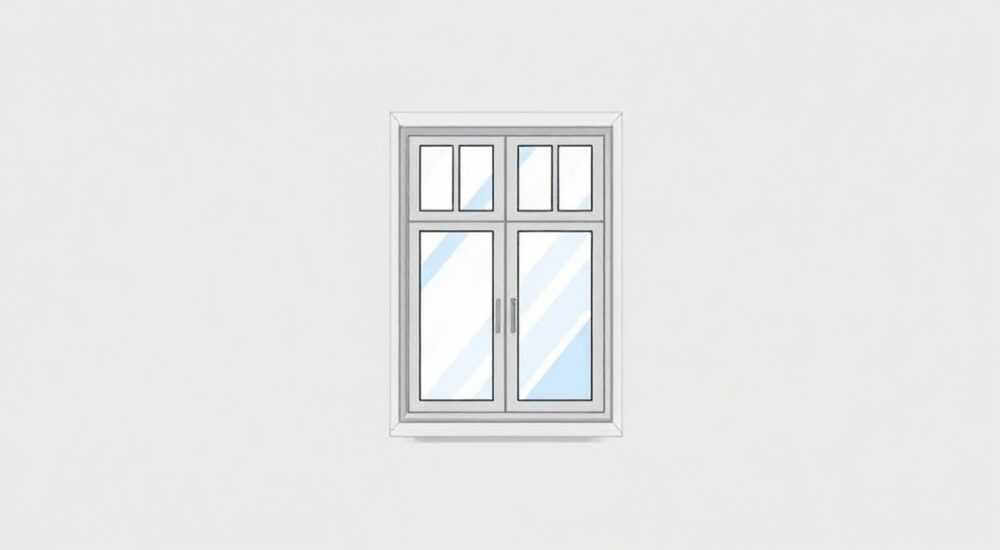
Создание углового окна в ArchiCAD — это важный этап проектирования современных архитектурных решений, особенно при работе с панорамным остеклением и эстетикой фасадов. Архитекторы всё чаще используют угловые оконные конструкции для визуального расширения пространства, увеличения естественного освещения и создания уникального внешнего вида зданий. ArchiCAD предоставляет мощные инструменты для точной реализации таких элементов, но требует понимания специфики работы с параметрами окон, стенами и узлами пересечения.
Чтобы создать угловое окно в ArchiCAD, необходимо правильно подготовить стены, использовать инструмент «Окно» с настройкой положения относительно угла, а при необходимости — применять пользовательские объекты или модифицировать стандартные параметры. Ключевое — корректное задание угла между стенами и использование привязок.
Содержание статьи:
- Основные требования к созданию углового окна
- Пошаговая инструкция: как сделать угловое окно в ArchiCAD
- Шаг 1: Подготовка стен
- Шаг 2: Выбор инструмента «Окно»
- Шаг 3: Размещение окна в углу
- Шаг 4: Настройка параметров врезки
- Шаг 5: Проверка в 3D-виде
- Особенности работы с прямыми и криволинейными стенами
- Создание прямоугольного и панорамного окна в углу
- Частые ошибки и как их исправить
- Экспертное мнение
- Вопросы и ответы
- Заключение
Основные требования к созданию углового окна
Для успешного размещения углового окна в ArchiCAD важно соблюсти ряд условий на начальном этапе проектирования. Прежде всего, необходимо, чтобы две стены, образующие угол, были правильно построены и соединены. ArchiCAD должен распознавать их как единую геометрическую структуру, иначе инструменты окон могут работать некорректно. Угол между стенами может быть любым — от 90 до 180 градусов, включая тупые и острые конфигурации.
Параметры стен также играют ключевую роль. Толщина, материал и слои должны быть согласованы, особенно если речь идёт о несущих конструкциях. Несоответствие толщин стен приведёт к проблемам при установке окна, так как оно будет «врезаться» неравномерно. Важно использовать одинаковые типы стен или предусмотреть переходные элементы.
Тип окна — ещё один критический фактор. Стандартные оконные объекты из библиотеки ArchiCAD могут не поддерживать угловую установку «из коробки». В таких случаях потребуется либо модификация параметров, либо создание пользовательского GDL-объекта. Современные версии ArchiCAD (25+) частично поддерживают угловые окна через продвинутые настройки, но полная гибкость достигается только при ручной настройке.
Полезно знать: Перед установкой окна проверьте режим соединения стен — используйте команду «Соединить стены» в меню «Инструменты», чтобы избежать зазоров и перекрытий.
Также стоит учитывать, что угловое окно влияет на теплотехнические характеристики здания. При проектировании важно закладывать дополнительную теплоизоляцию и учитывать точки росы, особенно в регионах с холодным климатом. Это не относится напрямую к функционалу ArchiCAD, но имеет значение при передаче проекта в расчётные программы.
Пошаговая инструкция: как сделать угловое окно в ArchiCAD
Шаг 1: Подготовка стен
- Убедитесь, что две стены, образующие угол, построены и корректно соединены.
- Проверьте, чтобы они имели одинаковую толщину и высоту. Если нет — отредактируйте параметры через диалоговое окно стены.
- Используйте привязки (например, по узлам) для точного соединения стен в одной точке.
- Активируйте режим «Автоматическое соединение стен» в настройках чертежа.
Шаг 2: Выбор инструмента «Окно»
- Перейдите на панель инструментов и выберите «Окно» (значок с рамой).
- Откройте библиотеку объектов и выберите подходящий тип окна. Рекомендуется начинать со стандартного двойного окна.
- В настройках окна задайте высоту от пола, ширину и глубину врезки.
- Обратите внимание на параметр «Положение относительно центра стены» — он должен быть установлен в «Центр» или «Кромка» в зависимости от задачи.
Шаг 3: Размещение окна в углу
- Подведите курсор к внутреннему углу двух стен. ArchiCAD покажет возможные точки привязки.
- Щёлкните по точке пересечения — окно будет привязано к углу.
- Если окно не поворачивается автоматически, откройте его параметры и задайте угол поворота вручную (например, 45° для диагонального расположения).
- При необходимости используйте команду «Повернуть» (R) и укажите центр вращения — точку угла.
Шаг 4: Настройка параметров врезки
Параметр |
Рекомендуемое значение |
Примечание |
|---|---|---|
Глубина врезки |
Равна половине толщины стены |
Для симметричного монтажа |
Высота от уровня пола |
900–1000 мм |
Стандарт для жилых помещений |
Угол поворота |
Зависит от угла стен |
Например, 45° при 90° угле |
Метод привязки |
По узлу |
Обеспечивает точность |
Шаг 5: Проверка в 3D-виде
- Переключитесь в 3D-вид (F3), чтобы визуально оценить результат.
- Проверьте, нет ли наложений, щелей или деформаций окна.
- При необходимости отредактируйте форму окна или замените его на составной объект.
- Используйте режим «Тонированный» для лучшей визуализации.
«При работе с угловыми окнами всегда начинайте с простого объекта, даже если планируете сложную композицию. Это позволяет протестировать геометрию до внедрения детализированных моделей.» — Алексей Миронов, архитектор BIM-проектов, 12 лет опыта
Особенности работы с прямыми и криволинейными стенами
Установка окна в углу между прямыми стенами — наиболее распространённый случай. ArchiCAD хорошо справляется с такой геометрией, особенно при углах 90°, 120° или 135°. Однако при использовании криволинейных стен возникают дополнительные сложности. Дело в том, что окно — это линейный объект, и его сложно корректно вписать в дугу без потери качества модели.
Если вы работаете с радиусными стенами, рассмотрите возможность использования нескольких узких окон вместо одного большого. Это обеспечит более равномерное остекление и избежит деформации рамы. Также можно применить инструмент «Фасадная сетка» для создания панорамного эффекта, а затем вручную добавить открывающиеся секции.
Другой вариант — создание пользовательского GDL-объекта, который адаптируется под кривизну. Такой подход требует знаний языка программирования GDL, но даёт максимальную гибкость. Например, можно запрограммировать окно, которое автоматически принимает форму сегмента окружности в зависимости от радиуса стены.
Полезно знать: Для криволинейных стен лучше использовать 3D-редактор объектов, чтобы контролировать положение каждой грани окна в пространстве.
Также стоит учитывать, что в углах с малым радиусом (менее 1.5 м) установка стандартных окон может быть невозможна. В таких случаях проектируйте открывающиеся секции меньшего размера или применяйте раздвижные системы, которые в ArchiCAD можно имитировать с помощью составных объектов.
Создание прямоугольного и панорамного окна в углу
Прямоугольное окно в углу — классическое решение для террас, гостиных и зимних садов. Чтобы его создать, следуйте базовой инструкции выше, но дополнительно настройте видимость рамы. В параметрах окна найдите раздел «Вид/Каркас» и установите минимальную толщину рамы для достижения эффекта «лёгкости».
Для панорамного углового окна потребуется комбинировать несколько окон или использовать специальные библиотечные объекты. ArchiCAD предлагает готовые решения типа «Corner Window» в расширенных библиотеках (например, от производителей Schüco или Reynaers). Их можно загрузить через BIMcomponents.com или установить отдельно.
Если готовых объектов нет, создайте составное окно:
- Разместите два окна под углом друг к другу.
- Удалите внутренние стойки (через редактирование GDL или маскировку).
- Объедините их в группу и задайте общее имя.
- Добавьте общий подоконник с помощью инструмента «Плита».
«Панорамные угловые окна лучше проектировать на этапе концепции. Это позволяет заранее спланировать нагрузки на стены и избежать коллизий с несущими элементами.» — Екатерина Лебедева, главный архитектор студии «ЛайнПроект»
Частые ошибки и как их исправить
- Окно не встаёт в угол. Причина — стены не соединены. Решение: используйте команду «Соединить стены» или перестройте узел вручную.
- Окно перекрывает часть стены или проваливается. Проверьте параметр «Глубина врезки». Он не должен превышать толщину стены.
- В 3D-виде окно выглядит искажённо. Возможна проблема с ориентацией. Откройте параметры и задайте правильный угол поворота.
- Окно не отображается в разрезе. Убедитесь, что уровень разреза находится в пределах высоты окна. Проверьте настройки источника разреза.
- Нет нужного угла поворота. Создайте копию окна и измените угол в GDL-редакторе, сохранив как новый тип.
Ошибка |
Причина |
Решение |
|---|---|---|
Окно исчезло после поворота |
Неправильная точка вращения |
Задайте центр вращения — узел угла |
Щель между окном и стеной |
Нет соединения стен |
Перестройте узел или используйте заплатку-плиту |
Не совпадают уровни подоконников |
Разная высота установки |
Выровняйте параметр «Высота от пола» |
Экспертное мнение
«В последние годы спрос на угловые окна вырос на 40% — особенно в проектах загородных домов и лофт-квартир. ArchiCAD стал более гибким, но всё ещё требует ручной доработки для сложных форм. Я рекомендую использовать комбинацию стандартных окон и пользовательских объектов. Также важно интегрировать проект с энергетическими расчётами — угловое остекление сильно влияет на теплопотери.» — Дмитрий Костин, руководитель BIM-отдела в «АрхСтройКонсалтинг», 15 лет в архитектуре
Вопросы и ответы
Можно ли сделать угловое окно с закруглённым стеклом?
Да, но стандартные инструменты ArchiCAD не позволяют этого напрямую. Решение — создать GDL-объект с параметрическим радиусом или импортировать 3D-модель из внешнего ПО (например, SketchUp), а затем связать её с оконным проёмом.
Как сохранить угловое окно как шаблон?
Выберите установленное окно, щёлкните правой кнопкой — «Сохранить как объект». Укажите имя, категорию и путь в библиотеке. В будущем его можно будет использовать повторно через «Библиотека объектов».
Поддерживают ли все версии ArchiCAD угловые окна?
Базовая функциональность доступна с ArchiCAD 18, но полноценная поддержка — с версии 24+. В старых версиях придётся использовать обходные методы: два окна + скрытая стойка.
Как рассчитать площадь остекления для углового окна?
Используйте инструмент «Измерить» в 3D-режиме или создайте специальный слой для остекления. Затем через «Количество и стоимость» (Quantity Takeoff) задайте параметр площади стекла. ArchiCAD автоматически просуммирует значения.
Можно ли экспортировать угловое окно в IFC без потерь?
Да, если окно создано как единый объект или группа. Убедитесь, что в настройках экспорта IFC включена опция «Экспорт окон как элементов». Избегайте сложных GDL-объектов без стандартных параметров.
Заключение
Создание углового окна в ArchiCAD — это сочетание технических навыков и архитектурной интуиции. Хотя программа предоставляет мощные инструменты, успех зависит от точности подготовки стен, выбора метода установки и последующей проверки в 3D-пространстве. Современные проекты всё чаще требуют нестандартных решений, и ArchiCAD позволяет реализовать их при условии глубокого понимания параметрического моделирования.
Угловые окна — это не просто элемент дизайна, а функциональное решение, влияющее на световой комфорт, энергоэффективность и восприятие пространства. Владение методикой их создания в ArchiCAD делает архитектора более конкурентоспособным на рынке.
- Всегда начинайте с корректного построения и соединения стен.
- Используйте стандартные окна для тестирования геометрии перед внедрением сложных форм.
- Для панорамных и радиусных конструкций применяйте GDL или составные объекты.
- Проверяйте результат в 3D-виде и разрезах перед финализацией проекта.
- Сохраняйте успешные решения как шаблоны для будущих проектов.
⚠️ Дисклеймер — нажмите, чтобы развернуть
Материалы, опубликованные в разделе «Блог» на сайте RU DESIGN SHOP (rudesignshop.ru), носят исключительно информационный и ознакомительный характер и не являются руководством к действию, финансовой рекомендацией, медицинской услугой, ветеринарным назначением либо рекламой товаров и услуг, включая азартные игры. Публикации не содержат призывов к участию в азартных играх и не направлены на продвижение соответствующих операторов.
Безопасность применения товаров и веществ: при использовании строительных материалов, бытовой химии, пестицидов и агрохимикатов необходимо строго следовать инструкциям производителя и действующему законодательству Российской Федерации, включая Федеральный закон РФ от 19.07.1997 № 109-ФЗ «О безопасном обращении с пестицидами и агрохимикатами».
Упоминание товарных знаков, брендов и организаций носит исключительно информационный характер и не означает наличие партнёрских отношений или одобрения со стороны правообладателей.
Материалы, содержащие сведения о медицинских, ветеринарных или косметических средствах, представлены в справочных целях и не являются медицинской консультацией или назначением. Перед применением рекомендуется обратиться к врачу, ветеринарному специалисту или иному сертифицированному профессионалу.
Возрастные ограничения: материалы, содержащие сведения о продукции категории 18+, включая алкоголь или азартные игры, предназначены исключительно для совершеннолетней аудитории и публикуются в информационных целях.
Правовая ответственность: решения, принятые на основе опубликованной информации, пользователь принимает самостоятельно и на свой риск; редакция и авторы несут ответственность в пределах, установленных законодательством Российской Федерации.
Редакция не допускает публикаций, содержащих пропаганду экстремизма, терроризма, наркотических средств или суицида; подобные материалы подлежат немедленному удалению.
Упоминание организаций с ограниченным статусом: компания Meta Platforms Inc. (социальные сети Facebook и Instagram) признана экстремистской организацией решением суда РФ, её деятельность запрещена на территории Российской Федерации; любые упоминания приводятся исключительно в информационных целях.
Авторские права и источники: информация собирается из открытых источников; её актуальность указывается на дату публикации и может изменяться.
Изображения и иллюстрации используются на условиях, разрешённых правообладателями. При возникновении претензий редакция готова оперативно рассмотреть обращение и внести необходимые изменения.
Персональные данные и cookies: сайт использует cookies и обрабатывает персональные данные пользователей в соответствии с Федеральным законом № 152-ФЗ «О персональных данных» и Политикой конфиденциальности RU DESIGN SHOP.
Мнения авторов могут не совпадать с позицией государственных органов или коммерческих организаций, упомянутых в материалах.
РЕКОМЕНДУЕМ
Товары от российских производителей




