Скидка 5% на первый заказ — RDS5




Как сделать углубление в blender
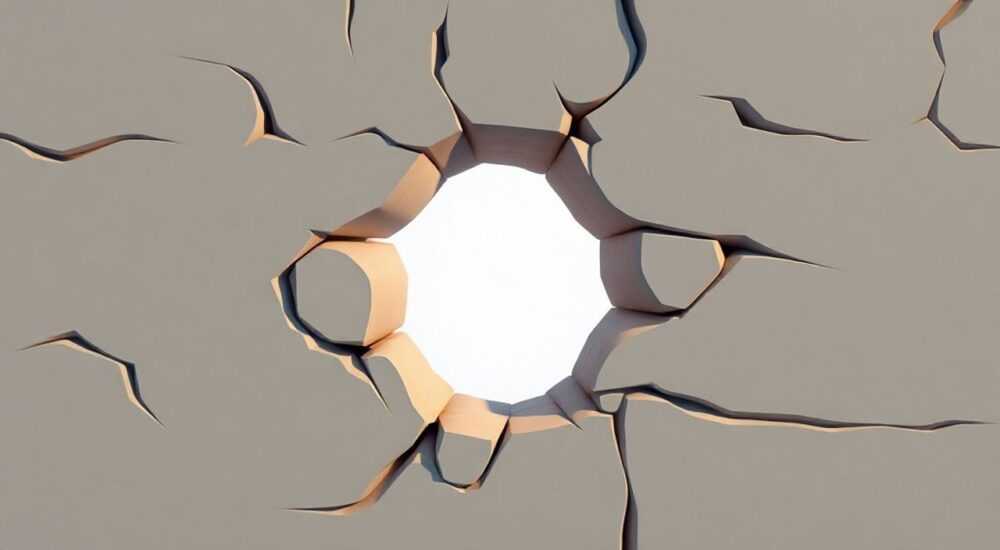
Создание углубления в 3D-модели — одна из базовых, но критически важных операций при моделировании объектов в Blender. Такая техника применяется при проектировании корпусов электроники, ювелирных изделий, архитектурных деталей и множества других моделей, где требуется передать реалистичность формы. Углубление позволяет добавить функциональные элементы, такие как отверстия, пазы, гравировку или декоративные выемки. В зависимости от сложности задачи, подход может варьироваться — от простого выдавливания до использования булевых операций и динамических модификаторов.
Чтобы сделать углубление в Blender, выберите нужный режим редактирования, выделите область и используйте инструмент Extrude Along Normals или примените модификатор Boolean. Для точного контроля рекомендуется работать с подразделением сетки и использовать шейдинг Гуро.
В этой статье мы системно разберём все доступные методы создания углублений: от базового моделирования до продвинутых техник с использованием кривых, нормалей и процедурной геометрии. Вы узнаете, как добиться чистой топологии, избежать типичных ошибок и эффективно комбинировать инструменты для достижения профессионального результата. Рассмотрим не только «как», но и «почему» — чтобы вы могли адаптировать эти знания под любые проекты.
Содержание статьи:
- Ручное создание углубления через выдавливание
- Шаги для круглого углубления
- Булевы операции для точных углублений
- Подготовка объектов перед булевой операцией
- Использование Shrinkwrap и Displacement для мягких углублений
- Комбинация Shrinkwrap + Solidify
- Процедурные углубления через Geometry Nodes
- Пример: создание решётки отверстий
- Топология и качество сетки: что важно учитывать
- Типичные ошибки и как их избежать
- Ошибка 1: Геометрия «ломается» после булевой операции
- Ошибка 2: Углубление выглядит «пластиковым»
- Ошибка 3: Displacement не работает
- Экспертное мнение
- Интервью с Михаилом Тихоновым, сениор-моделлер в студии «АртФорм»
- Вопросы и ответы
- Заключение
Ручное создание углубления через выдавливание
Наиболее распространённый способ формирования углубления — это использование редактора мешей и инструмента выдавливания (Extrude). Он идеально подходит для начинающих и даёт полный контроль над формой. Процесс начинается с перехода в режим редактирования (Tab), выбора типа выделения (грань, ребро, вершина) и последующего преобразования.
Для создания углубления по нормали поверхности выберите нужные грани, нажмите E, затем S (для масштабирования внутрь) или сразу используйте Alt+E → «Extrude Along Normals». Этот метод особенно эффективен при моделировании плоских поверхностей, таких как крышки устройств или стены зданий.
После выдавливания внутрь можно дополнительно сгладить переходы с помощью модификатора Subdivision Surface. Однако важно помнить, что чрезмерное подразделение без контроля топологии приведёт к деформациям. Используйте поддерживающие петли (edge loops), чтобы сохранить чёткие края.
- Перейдите в режим редактирования (Tab).
- Выделите грани, где нужно сделать углубление (например, прямоугольную область).
- Нажмите Alt+E → выберите «Extrude Faces Along Normals».
- Сместите выделение внутрь, двигая мышь или вводя значение.
- При необходимости масштабируйте внутреннюю грань (S) для изменения размера дна.
Полезно знать: Используйте клавишу F6 после операции для точной настройки параметров экструзии, таких как расстояние и смещение.
Шаги для круглого углубления
Если требуется создать цилиндрическое углубление (например, под кнопку), лучше начать с круглой выемки. Добавьте circle mesh (Shift+A → Mesh → Circle), разместите его на поверхности, затем перейдите в режим редактирования основного объекта.
Выделите вершины на месте будущего отверстия, используйте инструмент Grid Fill или выполните триангуляцию. Затем выдавите внутрь. Альтернатива — использовать Spin Tool для создания радиальной формы вокруг оси.
Булевы операции для точных углублений
Метод булевых операций — один из самых мощных инструментов для создания сложных углублений. Он позволяет «вырезать» форму одного объекта из другого с высокой точностью. Это особенно полезно при работе с механическими деталями, печатными платами или архитектурными нишами.
Добавьте второй объект (например, куб или цилиндр), который будет служить «резцом». Разместите его так, чтобы он пересекался с основным объектом. Затем в панели модификаторов добавьте модификатор Boolean. Выберите операцию Difference, укажите целевой объект («резец») в поле Object.
Тип операции |
Описание |
Применение для углублений |
|---|---|---|
Difference |
Вычитает форму второго объекта из первого |
Основной способ создания углублений |
Union |
Объединяет два объекта |
Не используется для выемок |
Intersect |
Оставляет только пересекающуюся часть |
Для создания внутренних форм |
После применения модификатора рекомендуется нажать Apply, чтобы зафиксировать изменения. Однако если вы планируете вносить правки, оставьте модификатор активным — это обеспечит нелинейный рабочий процесс.
«Булевы операции в Blender 3.0+ стали значительно стабильнее благодаря новому решателю Fast Boolean. Всегда используйте его вместо старого Carve, особенно при работе с плотной геометрией.» — Алексей Миронов, 3D-архитектор, 8 лет опыта
Подготовка объектов перед булевой операцией
Чтобы избежать ошибок, убедитесь, что:
- Оба объекта имеют корректные нормали (используйте Shade Smooth или проверьте через Face Orientation).
- Нет пересекающихся внутренних граней.
- Масштаб объектов применён (Ctrl+A → Scale).
- Используются замкнутые мешы (без дыр).
Если результат булевой операции выглядит некорректно, попробуйте применить модификатор Remesh (Voxel) к «резцу» перед операцией.
Использование Shrinkwrap и Displacement для мягких углублений
Когда требуется создать плавное или текстурное углубление (например, гравировку, логотип или рельеф на коже), подойдут модификаторы Shrinkwrap и Displacement. Они позволяют проецировать форму с одной поверхности на другую без изменения топологии вручную.
Модификатор Shrinkwrap притягивает вершины объекта к поверхности целевого меша. Например, можно создать плоский текст, конвертировать его в меш, затем с помощью Shrinkwrap «вдавить» его в куб или сферу.
Альтернатива — Displacement, который использует текстуру (чёрно-белую карту высот) для изменения положения вершин. Белые участки поднимаются, чёрные — опускаются. Это идеальный выбор для имитации штамповки, эмблем или естественных впадин.
- Добавьте модификатор Displacement к объекту.
- Создайте текстуру высот (Height Map) в режиме Texture Paint или импортируйте.
- Убедитесь, что у объекта есть достаточное количество вершин (подразделите при необходимости).
- Настройте силу (Strength) и направление смещения.
Полезно знать: Для качественного displacement обязательно используйте модификатор Subdivision Surface до Displacement в стеке — иначе эффект будет угловатым.
Комбинация Shrinkwrap + Solidify
Эффективная техника для создания глубоких, но тонких углублений — например, для надписей на банке. Сначала примените Solidify к текстовому объекту, чтобы придать ему объём. Затем используйте Shrinkwrap, чтобы «прижать» его к поверхности контейнера. Наконец, примените Boolean Difference.
Процедурные углубления через Geometry Nodes
Geometry Nodes — это современный, нелинейный подход к моделированию в Blender. Он позволяет создавать углубления на основе правил, что особенно удобно при работе с повторяющимися элементами: вентиляционными решётками, узорами, матрицами отверстий.
Создайте новый Geometry Nodes модификатор. Внутри узла добавьте:
- Mesh Line или Mesh Grid — для генерации расположения углублений.
- Instance on Points — чтобы разместить «резцы» (цилиндры, кубы) в нужных местах.
- Realize Instances — преобразовать инстансы в геометрию.
- Mesh Boolean — для вычитания форм из основного объекта.
Такой подход позволяет легко масштабировать дизайн: измените расстояние между точками — и вся решётка обновится автоматически. Можно также управлять глубиной, формой и даже случайным смещением для более органичного вида.
«Geometry Nodes кардинально меняет подход к созданию углублений. Вместо ручного копирования вы задаёте алгоритм — и система делает всё за вас. Особенно полезно при параметрическом дизайне.» — Дарья Костина, технический художник, 5 лет в VFX
Пример: создание решётки отверстий
Представьте, что вам нужно сделать 100 одинаковых отверстий на панели. Вручную это заняло бы часы. Через Geometry Nodes:
- Добавьте модификатор Geometry Nodes к плоскости.
- Создайте сетку точек (Mesh Grid).
- Разместите цилиндры на этих точках (Instance on Points).
- Используйте Realize Instances и Mesh Boolean (Difference) с основной геометрией.
- Настройте размер, шаг и глубину через входные параметры.
Теперь вы можете менять количество отверстий, их диаметр или расположение одним движением ползунка.
Топология и качество сетки: что важно учитывать
Качество углубления напрямую зависит от топологии исходного меша. Плохая топология приводит к артефактам при рендеринге, деформациям при анимации и проблемам при экспорте в игровые движки.
Идеальная топология — это четвёрки (quads), минимальное количество полюсов (vertices с более чем 4 рёбрами) и плавные потоки рёбер. При создании углубления старайтесь избегать треугольников и N-гонов (полигонов с более чем 4 сторонами), особенно в областях сгибов.
- Используйте edge loops вокруг углубления для поддержки формы.
- Добавляйте поддерживающие рёбра с помощью Loop Cut (Ctrl+R).
- После булевых операций проверяйте геометрию на наличие лишних вершин — используйте Merge by Distance.
- Для круглых выемок применяйте метод «круговой поддержки» — добавляйте кольца рёбер вокруг отверстия.
Полезно знать: После создания углубления всегда проверяйте нормали (Overlay → Face Orientation). Красный цвет означает перевёрнутую грань — исправьте с помощью Recalculate Normals.
Типичные ошибки и как их избежать
Даже опытные пользователи допускают ошибки при создании углублений. Ниже — самые частые проблемы и пути их решения.
Ошибка 1: Геометрия «ломается» после булевой операции
Причина — плохая топология или не применённый масштаб. Решение:
- Примените масштаб ко всем участвующим объектам (Ctrl+A → Scale).
- Убедитесь, что «резец» полностью пересекает объект.
- Попробуйте использовать Voxel Solver в модификаторе Boolean.
Ошибка 2: Углубление выглядит «пластиковым»
Причина — отсутствие микродетализации. Решение:
- Добавьте микрокарточку (bump map) или normal map для имитации износа.
- Слегка сместите края углубления вручную для натурального вида.
- Используйте модификатор Bevel с малым радиусом для скругления острых рёбер.
Ошибка 3: Displacement не работает
Причина — недостаточно вершин. Решение:
- Добавьте модификатор Subdivision Surface до Displacement.
- Увеличьте количество уровней подразделения.
- Убедитесь, что текстура правильно назначена и видна в UV-редакторе.
Полезно знать: Всегда делайте бэкап сцены перед сложными операциями. Один неверный клик может повредить геометрию.
Экспертное мнение
Интервью с Михаилом Тихоновым, сениор-моделлер в студии «АртФорм»
- — Какой метод вы считаете самым надёжным для создания углублений?
«Для прототипирования — Boolean. Для финальной модели — ручное моделирование с контролем топологии. Geometry Nodes — когда нужна масштабируемость.» - — Есть ли «золотое правило» при работе с выемками?
«Да: никогда не экономьте на поддержке рёбер. Даже самое маленькое отверстие должно быть окружено минимум двумя кольцами edge loops.» - — Что посоветуете новичкам?
«Начинайте с Extrude Along Normals. Освойте его — и вы поймёте, как работает форма. Не спешите переходить к сложным узлам.»
«Лучшая модель — та, которую можно изменить завтра. Поэтому предпочитайте нелинейные методы: модификаторы, узлы, параметрические операции.» — Михаил Тихонов, сениор-моделлер
Вопросы и ответы
Можно ли сделать углубление без изменения исходной геометрии?
Да. Используйте модификаторы: Boolean, Displacement или Geometry Nodes. Они не разрушают оригинальный меш и позволяют вносить правки в любой момент.
Как сделать углубление по кривой поверхности?
Примените модификатор Shrinkwrap к «резцу», чтобы он повторял форму. Либо используйте Geometry Nodes с Projection. Также подойдёт метод extrusion с включённым ориентированием по нормалям.
Почему после Boolean остаются лишние грани внутри?
Это происходит из-за некорректного пересечения или дыр в меше. Решение — применить Clean Geometry (в Edit Mode → Mesh → Clean Up) или использовать Voxel Solver.
Как добавить углубление в текст?
Конвертируйте текст в меш (Object → Convert → Mesh), выделите грани буквы, используйте Extrude Along Normals. Для сложных шрифтов лучше применить Solidify + Boolean.
Можно ли анимировать углубление?
Да. Через ключевые кадры параметров в модификаторах (например, Depth в Extrude или Scale у «резца» в Boolean). В Geometry Nodes можно анимировать параметры узлов.
Заключение
Создание углубления в Blender — это не просто техническая операция, а важный этап формирования реалистичной и функциональной 3D-модели. От выбранного метода зависит не только внешний вид, но и возможность дальнейшей модификации, анимации и экспорта.
Независимо от сложности задачи, ключ к успеху — в понимании принципов работы с геометрией. Начинайте с простого (Extrude Along Normals), переходите к точному (Boolean), а затем осваивайте гибкие методы (Geometry Nodes). Контролируйте топологию, проверяйте нормали и не забывайте про нелинейность — используйте модификаторы там, где это возможно.
- Для быстрых выемок используйте ручное выдавливание по нормалям.
- Для точных форм — булевы операции с Voxel Solver.
- Для текстурных или органичных углублений — Displacement и Shrinkwrap.
- Для повторяющихся элементов — Geometry Nodes.
- Всегда следите за качеством топологии и нормалей.
⚠️ Дисклеймер — нажмите, чтобы развернуть
Материалы, опубликованные в разделе «Блог» на сайте RU DESIGN SHOP (rudesignshop.ru), носят исключительно информационный и ознакомительный характер и не являются руководством к действию, финансовой рекомендацией, медицинской услугой, ветеринарным назначением либо рекламой товаров и услуг, включая азартные игры. Публикации не содержат призывов к участию в азартных играх и не направлены на продвижение соответствующих операторов.
Безопасность применения товаров и веществ: при использовании строительных материалов, бытовой химии, пестицидов и агрохимикатов необходимо строго следовать инструкциям производителя и действующему законодательству Российской Федерации, включая Федеральный закон РФ от 19.07.1997 № 109-ФЗ «О безопасном обращении с пестицидами и агрохимикатами».
Упоминание товарных знаков, брендов и организаций носит исключительно информационный характер и не означает наличие партнёрских отношений или одобрения со стороны правообладателей.
Материалы, содержащие сведения о медицинских, ветеринарных или косметических средствах, представлены в справочных целях и не являются медицинской консультацией или назначением. Перед применением рекомендуется обратиться к врачу, ветеринарному специалисту или иному сертифицированному профессионалу.
Возрастные ограничения: материалы, содержащие сведения о продукции категории 18+, включая алкоголь или азартные игры, предназначены исключительно для совершеннолетней аудитории и публикуются в информационных целях.
Правовая ответственность: решения, принятые на основе опубликованной информации, пользователь принимает самостоятельно и на свой риск; редакция и авторы несут ответственность в пределах, установленных законодательством Российской Федерации.
Редакция не допускает публикаций, содержащих пропаганду экстремизма, терроризма, наркотических средств или суицида; подобные материалы подлежат немедленному удалению.
Упоминание организаций с ограниченным статусом: компания Meta Platforms Inc. (социальные сети Facebook и Instagram) признана экстремистской организацией решением суда РФ, её деятельность запрещена на территории Российской Федерации; любые упоминания приводятся исключительно в информационных целях.
Авторские права и источники: информация собирается из открытых источников; её актуальность указывается на дату публикации и может изменяться.
Изображения и иллюстрации используются на условиях, разрешённых правообладателями. При возникновении претензий редакция готова оперативно рассмотреть обращение и внести необходимые изменения.
Персональные данные и cookies: сайт использует cookies и обрабатывает персональные данные пользователей в соответствии с Федеральным законом № 152-ФЗ «О персональных данных» и Политикой конфиденциальности RU DESIGN SHOP.
Мнения авторов могут не совпадать с позицией государственных органов или коммерческих организаций, упомянутых в материалах.
РЕКОМЕНДУЕМ
Товары от российских производителей




