Скидка 5% на первый заказ — RDS5




Как сделать ui kit в figma
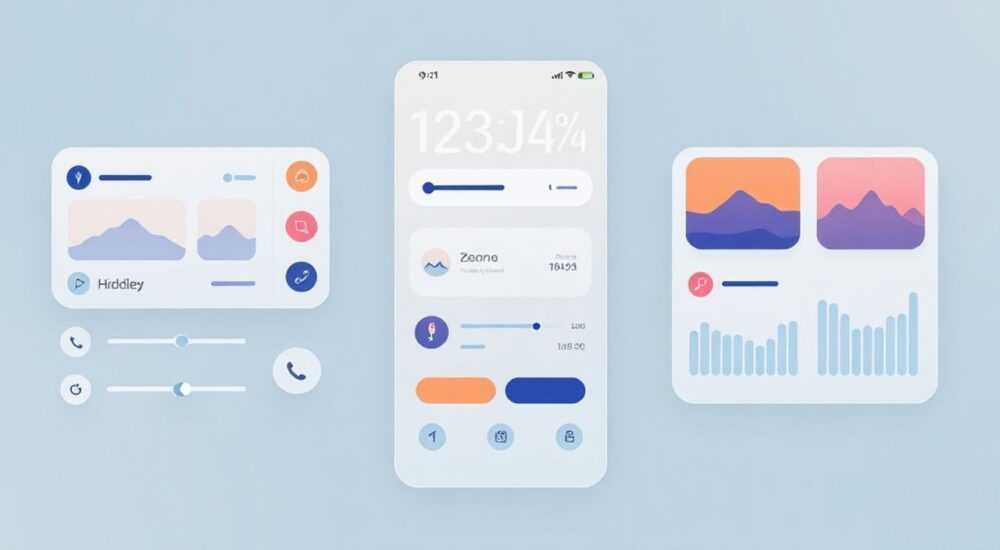
Создание UI Kit в Figma — это фундамент эффективного и масштабируемого дизайна интерфейсов. Он объединяет компоненты, стили и правила в единую систему, обеспечивая согласованность, ускоряя разработку и упрощая командную работу. Начните с чёткого планирования: определите цвета, типографику, иконки, кнопки и другие элементы, а затем реализуйте их с использованием компонентов, вариантов и стилей Figma.
UI Kit в Figma — это не просто набор элементов, а продуманная система, основанная на единых принципах. Ключ к успеху — использование компонентов, стилей и библиотек для максимальной согласованности и удобства командной работы.
Содержание статьи:
Что такое UI Kit и зачем он нужен
UI Kit (User Interface Kit) — это коллекция стандартизированных элементов интерфейса, таких как кнопки, поля ввода, карточки, шрифты, цвета и иконки, собранных по единым правилам. В отличие от полноценной дизайн-системы, UI Kit чаще всего фокусируется на визуальных и интерактивных компонентах без глубокой проработки поведенческих паттернов или кодовой реализации. Однако он служит прочной основой для последующего расширения.
Для дизайнера такой набор — спасение от рутинной работы. Представьте: вы создаёте десятый экран, и вместо того чтобы каждый раз рисовать кнопку с нуля, просто берёте её из библиотеки. Это экономит время, снижает вероятность ошибок и гарантирует визуальную целостность продукта. Особенно важно это при работе в командах, где несколько человек могут одновременно работать над разными частями проекта.
UI Kit особенно полезен на ранних этапах разработки продукта, когда нужно быстро прототипировать идеи. Он позволяет сосредоточиться на логике и юзабилити, не отвлекаясь на детали оформления. Кроме того, готовый UI Kit можно использовать как портфолио — демонстрацию вашего подхода к дизайну и вниманию к деталям.
Полезно знать: UI Kit можно сделать личным инструментом или превратить в командную библиотеку. Второй вариант требует более строгой структуры и документации.
Подготовка к созданию UI Kit
Прежде чем открывать Figma, важно провести аналитическую работу. Определитесь с целями: будет ли ваш UI Kit универсальным или специализированным под конкретный тип продукта (например, мобильное приложение или веб-платформу). От этого зависит выбор компонентов и стилей.
Начните с исследования существующих решений. Изучите популярные UI Kit’и, такие как Material Design, Ant Design или Apple Human Interface Guidelines. Обратите внимание, как они организованы: какие компоненты включены, как оформлены состояния, как работает типографика. Это поможет вам избежать распространённых ошибок и перенять лучшие практики.
Следующий шаг — определение базовых параметров. Составьте список обязательных элементов: цветовая палитра, шрифты, размеры, отступы, формы углов, тени. Подумайте о масштабируемости: например, используйте систему отступов, кратную 4 или 8 пикселям. Это обеспечит гармонию и упростит адаптацию компонентов под разные контексты.
«Перед началом работы составьте чек-лист всех необходимых компонентов. Это поможет ничего не упустить и двигаться системно.» — Алексей Миронов, ведущий UX-дизайнер, 10 лет опыта
Шаги подготовки
- Определите целевую платформу (iOS, Android, веб) и стандарты проектирования.
- Соберите референсы: сохраните примеры удачных интерфейсов, которые соответствуют желаемому стилю.
- Создайте документ с техническими требованиями: список компонентов, ограничения, рекомендации по использованию.
- Выберите основные цвета и шрифты, убедитесь в их доступности и лицензионной чистоте.
- Продумайте систему именования: это критично для удобства поиска и поддержки.
Создание компонентов в Figma
Figma предлагает мощные инструменты для создания переиспользуемых компонентов. Компонент — это шаблон, из которого можно создавать экземпляры. При изменении оригинала все экземпляры обновляются автоматически. Это ключевой механизм для поддержания согласованности.
Начните с простых элементов: кнопок, текстовых полей, чекбоксов. Создайте базовый компонент, а затем используйте функцию «Component Variants», чтобы добавить различные состояния и модификации. Например, кнопка может иметь варианты: primary, secondary, disabled; и состояния: default, hover, active.
Полезно знать: Используйте именование по принципу «Имя/Модификатор/Состояние». Например: Button/Primary/Hover — так проще ориентироваться в библиотеке.
Пошаговое создание кнопки
- Нарисуйте прямоугольник, задайте цвет заливки, скругление углов и тень.
- Добавьте текст, выберите шрифт, размер и цвет.
- Выделите весь объект и нажмите «Create Component» (Ctrl+Alt+K).
- Создайте копии для других состояний (например, с другим цветом при наведении).
- Выберите все связанные компоненты, кликните правой кнопкой и выберите «Combine as Variants».
- Настройте свойства: type (button type), state (hover, pressed и т.д.) через панель справа.
Теперь в любом файле, где подключена библиотека, можно вставить кнопку и быстро менять её вид с помощью выпадающего меню. Это особенно удобно при прототипировании.
Для сложных компонентов, таких как карточки или навигационные панели, используйте вложенные компоненты. Например, карточка может включать иконку, заголовок, описание и кнопку — каждый из которых является отдельным компонентом. Это повышает гибкость: вы можете заменить только одну часть, не нарушая целостность.
Преимущество |
Описание |
|---|---|
Скорость разработки |
Не нужно рисовать одни и те же элементы повторно. |
Согласованность |
Все экземпляры обновляются при изменении оригинала. |
Удобство командной работы |
Дизайнеры используют одинаковые элементы, что исключает расхождения. |
Простота масштабирования |
Легко добавлять новые компоненты или модифицировать существующие. |
Работа со стилями и системой цветов
Стили в Figma — это способ централизованного управления цветами, текстом, эффектами и сетками. Они позволяют применять единые настройки ко всем элементам проекта. Например, если вы зададите текстовый стиль «Heading 1», его можно будет использовать в разных компонентах, и при изменении стиля все связанные элементы обновятся.
Цветовые стили — основа визуальной идентичности. Создайте палитру, включающую: основные цвета бренда, нейтральные оттенки (серые), цвета для уведомлений (успех, ошибка, предупреждение, информация). Используйте понятные имена: Primary/500, Error/600, вместо абстрактных названий вроде «red-dark».
«Называйте цвета по функции, а не по внешнему виду. Так вы сможете легко менять палитру без переписывания всей системы.» — Екатерина Лебедева, арт-директор цифровых продуктов
Создание текстовых стилей
- Определите иерархию: заголовки, подзаголовки, основной текст, мелкий текст (подписи, примечания).
- Для каждого уровня задайте шрифт, размер, межстрочный интервал, цвет и насыщенность.
- Сохраните как текстовый стиль в Figma: выделите текст → Styles → Create text style.
- Используйте эти стили во всех компонентах.
Такой подход исключает ситуацию, когда один и тот же заголовок оказывается в двух местах с разным размером или цветом. Кроме того, при смене брендинга достаточно обновить стили — и вся библиотека изменится автоматически.
Организация структуры библиотеки
Структура UI Kit должна быть интуитивно понятной. Используйте страницы в Figma для разделения компонентов: например, «Colors», «Typography», «Buttons», «Forms», «Navigation». На каждой странице размещайте соответствующие компоненты и демонстрационные макеты.
Добавьте страницу «Documentation», где покажите примеры использования компонентов, правила именования, ограничения. Можно включить чек-лист: «Как добавить новый компонент», «Правила проверки перед публикацией».
Если UI Kit используется командой, обязательно настройте права доступа. Через Figma Organization можно назначить редакторов и просмотрщиков, чтобы избежать случайных изменений. Публикуйте библиотеку как «Team Library» — тогда любой участник проекта сможет подключить её к своим файлам.
Полезно знать: Регулярно проводите аудит библиотеки: удаляйте дубликаты, обновляйте устаревшие компоненты, собираете обратную связь от команды.
Тестирование и документация
Прежде чем объявить UI Kit готовым, протестируйте его в реальных условиях. Создайте тестовый файл и попробуйте собрать из компонентов экран: например, форму входа или каталог товаров. Проверьте, насколько легко находить нужные элементы, меняются ли состояния корректно, нет ли конфликтов стилей.
Попросите коллег пройти похожий тест и соберите обратную связь. Частые проблемы: неудобное именование, отсутствие нужных вариантов, слишком жёсткая структура. Учитывайте эти замечания при доработке.
Документация — не формальность, а инструмент эффективного использования. Включите:
- Описание каждого компонента: назначение, варианты, ограничения.
- Правила использования: когда применять primary, а когда secondary кнопку.
- Примеры сочетаний: как правильно комбинировать карточки, списки и навигацию.
- Контакты для вопросов и предложений по улучшению.
Экспертное мнение
«Многие начинающие дизайнеры делают UI Kit слишком сложным с первого раза. Начинайте с минимального набора: цвета, шрифты, пару кнопок, поле ввода. Добавляйте компоненты по мере необходимости. Главное — системность, а не объём.» — Дмитрий Ковалёв, руководитель дизайн-студии, 12 лет в индустрии
«Не забывайте про темную тему. Сейчас почти все продукты поддерживают светлую и тёмную схемы. Продумайте, как цвета и текст будут вести себя в обоих режимах. Используйте переменные стилей в Figma для быстрого переключения.» — Анна Петрова, UX-архитектор, специалист по доступности
Вопросы и ответы
Можно ли использовать UI Kit из открытых источников?
Да, но с осторожностью. Бесплатные наборы экономят время, но часто содержат избыточные или плохо организованные компоненты. Лучше взять за основу, а затем адаптировать под свои нужды, удалив лишнее и унифицировав стили.
Как обновлять UI Kit без риска сломать существующие макеты?
Используйте систему версий. Перед крупными изменениями создавайте копию библиотеки. Вносите правки в новой версии, тестируйте, а затем плавно переводите проекты на обновлённую версию. Figma поддерживает управление версиями через Team Libraries.
Нужно ли делать UI Kit адаптивным?
Полностью адаптивные компоненты в Figma пока ограничены. Однако можно использовать Auto Layout для создания гибких блоков: кнопок, панелей, карточек. Это позволяет им корректно растягиваться под разный контент.
Как интегрировать UI Kit с разработкой?
Создайте мост между дизайном и кодом. Добавьте в документацию информацию о том, как компоненты реализованы в коде (если есть). Используйте плагины вроде Anima или Figma to Code, чтобы упростить передачу данных.
Заключение
Создание UI Kit в Figma — это инвестиция в качество и скорость дизайна. Такой набор экономит часы работы, минимизирует ошибки и создаёт единый визуальный язык для всей команды. Ключевые принципы успеха — системность, простота и постоянное улучшение.
Хороший UI Kit не появляется за один день. Он развивается вместе с продуктом, адаптируясь к новым задачам и требованиям. Начните с малого, следуйте проверенным практикам и не бойтесь пересматривать решения.
Главное — не стремиться к идеалу с первого раза. Гораздо важнее создать рабочую систему, которую можно постепенно совершенствовать. Тогда ваш UI Kit станет живым, полезным инструментом, а не мёртвым архивом.
- Планируйте структуру до начала работы в Figma.
- Используйте компоненты и стили для максимальной согласованности.
- Организуйте библиотеку интуитивно понятно и документируйте всё.
- Тестируйте UI Kit в реальных сценариях и собирайте обратную связь.
- Развивайте библиотеку постепенно, не перегружая её с самого старта.
⚠️ Дисклеймер — нажмите, чтобы развернуть
Материалы, опубликованные в разделе «Блог» на сайте RU DESIGN SHOP (rudesignshop.ru), носят исключительно информационный и ознакомительный характер и не являются руководством к действию, финансовой рекомендацией, медицинской услугой, ветеринарным назначением либо рекламой товаров и услуг, включая азартные игры. Публикации не содержат призывов к участию в азартных играх и не направлены на продвижение соответствующих операторов.
Безопасность применения товаров и веществ: при использовании строительных материалов, бытовой химии, пестицидов и агрохимикатов необходимо строго следовать инструкциям производителя и действующему законодательству Российской Федерации, включая Федеральный закон РФ от 19.07.1997 № 109-ФЗ «О безопасном обращении с пестицидами и агрохимикатами».
Упоминание товарных знаков, брендов и организаций носит исключительно информационный характер и не означает наличие партнёрских отношений или одобрения со стороны правообладателей.
Материалы, содержащие сведения о медицинских, ветеринарных или косметических средствах, представлены в справочных целях и не являются медицинской консультацией или назначением. Перед применением рекомендуется обратиться к врачу, ветеринарному специалисту или иному сертифицированному профессионалу.
Возрастные ограничения: материалы, содержащие сведения о продукции категории 18+, включая алкоголь или азартные игры, предназначены исключительно для совершеннолетней аудитории и публикуются в информационных целях.
Правовая ответственность: решения, принятые на основе опубликованной информации, пользователь принимает самостоятельно и на свой риск; редакция и авторы несут ответственность в пределах, установленных законодательством Российской Федерации.
Редакция не допускает публикаций, содержащих пропаганду экстремизма, терроризма, наркотических средств или суицида; подобные материалы подлежат немедленному удалению.
Упоминание организаций с ограниченным статусом: компания Meta Platforms Inc. (социальные сети Facebook и Instagram) признана экстремистской организацией решением суда РФ, её деятельность запрещена на территории Российской Федерации; любые упоминания приводятся исключительно в информационных целях.
Авторские права и источники: информация собирается из открытых источников; её актуальность указывается на дату публикации и может изменяться.
Изображения и иллюстрации используются на условиях, разрешённых правообладателями. При возникновении претензий редакция готова оперативно рассмотреть обращение и внести необходимые изменения.
Персональные данные и cookies: сайт использует cookies и обрабатывает персональные данные пользователей в соответствии с Федеральным законом № 152-ФЗ «О персональных данных» и Политикой конфиденциальности RU DESIGN SHOP.
Мнения авторов могут не совпадать с позицией государственных органов или коммерческих организаций, упомянутых в материалах.
РЕКОМЕНДУЕМ
Товары от российских производителей




