Скидка 5% на первый заказ — RDS5




Как сделать управляющие кнопки в повер поинт
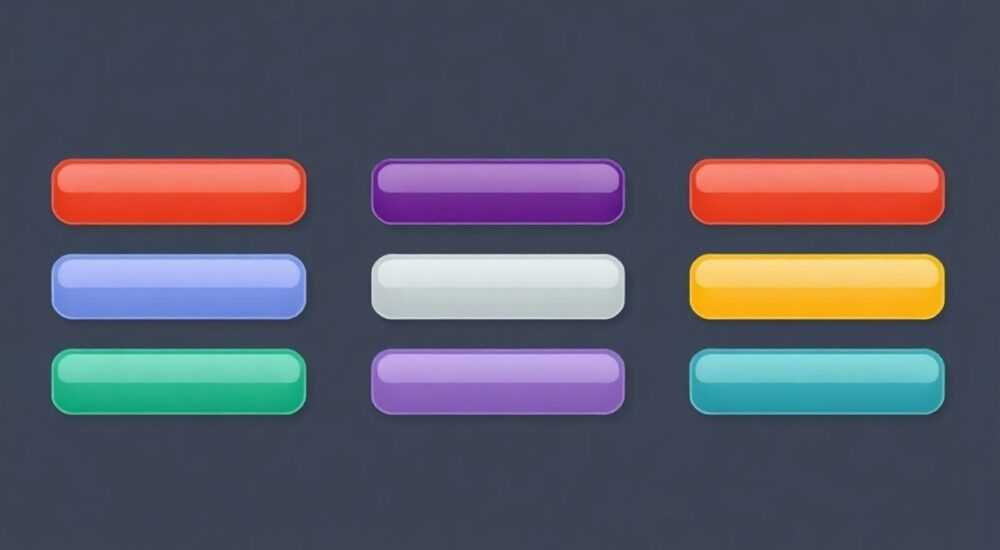
Управляющие кнопки в PowerPoint — это интерактивные элементы, которые позволяют упростить навигацию по презентации, запускать мультимедиа, переходить между слайдами или выполнять другие действия без использования мыши. Они особенно полезны при демонстрации презентаций на сенсорных экранах, интерактивных досках или во время онлайн-трансляций, где важна плавность и контроль подачи материала. Создание таких кнопок возможно через встроенные инструменты PowerPoint: фигуры, гиперссылки, триггеры анимации и макросы (VBA).
Чтобы добавить управляющие кнопки в PowerPoint, используйте фигуры в качестве визуального элемента и привяжите к ним гиперссылки или действия. Для сложной логики — применяйте триггеры анимации или макросы VBA.
Содержание статьи:
- Зачем нужны управляющие кнопки
- Создание простой кнопки с гиперссылкой
- Шаги создания кнопки
- Кнопки с триггерами анимации
- Как настроить триггер
- Пример использования: интерактивная викторина
- Сложная логика через VBA-макросы
- Как включить редактор VBA
- Безопасность и совместимость
- Дизайн и интерактивность кнопок
- Принципы дизайна кнопок
- Пример: кнопка с hover-эффектом
- Ошибки и как их избежать
- Распространённые проблемы
- Экспертное мнение
- Вопросы и ответы
- Заключение
Зачем нужны управляющие кнопки
Управляющие кнопки в PowerPoint решают задачу интерактивности. В отличие от обычного последовательного просмотра слайдов, они дают зрителю или докладчику возможность выбирать путь презентации: вернуться назад, перейти к определённому разделу, запустить видео или открыть внешний файл. Это особенно важно в обучающих, коммерческих и корпоративных презентациях.
Такие кнопки повышают вовлечённость аудитории. Например, на тренинге можно предложить выбрать тему для углублённого разбора. В продажах — перейти к кейсу, соответствующему нише клиента. Кнопки также помогают при автоматических показах, например, на выставочных стендах или в офисе.
Существует три основных уровня реализации:
- Простые — через гиперссылки и действия;
- Средние — с использованием триггеров анимации;
- Сложные — с макросами на языке VBA.
Выбор уровня зависит от ваших целей и технической подготовки. Далее рассмотрим каждый подход подробно.
Полезно знать: Управляющие кнопки не требуют интернета и работают в любом режиме показа — даже в автономном.
Создание простой кнопки с гиперссылкой
Наиболее доступный способ — использовать фигуры PowerPoint и привязать к ним гиперссылки. Этот метод не требует знания программирования и подходит для большинства случаев.
Шаги создания кнопки
- Откройте нужный слайд и перейдите на вкладку «Вставка» → «Фигуры». Выберите прямоугольник, округлый прямоугольник или другую форму.
- Нарисуйте фигуру нужного размера. Добавьте текст: щёлкните правой кнопкой мыши → «Изменить текст».
- Выделите фигуру, щёлкните правой кнопкой → «Гиперссылка» (или Ctrl+K).
- В открывшемся окне выберите «Место в документе», затем укажите слайд назначения.
- Подтвердите выбор. Теперь при клике во время показа презентации произойдёт переход.
Можно задавать и другие действия: открытие файла, веб-страницы, отправка email или запуск программы. Для этого в том же окне «Гиперссылка» выберите соответствующий пункт.
Тип действия |
Пример использования |
|---|---|
Переход к слайду |
«Назад», «Далее», «К оглавлению» |
Запуск видео/аудио |
Кнопка «Проиграть пример» |
Открытие файла |
PDF-отчёт, Excel-таблица |
Переход на сайт |
Ссылка на продукт или соцсеть |
«Всегда тестируйте кнопки в режиме показа. Иногда гиперссылки срабатывают только при клике в определённой зоне фигуры.» — Анна Смирнова, специалист по цифровым презентациям, 8 лет опыта
Кнопки с триггерами анимации
Триггеры позволяют управлять анимацией через клик по объекту. Это полезно, когда нужно показать скрытый контент: дополнительный текст, изображение или диаграмму. Такие кнопки создают эффект «раскрытия информации».
Как настроить триггер
- Добавьте на слайд объект, который должен появиться (например, текстовое поле).
- Перейдите на вкладку «Анимация» → выберите эффект, например, «Появление».
- В группе «Дополнительные» → «Панель анимации» откройте список анимаций.
- Щёлкните правой кнопкой по эффекту → «Свойства эффекта» → вкладка «Триггеры».
- Выберите «Запускать при щелчке» и укажите объект-кнопку (фигуру).
Теперь при клике по фигуре будет запускаться анимация. Можно настроить несколько триггеров для одного объекта: например, «показать» и «скрыть».
Полезно знать: Триггеры работают только с анимацией. Если нужно изменить содержимое слайда кардинально — используйте гиперссылки или VBA.
Пример использования: интерактивная викторина
- На слайде вопрос и три варианта ответа (A, B, C).
- Каждый вариант — фигура с триггером.
- При клике на правильный ответ — появляется надпись «Правильно!» с зелёной иконкой.
- На неверный — сообщение «Попробуйте ещё» с красным восклицательным знаком.
Такая структура делает обучение игровым и эффективным. Особенно актуально для школьных и корпоративных тренингов.
Сложная логика через VBA-макросы
Для полноценного интерфейса, как в приложении, используется язык Visual Basic for Applications (VBA). Он позволяет создавать кнопки с расширенной функциональностью: сохранение данных, управление несколькими презентациями, динамическое обновление контента.
Как включить редактор VBA
- Нажмите Alt+F11 — откроется редактор VBA.
- В меню «Insert» → «Module» — создайте модуль.
- Напишите код, например, переход на слайд 5:
Sub GoToSlide5() SlideShowWindows(1).View.GotoSlide (5) End Sub - Вернитесь в PowerPoint, вставьте фигуру и привяжите к ней макрос: ПКМ → «Назначить макрос» → выберите GoToSlide5.
VBA даёт полный контроль. Можно:
- Считать количество кликов;
- Менять цвет кнопки при наведении (через ActiveX);
- Сохранять результаты тестов в файл;
- Автоматически закрывать презентацию через N минут.
Полезно знать: Макросы могут блокироваться антивирусами. Сохраняйте презентацию в формате .pptm, чтобы макросы работали.
Безопасность и совместимость
- Макросы не работают в PowerPoint Online и на Mac по умолчанию.
- Пользователи видят предупреждение о безопасности при открытии .pptm-файла.
- Рекомендуется подписать макрос сертификатом, если презентация используется в компании.
Дизайн и интерактивность кнопок
Хорошая кнопка не только функциональна, но и визуально понятна. Она должна выделяться, но не выбиваться из стиля презентации.
Принципы дизайна кнопок
- Цвет: используйте контрастный от фона цвет. Зелёный — для действий «вперёд», красный — для выхода, синий — для информации.
- Текст: короткий и понятный: «Старт», «Пример», «Закрыть».
- Размер: минимум 1 см в высоту, чтобы удобно было нажимать на сенсоре.
- Позиция: чаще всего — внизу слайда, по центру или справа.
Можно имитировать поведение кнопок: при наведении менять цвет или добавлять анимацию. Для этого используйте комбинацию триггеров и эффектов «Изменение цвета» или «Тень».
Пример: кнопка с hover-эффектом
- Создайте две одинаковые фигуры: одну — фоновую, вторую — поверх, с прозрачной заливкой и обводкой.
- К верхней фигуре примените анимацию «Изменение цвета» (например, с прозрачного на синий).
- Установите триггер: «Запускать при наведении» на саму фигуру.
- Добавьте обратную анимацию с триггером «при потере фокуса» (если поддерживается).
«Добавляйте звуковые эффекты при клике — это усиливает ощущение интерактивности. Но будьте осторожны: в тихой аудитории звуки могут отвлекать.» — Дмитрий Лебедев, UX-дизайнер презентаций, 10 лет опыта
Ошибки и как их избежать
Даже опытные пользователи допускают типичные ошибки при создании управляющих кнопок.
Распространённые проблемы
- Не работает кнопка в режиме показа. Причина: гиперссылка привязана к тексту, а не к фигуре. Решение: всегда выделяйте всю фигуру перед назначением действия.
- Кнопка «теряется» на слайде. Фон слишком насыщенный, кнопка сливается. Решение: добавьте тень или светлый фон под текст.
- Нет визуальной обратной связи. Непонятно, что кнопка была нажата. Решение: добавьте краткую анимацию «Появление» или «Масштабирование».
- Слишком много кнопок. Перегрузка интерфейса. Рекомендация: не более 3–4 кнопок на слайде.
Полезно знать: Протестируйте презентацию на реальном устройстве: проекторе, планшете или интерактивной доске. То, что работает на ПК, может быть неудобно на сенсоре.
Экспертное мнение
«Слишком сложные интерфейсы в презентациях часто мешают, а не помогают. Главное — цель: если вы хотите просто перейти к следующему разделу, хватит одной кнопки с гиперссылкой. А вот для обучающих модулей с проверкой знаний — однозначно нужен VBA. Важно не «накручивать», а решать конкретную задачу пользователя.» — Екатерина Волкова, руководитель отдела digital-обучения в крупной IT-компании, 12 лет в edtech
Она также отмечает: «Многие забывают, что презентация — это всё ещё инструмент коммуникации, а не программа. Чрезмерная интерактивность может отвлечь от сути. Баланс — ключ к успеху.»
Вопросы и ответы
Можно ли сделать кнопку, которая работает только один раз?
Да. Через VBA можно отслеживать состояние переменной. Например, после первого клика деактивировать кнопку или скрывать её. Простыми средствами — нельзя.
Работают ли управляющие кнопки в PowerPoint Online?
Гиперссылки и базовые действия работают. Триггеры анимации — частично. Макросы VBA — не поддерживаются. Для онлайн-показа рекомендуется использовать упрощённую версию с гиперссылками.
Как сделать кнопку «Назад»?
Проще всего — создать фигуру с гиперссылкой на предыдущий слайд. Или использовать стандартное действие: ПКМ по фигуре → «Действие» → вкладка «Действие» → «Предыдущий слайд».
Можно ли использовать изображения вместо фигур?
Да. Любое изображение можно превратить в кнопку: выделите его, назначьте гиперссылку или макрос. Удобно для создания стилизованных интерфейсов — например, под мобильное приложение.
Как отключить все кнопки после завершения?
Через VBA можно скрыть все объекты определённого типа или с заданным тегом. Также можно перейти на финальный слайд без кнопок или добавить автоматическое завершение показа.
Заключение
Управляющие кнопки в PowerPoint — мощный инструмент для повышения интерактивности и профессионализма презентации. Они превращают пассивный просмотр в диалог с аудиторией. Начать можно с простых гиперссылок, а затем осваивать триггеры и макросы.
Главное — помнить, что технология служит цели. Не стремитесь добавить кнопки «ради кнопок». Каждая из них должна решать конкретную задачу: упростить навигацию, раскрыть информацию или вовлечь слушателя.
Создавайте кнопки с учётом контекста: где и для кого будет показ. Тестируйте на разных устройствах. И помните: лучшая кнопка — та, которую легко найти и понятно использовать.
- Для базовой навигации достаточно гиперссылок на фигурах.
- Триггеры анимации идеальны для скрытого контента и викторин.
- VBA открывает возможности для сложной логики, но требует навыков.
- Дизайн кнопок влияет на удобство — соблюдайте контраст и размер.
- Всегда тестируйте интерактивность в режиме показа на реальном оборудовании.
⚠️ Дисклеймер — нажмите, чтобы развернуть
Материалы, опубликованные в разделе «Блог» на сайте RU DESIGN SHOP (rudesignshop.ru), носят исключительно информационный и ознакомительный характер и не являются руководством к действию, финансовой рекомендацией, медицинской услугой, ветеринарным назначением либо рекламой товаров и услуг, включая азартные игры. Публикации не содержат призывов к участию в азартных играх и не направлены на продвижение соответствующих операторов.
Безопасность применения товаров и веществ: при использовании строительных материалов, бытовой химии, пестицидов и агрохимикатов необходимо строго следовать инструкциям производителя и действующему законодательству Российской Федерации, включая Федеральный закон РФ от 19.07.1997 № 109-ФЗ «О безопасном обращении с пестицидами и агрохимикатами».
Упоминание товарных знаков, брендов и организаций носит исключительно информационный характер и не означает наличие партнёрских отношений или одобрения со стороны правообладателей.
Материалы, содержащие сведения о медицинских, ветеринарных или косметических средствах, представлены в справочных целях и не являются медицинской консультацией или назначением. Перед применением рекомендуется обратиться к врачу, ветеринарному специалисту или иному сертифицированному профессионалу.
Возрастные ограничения: материалы, содержащие сведения о продукции категории 18+, включая алкоголь или азартные игры, предназначены исключительно для совершеннолетней аудитории и публикуются в информационных целях.
Правовая ответственность: решения, принятые на основе опубликованной информации, пользователь принимает самостоятельно и на свой риск; редакция и авторы несут ответственность в пределах, установленных законодательством Российской Федерации.
Редакция не допускает публикаций, содержащих пропаганду экстремизма, терроризма, наркотических средств или суицида; подобные материалы подлежат немедленному удалению.
Упоминание организаций с ограниченным статусом: компания Meta Platforms Inc. (социальные сети Facebook и Instagram) признана экстремистской организацией решением суда РФ, её деятельность запрещена на территории Российской Федерации; любые упоминания приводятся исключительно в информационных целях.
Авторские права и источники: информация собирается из открытых источников; её актуальность указывается на дату публикации и может изменяться.
Изображения и иллюстрации используются на условиях, разрешённых правообладателями. При возникновении претензий редакция готова оперативно рассмотреть обращение и внести необходимые изменения.
Персональные данные и cookies: сайт использует cookies и обрабатывает персональные данные пользователей в соответствии с Федеральным законом № 152-ФЗ «О персональных данных» и Политикой конфиденциальности RU DESIGN SHOP.
Мнения авторов могут не совпадать с позицией государственных органов или коммерческих организаций, упомянутых в материалах.
РЕКОМЕНДУЕМ
Товары от российских производителей

Светильник DIRECT P Forstlight
Диапазон цен: 11490 руб. – 20230 руб.


