Скидка 5% на первый заказ — RDS5




Как сделать управляющие кнопки в powerpoint
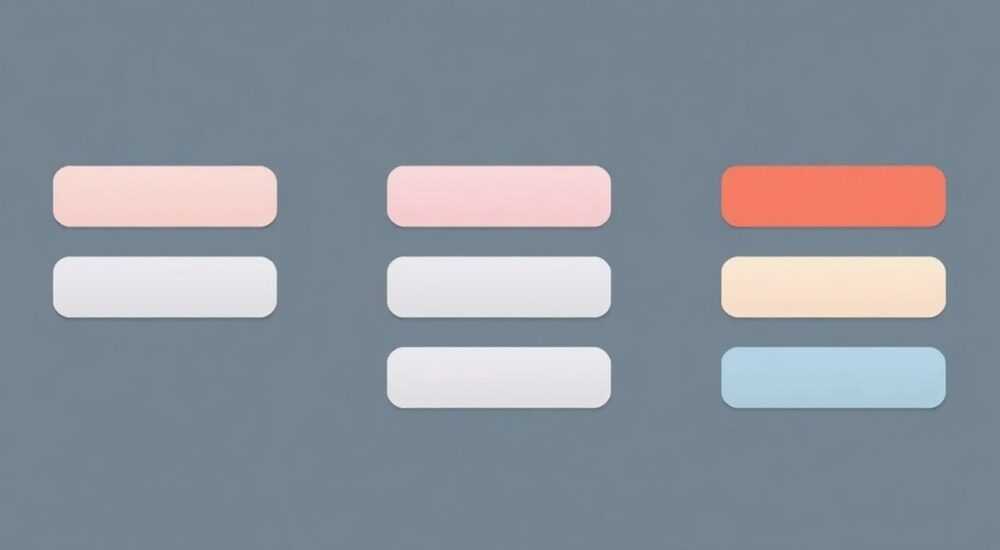
Создание управляющих кнопок в PowerPoint — это простой, но мощный способ превратить статичную презентацию в интерактивный инструмент. Такие кнопки позволяют переходить между слайдами, запускать видео, открывать файлы или ссылки, а также управлять воспроизведением без помощи мыши. Это особенно полезно для демонстраций, обучающих курсов и киосковых режимов.
Управляющие кнопки в PowerPoint создаются через вкладку «Вставка» → «Фигуры», после чего назначается гиперссылка или действие. Главное — использовать понятные значки, тестировать переходы и сохранять презентацию в формате .pptm, если используются макросы.
Содержание статьи:
- Зачем нужны управляющие кнопки в презентациях
- Как создать управляющую кнопку: пошаговая инструкция
- Как добавить действие через вкладку «Действие»
- Типы действий для кнопок: гиперссылки и действия
- Примеры использования разных типов действий
- Дизайн интерфейса: как сделать кнопки удобными и стильными
- Как настроить эффект при наведении
- Распространённые ошибки и как их избежать
- Ошибка 1: Кнопка не работает в режиме показа
- Ошибка 2: Сбой при открытии внешнего файла
- Ошибка 3: Кнопки «плавают» при смене разрешения
- Ошибка 4: Отсутствие визуальной обратной связи
- Экспертное мнение
- Частые вопросы и ответы
- Заключение
Зачем нужны управляющие кнопки в презентациях
PowerPoint давно перестал быть просто средством для показа слайдов. Сегодня это платформа для интерактивных тренажёров, образовательных модулей, киосков в торговых центрах и даже мини-приложений. Управляющие кнопки — ключ к этому функционалу. Они позволяют зрителю самому выбирать путь просмотра, возвращаться назад, переходить к нужным разделам или запускать медиа.
Представьте обучающий курс по первой помощи. Без кнопок вы будете листать слайды последовательно. С кнопками пользователь может нажать «Сердечно-лёгочная реанимация» и сразу перейти к нужному блоку, не дожидаясь окончания всей презентации. Это повышает вовлечённость и эффективность обучения.
Полезно знать: Управляющие кнопки работают в режиме показа слайдов. В обычном режиме редактирования они неактивны — проверяйте их функционал только через F5 или «Показ слайдов».
Кнопки особенно важны, если презентация используется автономно — например, на выставке или в учебном классе. Посетитель должен легко ориентироваться, не требуя помощи от организаторов. Это снижает нагрузку на персонал и повышает воспринимаемое качество контента.
Как создать управляющую кнопку: пошаговая инструкция
Создание кнопки — процесс простой и не требует программирования. Ниже приведена универсальная инструкция для PowerPoint 2016, 2019, 365 и других актуальных версий.
- Откройте нужный слайд и перейдите на вкладку «Вставка».
- Нажмите «Фигуры» и выберите подходящую форму: прямоугольник, круг, стрелку или готовый значок.
- Нарисуйте фигуру на слайде — это и будет ваша кнопка.
- Настройте внешний вид: цвет заливки, контур, тень, эффекты (вкладка «Формат»).
- Добавьте текст: кликните по фигуре и введите подпись, например «Далее», «Назад» или «Видео».
- Выделите фигуру и перейдите на вкладку «Вставка» → «Гиперссылка» или «Действие».
- Выберите тип действия: переход к слайду, запуск файла, открытие URL и т.д.
- Подтвердите выбор и протестируйте кнопку в режиме показа.
Как добавить действие через вкладку «Действие»
В отличие от гиперссылки, «Действие» даёт больше опций: можно задать эффект при наведении (например, изменение цвета), запустить мультимедиа или выполнить макрос.
«Используйте вкладку „Действие“ вместо „Гиперссылки“, если планируете сложную навигацию. Она позволяет назначать действия по щелчку и по наведению, что делает интерфейс живее.» — Анна Ковалёва, специалист по интерактивным презентациям, 8 лет опыта
Чтобы использовать «Действие»:
- Выделите созданную кнопку.
- На вкладке «Вставка» найдите кнопку «Действие» (или «Дополнительно» → «Действие»).
- В открывшемся окне выберите событие: «Щелчок мышью» или «Наведение указателя».
- Определите результат: «Перейти к слайду», «Запустить программу», «Проиграть звук» и другие.
- При необходимости отметьте «Играть звук» или «Выделить при наведении».
- Нажмите «ОК».
Типы действий для кнопок: гиперссылки и действия
PowerPoint предлагает два основных механизма управления: гиперссылки и действия. Они схожи, но имеют принципиальные различия.
Критерий |
Гиперссылка |
Действие |
|---|---|---|
Простота создания |
Высокая — стандартный инструмент |
Средняя — требует поиска в меню |
Типы событий |
Только щелчок мышью |
Щелчок и наведение |
Запуск внешних файлов |
Да (PDF, видео) |
Да + дополнительные параметры |
Медиа-эффекты |
Ограниченные |
Полные (звук, анимация при наведении) |
Поддержка макросов |
Нет |
Да (если включены) |
Примеры использования разных типов действий
- Переход к слайду: идеально для меню. Например, кнопка «Главное меню» возвращает на титульный слайд.
- Открытие URL: используйте для ссылок на сайт, YouTube-видео или онлайн-анкету.
- Запуск файла: открывает PDF, Excel или исполняемый файл. Убедитесь, что путь указан правильно — лучше использовать относительные ссылки.
- Запуск мультимедиа: проигрывает аудио или видео, встроенное в презентацию.
- Завершение показа: кнопка «Выход» закрывает презентацию — полезно в киосках.
Полезно знать: Если вы используете ссылки на внешние файлы, храните их в одной папке с презентацией. При перемещении PPTX-файла на другой компьютер пути могут «сломаться».
Дизайн интерфейса: как сделать кнопки удобными и стильными
Хорошая кнопка — это не только функциональная, но и эстетичная. Плохой дизайн снижает доверие и затрудняет навигацию. Вот правила, которым следуют профессионалы.
1. Единый стиль. Все кнопки должны соответствовать цветовой схеме презентации. Используйте фирменные цвета компании, если это корпоративная презентация.
2. Чёткие подписи. Текст на кнопке должен однозначно указывать на её назначение: «Назад», «Далее», «Смотреть пример». Избегайте абстракций вроде «ОК» или «Продолжить» без контекста.
3. Размер и расположение. Кнопки должны быть достаточно крупными — минимум 2 см в ширину. Располагайте их в нижней части слайда, где они не загораживают содержимое.
4. Визуальная обратная связь. Добавьте эффект при наведении: изменение цвета, тени или масштаба. Это помогает пользователю понять, что элемент интерактивен.
Как настроить эффект при наведении
- Выделите кнопку.
- Перейдите в «Вставка» → «Действие».
- В разделе «При наведении указателя» выберите «Изменить цвет» или «Увеличить/уменьшить».
- Настройте параметры: цвет, размер, длительность.
- Нажмите «ОК».
«Проверяйте кнопки на реальной аудитории. Иногда то, что кажется очевидным автору, вызывает вопросы у пользователя. Протестируйте хотя бы на двух-трёх людях перед финальной презентацией.» — Михаил Петров, UX-дизайнер, 12 лет в digital
Распространённые ошибки и как их избежать
Даже опытные пользователи допускают типичные ошибки при создании управляющих кнопок. Знание этих проблем поможет вам сэкономить время и избежать разочарования.
Ошибка 1: Кнопка не работает в режиме показа
- Причина: Неправильно назначено действие или использована гиперссылка на объект, который не поддерживается.
- Решение: Проверьте, назначено ли действие через «Действие» или «Гиперссылку». Убедитесь, что цель существует (например, слайд с таким номером есть).
Ошибка 2: Сбой при открытии внешнего файла
- Причина: Файл перемещён, удалён или путь указан неверно.
- Решение: Храните все файлы в одной папке. При отправке презентации — архивируйте вместе с материалами.
Ошибка 3: Кнопки «плавают» при смене разрешения
- Причина: Слайды созданы под другое соотношение сторон (например, 4:3 вместо 16:9).
- Решение: Настройте формат слайда заранее: «Дизайн» → «Размер слайда» → выберите «Широкий экран (16:9)».
Ошибка 4: Отсутствие визуальной обратной связи
- Причина: Пользователь не понимает, что кнопка активна.
- Решение: Добавьте эффект при наведении. Используйте традиционные формы: прямоугольники со скруглёнными углами, стрелки, иконки.
Полезно знать: Чтобы кнопки выглядели профессионально, используйте прозрачную заливку с контуром и тенью. Это создаёт ощущение «поднятости» и интерактивности.
Экспертное мнение
«Сегодня многие забывают, что PowerPoint — это не просто слайды, а полноценная среда разработки. Я регулярно использую управляющие кнопки для создания интерактивных тестов и симуляций продаж. Например, менеджер нажимает „Обработать возражение“ и видит реакцию клиента. Это мощный инструмент обучения. Главное — не перегружать интерфейс. Оптимально: 3–5 кнопок на слайде, чёткие названия, единый стиль.» — Елена Васильева, бизнес-тренер, создатель курсов по цифровым презентациям, 15 лет опыта
Елена также отмечает, что кнопки особенно эффективны в гибридных форматах: когда часть аудитории присутствует физически, а часть — онлайн. Кнопки позволяют быстро переключаться между блоками, не теряя темп.
Частые вопросы и ответы
-
Можно ли сделать кнопку прозрачной?
Да. Выберите фигуру, залейте её прозрачным цветом (в настройках заливки) и добавьте контур. Это полезно, если нужно создать «горячую область» на изображении, например, на схеме устройства. -
Работают ли кнопки на iPad или Android?
Да, в мобильных версиях PowerPoint (приложение Microsoft Office). Однако действия по наведению не поддерживаются — только по щелчку. Рекомендуется тестировать на целевых устройствах. -
Как сделать меню с несколькими уровнями?
Создайте титульный слайд с кнопками-разделами. Каждый раздел ведёт на свой «корневой» слайд, откуда уже можно переходить к подразделам. Используйте кнопку «Назад» для возврата в меню. -
Можно ли использовать анимацию как триггер?
Да. В PowerPoint есть функция «Анимация по щелчку». Вы можете назначить действие на анимированный объект, но он должен быть отдельным элементом, а не частью текста. -
Нужно ли сохранять в .pptm?
Только если используются макросы. Для обычных кнопок подойдёт .pptx. Формат .pptm включает поддержку VBA, но антивирусы могут блокировать такие файлы.
Заключение
Управляющие кнопки в PowerPoint — это простой способ повысить ценность любой презентации. Они превращают пассивный просмотр в активное взаимодействие, улучшают навигацию и делают контент доступнее. Главное — соблюдать баланс между функциональностью и простотой.
Не бойтесь экспериментировать: начните с простого меню, затем добавьте переходы, медиа и внешние файлы. Со временем вы сможете создавать полноценные обучающие модули без единой строки кода.
- Кнопки создаются через «Фигуры» и «Действие» или «Гиперссылку».
- Используйте «Действие» для расширенного контроля, включая эффекты при наведении.
- Сохраняйте файлы вместе с презентацией, чтобы избежать битых ссылок.
- Тестируйте кнопки в режиме показа и на разных устройствах.
- Следите за дизайном: размер, цвет, расположение и обратная связь критически важны.
⚠️ Дисклеймер — нажмите, чтобы развернуть
Материалы, опубликованные в разделе «Блог» на сайте RU DESIGN SHOP (rudesignshop.ru), носят исключительно информационный и ознакомительный характер и не являются руководством к действию, финансовой рекомендацией, медицинской услугой, ветеринарным назначением либо рекламой товаров и услуг, включая азартные игры. Публикации не содержат призывов к участию в азартных играх и не направлены на продвижение соответствующих операторов.
Безопасность применения товаров и веществ: при использовании строительных материалов, бытовой химии, пестицидов и агрохимикатов необходимо строго следовать инструкциям производителя и действующему законодательству Российской Федерации, включая Федеральный закон РФ от 19.07.1997 № 109-ФЗ «О безопасном обращении с пестицидами и агрохимикатами».
Упоминание товарных знаков, брендов и организаций носит исключительно информационный характер и не означает наличие партнёрских отношений или одобрения со стороны правообладателей.
Материалы, содержащие сведения о медицинских, ветеринарных или косметических средствах, представлены в справочных целях и не являются медицинской консультацией или назначением. Перед применением рекомендуется обратиться к врачу, ветеринарному специалисту или иному сертифицированному профессионалу.
Возрастные ограничения: материалы, содержащие сведения о продукции категории 18+, включая алкоголь или азартные игры, предназначены исключительно для совершеннолетней аудитории и публикуются в информационных целях.
Правовая ответственность: решения, принятые на основе опубликованной информации, пользователь принимает самостоятельно и на свой риск; редакция и авторы несут ответственность в пределах, установленных законодательством Российской Федерации.
Редакция не допускает публикаций, содержащих пропаганду экстремизма, терроризма, наркотических средств или суицида; подобные материалы подлежат немедленному удалению.
Упоминание организаций с ограниченным статусом: компания Meta Platforms Inc. (социальные сети Facebook и Instagram) признана экстремистской организацией решением суда РФ, её деятельность запрещена на территории Российской Федерации; любые упоминания приводятся исключительно в информационных целях.
Авторские права и источники: информация собирается из открытых источников; её актуальность указывается на дату публикации и может изменяться.
Изображения и иллюстрации используются на условиях, разрешённых правообладателями. При возникновении претензий редакция готова оперативно рассмотреть обращение и внести необходимые изменения.
Персональные данные и cookies: сайт использует cookies и обрабатывает персональные данные пользователей в соответствии с Федеральным законом № 152-ФЗ «О персональных данных» и Политикой конфиденциальности RU DESIGN SHOP.
Мнения авторов могут не совпадать с позицией государственных органов или коммерческих организаций, упомянутых в материалах.
РЕКОМЕНДУЕМ
Товары от российских производителей


Люстра Anamor GLODE
129409 руб.

