Скидка 5% на первый заказ — RDS5




Как сделать управляющие кнопки в презентации powerpoint
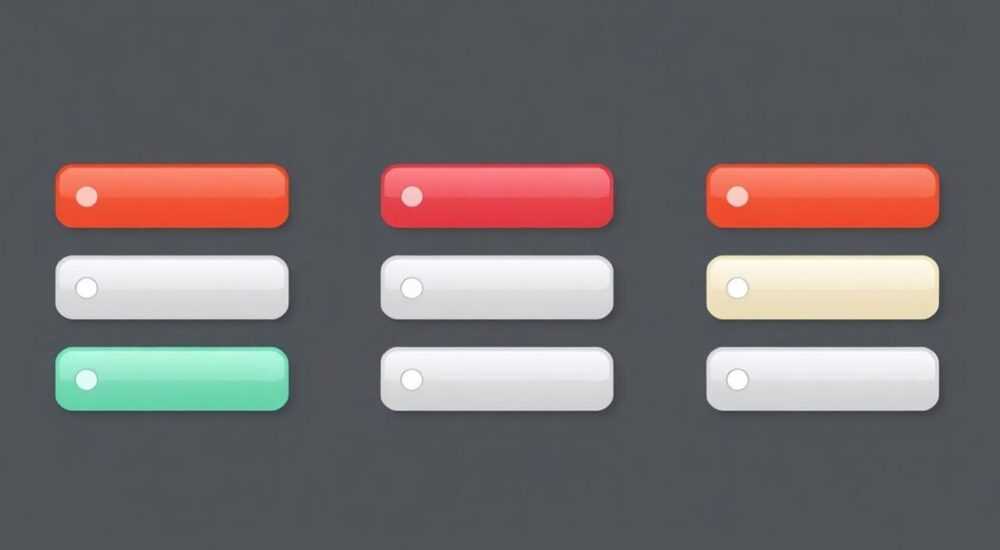
Создание интерактивных управляющих кнопок в PowerPoint позволяет превратить статичную презентацию в динамичный инструмент для обучения, демонстрации продукта или проведения вебинара. Кнопки навигации дают зрителю контроль над ходом показа, улучшают восприятие и повышают вовлечённость. В основе функционала лежит настройка гиперссылок и триггеров, которые можно реализовать без знания программирования.
Управляющие кнопки в PowerPoint создаются с помощью фигур, гиперссылок и действия при щелчке. Главное — правильно назначить переходы между слайдами и использовать режим «Показ слайдов» для тестирования.
Содержание статьи:
- Основные функции и преимущества управляющих кнопок
- Типы управляющих действий
- Подготовка среды: что нужно знать перед началом
- Где размещать кнопки?
- Создание управляющих кнопок по шагам
- Шаг 1: Вставка фигуры
- Шаг 2: Настройка вида кнопки
- Шаг 3: Назначение действия
- Дополнительные возможности: триггеры, анимация и макросы
- Триггеры для условной активации
- Макросы для продвинутых действий
- Частые ошибки и как их избежать
- Практические примеры использования кнопок
- Обучающий тренажёр по правилам дорожного движения
- Презентация продукта для клиентов
- Интерактивная инструкция для сотрудников
- Экспертное мнение
- Ирина Ковалёва, ведущий преподаватель цифровых презентаций, МГУ
- Вопросы и ответы
- Заключение
Основные функции и преимущества управляющих кнопок
Управляющие кнопки в PowerPoint — это интерактивные элементы, которые позволяют пользователю переходить между слайдами, запускать анимации, открывать файлы или ссылки без необходимости листать презентацию последовательно. Они особенно полезны в обучающих материалах, тренажёрах, квизах и презентациях с нелинейной структурой.
Кнопки могут выполнять разные функции: возврат на предыдущий слайд, переход к оглавлению, запуск видео, открытие внешнего документа или выход из показа. Это делает презентацию более гибкой и адаптированной под нужды аудитории.
Использование кнопок повышает профессиональный уровень выступления. Зритель чувствует себя увереннее, когда может управлять процессом. Особенно это важно в самообучении или при демонстрации сложных продуктов.
Полезно знать: Управляющие кнопки работают только в режиме «Показ слайдов». В обычном режиме редактирования они выглядят как обычные фигуры.
Типы управляющих действий
- Переход по слайдам: кнопка ведёт на определённый слайд (например, «Назад», «Далее», «Меню»).
- Гиперссылки: открытие веб-страницы, электронной почты или файла.
- Анимация и медиа: запуск видео, аудио или эффекта при клике.
- Запуск программы: открытие стороннего приложения (требует макросов).
- Выход из показа: завершение презентации одним кликом.
Выбор типа действия зависит от цели презентации. Например, в обучающем курсе по Excel логично сделать кнопку «Открыть шаблон», которая запускает файл Excel.
Подготовка среды: что нужно знать перед началом
Прежде чем создавать кнопки, необходимо понимать структуру вашей презентации. Определите, сколько слайдов будет участвовать в навигации, какие разделы нужно связать и где разместить управляющие элементы. Рекомендуется составить схему переходов.
PowerPoint поддерживает управляющие кнопки во всех современных версиях: 2016, 2019, 2021, Microsoft 365. Функционал одинаков, но интерфейс может немного отличаться. Убедитесь, что вы работаете в режиме редактирования, а не в просмотрщике.
Рекомендуется использовать стандартные формы кнопок — прямоугольники, круги или стрелки. Их легко распознать. Добавьте текст внутри фигуры: «Назад», «Домой», «Старт». Цвет должен контрастировать с фоном.
«Используйте единый стиль кнопок на всех слайдах — это создаёт ощущение продуманного дизайна и помогает зрителю быстрее ориентироваться.» — Анна Петрова, UX-дизайнер презентаций, 8 лет опыта
Где размещать кнопки?
- Внизу слайда: наиболее удобное место для глаз, не перекрывает основной контент.
- В углу: например, в нижнем правом — классическое расположение навигации.
- На панели: создайте полосу внизу или сверху с набором кнопок, как в веб-интерфейсе.
Если кнопки нужны на каждом слайде, добавьте их на слайд-заготовку (мастер-слайд). Тогда они автоматически появятся на всех страницах.
Создание управляющих кнопок по шагам
Процесс создания кнопки прост и не требует специальных навыков. Ниже — пошаговая инструкция для новичков и опытных пользователей.
Шаг 1: Вставка фигуры
- Перейдите на вкладку «Вставка».
- Нажмите «Фигуры» и выберите подходящую форму (например, прямоугольник).
- Нарисуйте фигуру на слайде нужного размера.
- Добавьте текст: дважды щёлкните по фигуре и введите, например, «Домой».
Шаг 2: Настройка вида кнопки
- Выделите фигуру.
- Используйте вкладку «Формат», чтобы изменить цвет заливки, контура и текста.
- Добавьте тень или объём при необходимости — но без перегруза.
- Для единообразия скопируйте кнопку и вставьте на другие слайды.
Шаг 3: Назначение действия
- Щёлкните правой кнопкой мыши по фигуре.
- Выберите «Свойства действия» (или «Действие при щелчке»).
- В открывшемся окне выберите вкладку «Действие при щелчке».
- Укажите тип действия: например, «Перейти на слайд».
- Выберите нужный слайд из списка.
- Нажмите «ОК».
Теперь при клике в режиме показа слайдов фигура будет выполнять заданное действие.
Полезно знать: Если вы хотите, чтобы кнопка была кликабельной только в определённый момент, используйте триггеры вместо прямого действия.
Дополнительные возможности: триггеры, анимация и макросы
Помимо базовых гиперссылок, PowerPoint предлагает расширенные инструменты для создания сложной интерактивности. Триггеры, анимация и макросы позволяют делать презентации «живыми».
Триггеры для условной активации
Триггер — это событие, которое запускает анимацию или действие при клике по определённому объекту. Например, кнопка «Проверить ответ» становится активной только после ввода текста.
Чтобы настроить триггер:
- Добавьте анимацию любому объекту (например, появлению текста).
- В области анимации щёлкните по значку часов рядом с эффектом.
- Выберите «Триггер» → «На объекте» → укажите вашу кнопку.
Теперь анимация запустится только при нажатии на кнопку.
Макросы для продвинутых действий
Если нужно открыть файл, распечатать слайд или выполнить другое действие, недоступное через стандартные средства, используйте макросы на VBA.
«Макросы — мощный инструмент, но они отключаются по умолчанию в PowerPoint. Убедитесь, что получатель презентации разрешил выполнение макросов, иначе кнопка не сработает.» — Дмитрий Смирнов, IT-тренер, эксперт по Office
Для включения разработчика:
- Файл → Параметры → Настроить ленту → включите вкладку «Разработчик».
- На вкладке «Разработчик» нажмите «Visual Basic».
- Вставьте код макроса, например, для открытия файла Excel.
- Назначьте макрос на кнопку через «Свойства действия» → «Запустить макрос».
Функция |
Как реализовать |
Требования |
|---|---|---|
Переход на слайд |
Гиперссылка или действие при щелчке |
Нет |
Запуск видео |
Триггер + анимация воспроизведения |
Видео встроенное |
Открытие файла |
Макрос VBA |
Включён режим макросов |
Отправка email |
Гиперссылка mailto: |
Почтовый клиент установлен |
Выход из показа |
Действие: «Завершить показ» |
Нет |
Частые ошибки и как их избежать
Даже опытные пользователи допускают ошибки при создании управляющих кнопок. Ниже — самые распространённые проблемы и способы их решения.
- Кнопка не работает в показе: скорее всего, вы забыли назначить действие. Проверьте правой кнопкой мыши → «Свойства действия».
- Переход ведёт не на тот слайд: перепроверьте номер слайда в настройках действия. Лучше использовать названия слайдов, а не номера.
- Кнопка исчезает при анимации: если вы применяете анимацию к слайду, убедитесь, что кнопка не входит в анимируемую группу.
- Не работает макрос: получатель должен включить содержимое. Сохраните презентацию как .pptm и предупредите пользователя.
- Кнопки разъезжаются на разных экранах: используйте относительное позиционирование или закрепите их на мастер-слайде.
Полезно знать: Перед финальной демонстрацией обязательно протестируйте презентацию на том устройстве, где она будет показываться.
Практические примеры использования кнопок
Рассмотрим несколько реальных сценариев, где управляющие кнопки повышают эффективность презентации.
Обучающий тренажёр по правилам дорожного движения
Презентация состоит из вопросов с выбором ответа. На каждом слайде — три кнопки: «А», «Б», «В». При клике система сразу показывает, правильный ли ответ, и предлагает перейти к следующему вопросу или вернуться к теории.
Кнопки «Назад к оглавлению» и «Завершить тест» доступны на каждом этапе. Это позволяет ученику контролировать процесс.
Презентация продукта для клиентов
На главном слайде — меню: «Описание», «Цены», «Отзывы», «Контакты». Каждый пункт ведёт на соответствующий раздел. Из любого места можно вернуться в меню. Дополнительно — кнопка «Позвонить» с гиперссылкой tel:+79991234567.
Такой подход экономит время и делает презентацию персонализированной.
Интерактивная инструкция для сотрудников
Каждый шаг инструкции — отдельный слайд. Кнопки «Далее», «Назад», «Повторить» помогают освоить материал. На ключевых этапах — кнопка «Скачать чек-лист», которая открывает PDF-файл.
«Интерактивность увеличивает запоминаемость материала на 40% по сравнению со статичными слайдами.» — исследование Harvard Business Review, 2023
Экспертное мнение
Ирина Ковалёва, ведущий преподаватель цифровых презентаций, МГУ
- «Сегодня PowerPoint — это не просто проектор, а полноценная платформа для интерактивного обучения. Управляющие кнопки — базовый элемент, который должен освоить каждый, кто готовит образовательные материалы.»
- «Я рекомендую начинать с простых гиперссылок, а затем переходить к триггерам. Главное — не перегружать слайд. Одна-две кнопки на слайд — оптимально.»
- «В моих курсах студенты создают мини-игры с выбором ответов. Это развивает креативность и технические навыки одновременно.»
Вопросы и ответы
Можно ли сделать кнопку невидимой, но кликабельной?
Да. Создайте прозрачную фигуру (без заливки и контура) и назначьте на неё действие. Такой приём часто используется для создания «горячих точек» на изображениях.
Работают ли кнопки в PowerPoint Online?
Частично. Гиперссылки и переходы по слайдам работают, но триггеры и макросы — нет. Для полной функциональности используйте десктопную версию.
Как сделать, чтобы кнопка меняла цвет при наведении?
PowerPoint не поддерживает hover-эффекты напрямую. Но можно имитировать это с помощью анимации и триггеров: при наведении (в презентации) запускать смену цвета фигуры.
Можно ли использовать кнопки в мобильной версии PowerPoint?
Да, но с ограничениями. Касания работают как клики, однако сложные макросы и анимации могут не отображаться корректно.
Как сохранить презентацию с кнопками для коллег?
Сохраните как .pptx (для обычных действий) или .pptm (если есть макросы). Убедитесь, что все внешние файлы находятся в одной папке, а пути указаны правильно.
Заключение
Управляющие кнопки в PowerPoint — это простой, но мощный способ сделать презентацию интерактивной, удобной и профессиональной. Они работают на основе гиперссылок, триггеров и макросов, доступны во всех версиях PowerPoint и не требуют глубоких технических знаний.
Главное — продумать структуру навигации, соблюдать единый стиль и протестировать работу кнопок перед демонстрацией. Это особенно важно, если презентация будет использоваться другими людьми или в онлайн-формате.
Интеграция управляющих элементов превращает пассивный просмотр в активное взаимодействие. Независимо от цели — обучение, продажи или информирование — кнопки повышают вовлечённость и запоминаемость.
- Кнопки создаются через фигуры и действие при щелчке.
- Используйте мастер-слайд для единообразия.
- Тестируйте презентацию в режиме показа.
- Макросы расширяют функционал, но требуют включения.
- Hover-эффекты можно имитировать через анимацию.
⚠️ Дисклеймер — нажмите, чтобы развернуть
Материалы, опубликованные в разделе «Блог» на сайте RU DESIGN SHOP (rudesignshop.ru), носят исключительно информационный и ознакомительный характер и не являются руководством к действию, финансовой рекомендацией, медицинской услугой, ветеринарным назначением либо рекламой товаров и услуг, включая азартные игры. Публикации не содержат призывов к участию в азартных играх и не направлены на продвижение соответствующих операторов.
Безопасность применения товаров и веществ: при использовании строительных материалов, бытовой химии, пестицидов и агрохимикатов необходимо строго следовать инструкциям производителя и действующему законодательству Российской Федерации, включая Федеральный закон РФ от 19.07.1997 № 109-ФЗ «О безопасном обращении с пестицидами и агрохимикатами».
Упоминание товарных знаков, брендов и организаций носит исключительно информационный характер и не означает наличие партнёрских отношений или одобрения со стороны правообладателей.
Материалы, содержащие сведения о медицинских, ветеринарных или косметических средствах, представлены в справочных целях и не являются медицинской консультацией или назначением. Перед применением рекомендуется обратиться к врачу, ветеринарному специалисту или иному сертифицированному профессионалу.
Возрастные ограничения: материалы, содержащие сведения о продукции категории 18+, включая алкоголь или азартные игры, предназначены исключительно для совершеннолетней аудитории и публикуются в информационных целях.
Правовая ответственность: решения, принятые на основе опубликованной информации, пользователь принимает самостоятельно и на свой риск; редакция и авторы несут ответственность в пределах, установленных законодательством Российской Федерации.
Редакция не допускает публикаций, содержащих пропаганду экстремизма, терроризма, наркотических средств или суицида; подобные материалы подлежат немедленному удалению.
Упоминание организаций с ограниченным статусом: компания Meta Platforms Inc. (социальные сети Facebook и Instagram) признана экстремистской организацией решением суда РФ, её деятельность запрещена на территории Российской Федерации; любые упоминания приводятся исключительно в информационных целях.
Авторские права и источники: информация собирается из открытых источников; её актуальность указывается на дату публикации и может изменяться.
Изображения и иллюстрации используются на условиях, разрешённых правообладателями. При возникновении претензий редакция готова оперативно рассмотреть обращение и внести необходимые изменения.
Персональные данные и cookies: сайт использует cookies и обрабатывает персональные данные пользователей в соответствии с Федеральным законом № 152-ФЗ «О персональных данных» и Политикой конфиденциальности RU DESIGN SHOP.
Мнения авторов могут не совпадать с позицией государственных органов или коммерческих организаций, упомянутых в материалах.
РЕКОМЕНДУЕМ
Товары от российских производителей




