Скидка 5% на первый заказ — RDS5




Как сделать узор фотошоп
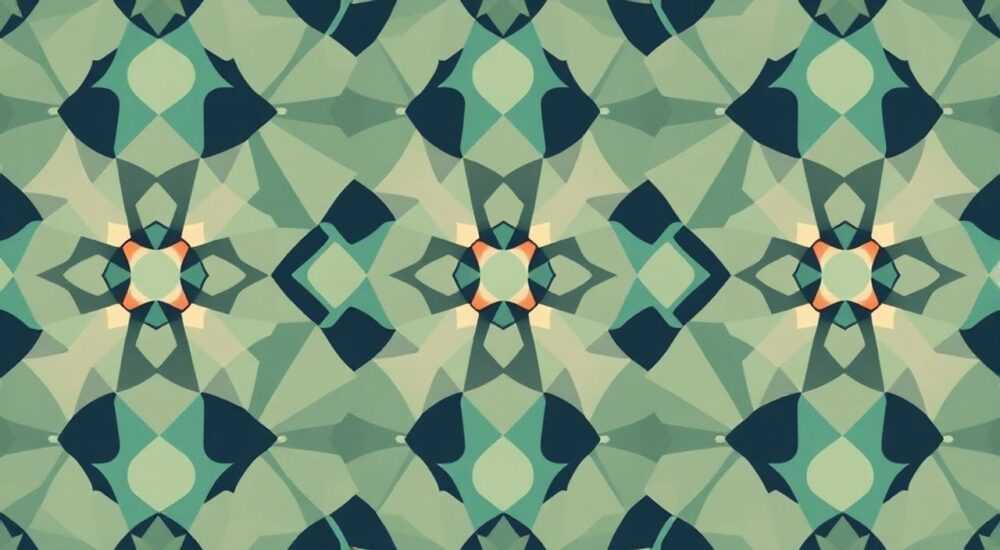
Создание узора в Photoshop — это мощный инструмент для дизайнеров, художников и фотографов, позволяющий быстро заполнять области повторяющимися элементами. Узоры используются в полиграфии, веб-дизайне, оформлении текстур, создании фоны для сайтов, упаковки и даже анимации. В Adobe Photoshop реализация узора возможна несколькими способами: от простого выделения до сложных паттернов с эффектами. Главное — правильно подготовить исходное изображение и использовать встроенные функции программы.
Чтобы сделать узор в Photoshop, нужно создать замкнутое, бесшовное изображение, преобразовать его в паттерн через меню «Редактирование — Определить узор», а затем применять с помощью заливки или кисти. Ключевой момент — корректная подготовка исходника без видимых стыков.
Содержание статьи:
Подготовка к созданию узора
Перед тем как сделать узор в фотошопе, важно понимать, что идеальный паттерн должен быть бесшовным. Это означает, что при повторении элемент не должен иметь видимых границ между копиями. Такой эффект достигается за счёт тщательной компоновки и использования специальных техник.
Начните с создания нового документа. Размер зависит от сложности будущего узора. Для простых геометрических форм подойдёт 100×100 пикселей, для детализированных растительных или абстрактных мотивов — 500×500 или больше. Формат может быть квадратным или прямоугольным, но квадратные паттерны легче контролировать.
Убедитесь, что фон прозрачный (режим RGB, без фона). Это позволит накладывать узор на любые цвета без конфликтов. Если вы работаете с текстурами, например, бетоном или тканью, лучше использовать изображение, уже обработанное для бесшовности.
Полезно знать: Чтобы проверить бесшовность, временно залейте холст узором через «Редактирование — Заливка — Узор» и увеличьте масштаб. Стыки должны быть незаметны.
Если вы импортируете изображение, убедитесь, что оно высокого качества. Низкая детализация приведёт к размытости при масштабировании. Также избегайте чётких горизонтальных или вертикальных линий по краям — они будут выдавать шов.
Для работы с цветом рекомендуется использовать режим HSB или LAB, если требуется точная передача оттенков. Однако большинство пользователей остаются в RGB — он стандартен и совместим со всеми устройствами вывода.
Шаги подготовки
- Откройте Photoshop и создайте новый документ нужного размера.
- Выберите режим RGB, 8 бит/канал, белый или прозрачный фон.
- Импортируйте или нарисуйте элемент, который станет основой узора.
- Убедитесь, что края элемента не выходят за границы холста или аккуратно обрезаны.
- Проверьте, нет ли резких контрастов на стыке краёв.
Создание простого узора
Наиболее распространённый способ — создание узора из готового фрагмента. Допустим, вы хотите сделать клетчатый или полосатый фон. Это можно сделать вручную или с помощью автоматических функций.
Нарисуйте базовый элемент. Например, квадрат 50×50 пикселей в левом верхнем углу. Затем продублируйте его смещением на 50 пикселей по X и Y. Соедините элементы так, чтобы они образовывали сетку 2×2. Теперь этот блок можно сохранить как паттерн.
Чтобы добавить узор в библиотеку Photoshop:
- Выделите весь холст (Ctrl+A).
- Перейдите в меню «Редактирование» → «Определить узор».
- Введите имя (например, «клетка_50px») и нажмите OK.
- Узор появится в палитре «Узоры» (окно «Свойства» при активной заливке).
Теперь вы можете применять его через инструмент «Заливка» (Shift+F5), выбрав тип «Узор». Также узор доступен в кистях, слоях и стилях.
«Всегда давайте узорам осмысленные имена. Это особенно важно при работе над крупными проектами, где используется более 20 паттернов.» — Марина Кострова, графический дизайнер, 12 лет опыта
Если вы работаете с растровыми изображениями, например, сканированной тканью, используйте фильтр «Смещение» (Фильтр → Другое → Смещение). Он переносит края изображения на противоположную сторону, помогая визуально оценить швы. Режим «Цветовой» или «Чёрный» позволяет увидеть разрывы.
Создание бесшовного узора из текстуры
- Откройте текстуру (например, дерево или камень).
- Примените «Смещение» с половиной ширины и высоты (например, 256 px при 512×512).
- Используйте инструмент «Штамп» (S), чтобы замазать стыки по краям.
- Повторите операцию, пока переходы не станут незаметными.
- Сохраните как узор через «Определить узор».
Работа с эффектами и слоями
Узор в Photoshop можно не только заливать, но и комбинировать с эффектами слоёв. Это расширяет возможности дизайна. Например, вы можете добавить тень, свечение или текстуру поверх уже созданного паттерна.
Создайте новый слой и залейте его узором. Затем дважды щёлкните по слою, чтобы открыть «Стили слоя». Здесь доступны:
- Тень — создаёт объём.
- Внутреннее свечение — мягкий свет изнутри.
- Наложение узора — позволяет наложить второй паттерн поверх первого.
- Текстура — имитирует рельеф (бумага, холст, металл).
Полезно знать: Наложение узора в стилях слоя работает с прозрачностью. Если нижний слой имеет маску, верхний узор будет виден только в непрозрачных областях.
Можно комбинировать несколько узоров. Например, фон — однотонная сетка, а поверх — полупрозрачный цветочный мотив. Для этого:
- Создайте первый слой с основным узором.
- Добавьте второй слой с другим паттерном.
- Установите режим наложения (например, «Мягкий свет» или «Затемнение»).
- Отрегулируйте непрозрачность (30–50%) для естественного вида.
Также узор можно использовать как маску. Выделите область, залейте её паттерном на маске слоя — получится эффект «прорезания» изображения по заданному мотиву. Это актуально для обложек, баннеров и арт-проектов.
Анимация узора в Photoshop
Хотя Photoshop — не основной инструмент для анимации, он поддерживает базовую анимацию через Timeline. Вы можете создать движущийся узор, например, плавающие точки или вращающиеся линии.
Процесс:
- Создайте документ с узором.
- Откройте «Окно» → «Timeline» и выберите «Анимационные кадры».
- Создайте два кадра: начальное и смещённое положение узора.
- Сместите узор с помощью «Трансформирования» (Ctrl+T).
- Настройте задержку кадров (0.1–0.5 сек) и циклы воспроизведения.
Экспорт — в формат GIF. Такие анимации часто используются в соцсетях, email-рассылках и презентациях.
Применение узора в дизайне
Узоры — не просто декор. Они решают задачи: направляют взгляд, создают настроение, усиливают бренд. В веб-дизайне узоры используются как фоновые элементы, в UI — как текстуры кнопок, в печати — как защитные водяные знаки.
Вот примеры применения:
- Фон сайта — тонкий геометрический узор создаёт структуру без перегрузки.
- Упаковка — повторяющиеся логотипы или символы бренда усиливают узнаваемость.
- Текстильный дизайн — узоры моделируются в Photoshop перед отправкой на производство.
- Печатная продукция — открытки, обои, этикетки.
«Сегодня тренд — на минимализм с акцентом на текстуру. Даже однотонный фон становится интереснее с едва заметным узором.» — Алексей Романов, UX-дизайнер, ArtCode Studio
Важно соблюдать баланс. Перегруженный узор отвлекает от контента. Используйте правило 60-30-10: 60% — основной цвет, 30% — вторичный, 10% — акцент, включая узор.
Тип узора |
Где применяется |
Рекомендуемый размер |
|---|---|---|
Геометрический |
Веб-интерфейсы, логотипы |
100–300 px |
Растительный |
Упаковка, текстиль |
400–800 px |
Абстрактный |
Обложки, арт |
500–1000 px |
Текстура (бумага, шум) |
Фоны, имитация материалов |
256–512 px |
Ошибки и как их избежать
Даже опытные дизайнеры допускают ошибки при создании узоров. Вот самые частые:
- Видимые швы. Причина — неправильное смещение или резкие границы. Решение — использовать фильтр «Смещение» и штамп для замазывания.
- Низкое качество. Пикселизация при масштабировании. Решение — работать с векторными формами или увеличивать размер исходника.
- Перегруженность. Слишком много деталей делает узор «кричащим». Решение — упрощать мотив, снижать контраст.
- Несовместимость цветов. Узор не сочетается с общим колоритом. Решение — использовать палитру бренда или инструмент «Цветовой баланс».
Полезно знать: Тестируйте узор на разных фонах: светлом, тёмном, градиенте. То, что хорошо смотрится на белом, может теряться на сером.
Ещё одна ошибка — игнорирование модульности. Узор должен быть кратным размеру целевого объекта. Например, для фона сайта 1920×1080 пикселей лучше использовать узор 320×180, чтобы он точно укладывался в сетку.
Экспертное мнение
«Я начал с простых клеток, а теперь создаю сложные биоморфные узоры для интерьерных принтов. Ключ — в экспериментах. Иногда случайное наложение двух паттернов даёт уникальный результат.» — Елена Миронова, цифровой художник, автор курсов по текстурному дизайну
Современные версии Photoshop (2023–2026) поддерживают генеративный AI. Через функцию «Generative Fill» можно создавать узоры на основе текстового запроса. Например, введите «повторяющийся узор из листьев в японском стиле» — и Photoshop предложит варианты. Это не заменяет ручную работу, но ускоряет прототипирование.
Также встроенная библиотека «Паттерны» содержит сотни готовых решений: от винтажных до футуристических. Их можно использовать как есть или модифицировать под свои задачи.
Вопросы и ответы
Как сделать узор из картинки?
Откройте изображение, обрежьте до нужного размера, удалите швы с помощью штампа, выделите всё (Ctrl+A), затем «Редактирование — Определить узор». Готово.
Почему узор выглядит размытым?
Возможно, вы увеличили маленький паттерн. Работайте с достаточным разрешением (минимум 300 DPI для печати). Также проверьте, не включён ли антисглаживание при трансформировании.
Можно ли экспортировать узор для использования в других программах?
Да. Сохраните паттерн как PSD-файл или PNG с прозрачностью. В Illustrator или Figma его можно импортировать как изображение или текстуру.
Как удалить узор из библиотеки?
Откройте палитру «Узоры», щёлкните правой кнопкой по ненужному паттерну и выберите «Удалить».
Поддерживаются ли узоры в Photoshop Express или мобильных версиях?
Частично. Мобильные приложения позволяют применять готовые узоры, но создавать новые — только в десктопной версии.
Заключение
Создание узора в Photoshop — это сочетание технических навыков и художественного чутья. От правильной подготовки исходника до выбора режима наложения зависит конечный результат. Узоры могут быть простыми и сложными, но главное — чтобы они выполняли свою функцию: украшали, структурировали, усиливали визуальную идентичность.
Освоив базовые методы, вы сможете создавать уникальные паттерны для любых задач — от веб-дизайна до цифрового искусства. Главное — практиковаться, тестировать и не бояться экспериментировать.
- Бесшовность — ключевое требование к узору.
- Используйте «Смещение» и «Штамп» для устранения стыков.
- Сохраняйте узоры с понятными именами в библиотеке.
- Комбинируйте узоры с эффектами слоёв для сложных текстур.
- Тестируйте узор на разных фонах и размерах перед финальным использованием.
⚠️ Дисклеймер — нажмите, чтобы развернуть
Материалы, опубликованные в разделе «Блог» на сайте RU DESIGN SHOP (rudesignshop.ru), носят исключительно информационный и ознакомительный характер и не являются руководством к действию, финансовой рекомендацией, медицинской услугой, ветеринарным назначением либо рекламой товаров и услуг, включая азартные игры. Публикации не содержат призывов к участию в азартных играх и не направлены на продвижение соответствующих операторов.
Безопасность применения товаров и веществ: при использовании строительных материалов, бытовой химии, пестицидов и агрохимикатов необходимо строго следовать инструкциям производителя и действующему законодательству Российской Федерации, включая Федеральный закон РФ от 19.07.1997 № 109-ФЗ «О безопасном обращении с пестицидами и агрохимикатами».
Упоминание товарных знаков, брендов и организаций носит исключительно информационный характер и не означает наличие партнёрских отношений или одобрения со стороны правообладателей.
Материалы, содержащие сведения о медицинских, ветеринарных или косметических средствах, представлены в справочных целях и не являются медицинской консультацией или назначением. Перед применением рекомендуется обратиться к врачу, ветеринарному специалисту или иному сертифицированному профессионалу.
Возрастные ограничения: материалы, содержащие сведения о продукции категории 18+, включая алкоголь или азартные игры, предназначены исключительно для совершеннолетней аудитории и публикуются в информационных целях.
Правовая ответственность: решения, принятые на основе опубликованной информации, пользователь принимает самостоятельно и на свой риск; редакция и авторы несут ответственность в пределах, установленных законодательством Российской Федерации.
Редакция не допускает публикаций, содержащих пропаганду экстремизма, терроризма, наркотических средств или суицида; подобные материалы подлежат немедленному удалению.
Упоминание организаций с ограниченным статусом: компания Meta Platforms Inc. (социальные сети Facebook и Instagram) признана экстремистской организацией решением суда РФ, её деятельность запрещена на территории Российской Федерации; любые упоминания приводятся исключительно в информационных целях.
Авторские права и источники: информация собирается из открытых источников; её актуальность указывается на дату публикации и может изменяться.
Изображения и иллюстрации используются на условиях, разрешённых правообладателями. При возникновении претензий редакция готова оперативно рассмотреть обращение и внести необходимые изменения.
Персональные данные и cookies: сайт использует cookies и обрабатывает персональные данные пользователей в соответствии с Федеральным законом № 152-ФЗ «О персональных данных» и Политикой конфиденциальности RU DESIGN SHOP.
Мнения авторов могут не совпадать с позицией государственных органов или коммерческих организаций, упомянутых в материалах.
РЕКОМЕНДУЕМ
Товары от российских производителей




