Скидка 5% на первый заказ — RDS5




Как сделать в 3д максе панель ромб
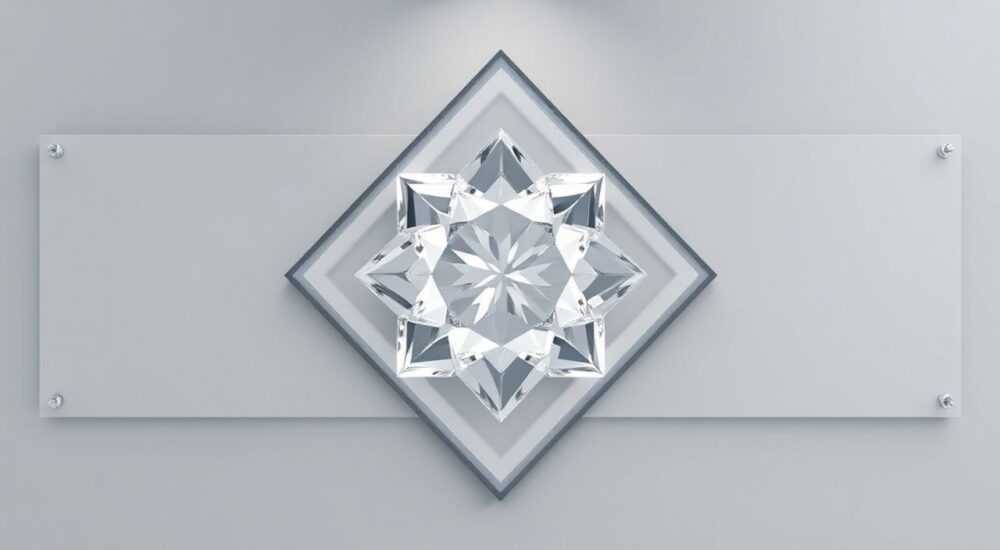
Создание ромбовидной панели в 3ds Max — задача, сочетающая точность моделирования и художественное видение. Такие элементы часто используются в архитектурных проектах, дизайне интерьеров и промышленном моделировании, где важна как эстетика, так и геометрическая выверенность. Программа 3ds Max предоставляет мощный инструментарий для построения сложных форм, включая параметрические объекты, модификаторы и полигонное редактирование.
Чтобы создать ромбовидную панель в 3ds Max, начните с базовой геометрии — например, плоскости или прямоугольника — и примените модификаторы, такие как Bend, Taper или MeshSmooth, либо смоделируйте вручную в режиме редактирования полигональной сетки. Наиболее точный способ — использование Editable Poly с контролем вершин и ребер.
Содержание статьи:
- Основные методы моделирования ромба
- Когда использовать каждый метод?
- Моделирование плоской ромбовидной панели
- Создание объёмной ромбовидной панели
- Применение материалов и текстур
- Экспорт и использование в проектах
- Частые ошибки и как их избежать
- Неправильная ориентация нормалей
- Разрывы в UV-развёртке
- Слишком высокая полигональность
- Экспертное мнение
- Вопросы и ответы
- Заключение
Основные методы моделирования ромба
Ромб — это четырёхугольник с равными сторонами и попарно параллельными рёбрами. В 3D-моделировании его можно реализовать несколькими способами: через примитивы, модификаторы или ручное редактирование сетки. Выбор метода зависит от контекста использования — нужна ли панель как часть фасада, декоративный элемент интерьера или компонент промышленного дизайна.
Первый подход — использование примитива «Plane» (Плоскость) с последующей трансформацией углов. Плоскость легко масштабируется и деформируется, что делает её идеальной отправной точкой. Второй способ — создание ромба через «Shape» (Форму), например, при помощи линии или прямоугольника, который затем поворачивается на 45 градусов и масштабируется по оси.
Третий, наиболее гибкий путь — работа с Editable Poly. Этот режим позволяет точно контролировать каждую вершину, ребро и полигон, что критично при создании повторяющихся структур, таких как решётки или фасады с ромбовидной текстурой.
Полезно знать: Если вы планируете использовать панель в составе массива (Array), лучше заранее продумать её размеры и центр вращения, установив Pivot в геометрический центр объекта.
Для быстрого старта подойдёт комбинация Rectangle + Rotate + Scale. Нарисуйте прямоугольник в виде Top, поверните его на 45° вокруг оси Z, затем масштабируйте по одной из осей (например, X) до получения нужного соотношения сторон. После этого можно применить модификатор Extrude, чтобы придать глубину.
Когда использовать каждый метод?
- Примитивы + модификаторы — когда нужна скорость и простота, например, для тестовой сцены или прототипа.
- Edit Poly — когда требуется высокая точность, возможность редактирования на уровне вершин и интеграция в сложные модели.
- Shape + Loft/Extrude — если ромб — часть более сложной формы, например, профиля или карниза.
Метод |
Точность |
Гибкость |
Скорость |
|---|---|---|---|
Примитивы + модификаторы |
Средняя |
Низкая |
Высокая |
Edit Poly |
Высокая |
Высокая |
Средняя |
Shape + Loft |
Высокая |
Средняя |
Низкая |
Моделирование плоской ромбовидной панели
Плоская панель — основа для большинства вариаций. Она может использоваться как UV-развёртка, текстурная маска или самостоятельный элемент облицовки. Начнём с самого простого и надёжного способа — создания ромба через редактируемую сетку.
- Создайте стандартный Plane в виде Top. Установите размеры, например, 100×100 единиц, сегменты — 1×1.
- Примените модификатор Edit Poly. Теперь вы можете редактировать вершины.
- Перейдите в режим Vertex и выберите противоположные углы (например, верхний и нижний).
- Используя инструмент Scale, сожмите выбранные вершины по оси X или Y, пока не получится ромб. Активируйте привязку (Snap) для точности.
Альтернативный способ — использование готового прямоугольника:
- На виде Top создайте Rectangle (примерно 80×120).
- Поверните его на 45° вокруг центра (используйте кнопку Rotate, удерживая Shift для копирования, если нужно).
- Примените модификатор Outline в редакторе сплайнов, чтобы сделать внутренний контур — это пригодится для имитации рамки.
- Преобразуйте сплайн в полигональную сетку через Convert to Editable Poly.
- Примените Extrude с малым значением (например, 2–5 единиц), чтобы придать толщину.
«Всегда проверяйте нормали после экструзии — они должны быть направлены наружу. Используйте Flip в модификаторе Normal, если текстура отображается некорректно.» — Алексей Миронов, 3D-архитектор, 12 лет опыта
Если панель должна иметь закруглённые края, добавьте модификатор Chamfer или Bevel на этапе редактирования вершин. Для скругления используйте Smooth или Turbosmooth с контролем сегментов.
Создание объёмной ромбовидной панели
Объёмная панель предполагает не только толщину, но и рельеф — выпуклость, вогнутость или бортики. Здесь уже недостаточно простой экструзии. Требуется многоуровневое моделирование с использованием нескольких модификаторов.
Начнём с базового ромба, созданного через Plane + Edit Poly. После того как форма готова, действуем по следующему алгоритму:
- Увеличьте количество сегментов плоскости до 3×3, чтобы получить контрольные точки внутри ромба.
- Перейдите в режим Polygon и выберите центральный полигон.
- Используйте Extrude с положительным или отрицательным значением, чтобы «выдавить» или «вдавить» центральную часть — это создаёт эффект рельефа.
- Для плавного перехода примените MeshSmooth или OpenSubDiv (в зависимости от версии 3ds Max).
Если нужна панель с бортиками (например, как у вентилируемого фасада), используйте двойную экструзию:
- После первого Extrude выберите внешние полигоны (боковые грани).
- Примените второй Extrude с меньшим значением, чтобы сузить верхнюю часть.
- Добавьте Shell модификатор — он автоматически создаёт толщину стенок, что особенно удобно для технических моделей.
Полезно знать: Модификатор Shell работает только с замкнутыми мешами. Убедитесь, что у объекта нет открытых граней, иначе результат будет непредсказуем.
Для сложных форм, например, сферически выгнутых ромбов, можно использовать модификатор Spherify или Bend в комбинации с Taper. Например:
- Создайте ромбовидную пластину толщиной 10 единиц.
- Примените Bend по оси X с углом 30–45°, чтобы придать изгиб.
- Отрегулируйте ось поворота (Bend Axis) и центр (Center) для симметричного изгиба.
- При необходимости добавьте Noise для имитации неровностей поверхности.
Применение материалов и текстур
После создания геометрии важно корректно наложить материал. Ромбовидная форма требует внимательной настройки UV-развёртки, особенно если панель входит в повторяющийся узор.
Первый шаг — назначение материала через Slate Material Editor. Создайте новый материал типа Physical Material или Arch & Design (в зависимости от движка рендеринга). Настройте параметры: цвет, шероховатость, отражение, металличность.
Для UV-развёртки:
- Выберите панель и добавьте модификатор UVW Map.
- Установите тип проекции — Planar (для плоских панелей) или Box (для объёмных).
- Отрегулируйте размеры и положение карты с помощью Gizmo.
- При необходимости используйте Unwrap UVW для ручной коррекции швов.
Если панель имеет внутренний и внешний контур (например, рамку), используйте раздельные материальные ID. Это можно сделать в режиме Edit Poly:
- Выберите внешние грани — назначьте им Material ID = 1.
- Выберите внутренние (центральные) — Material ID = 2.
- В материале создайте Multi/Sub-Object Material с двумя слотами: один для рамки, другой — для центра.
«Используйте реальные PBR-текстуры (metal, roughness, normal) для достижения фотореализма. Особенно важна карта нормалей — она подчеркнёт рельеф без увеличения полигональности.» — Дарья Ковалёва, 3D-визуализатор, студия ArchViz Lab
Для повторяющихся панелей (например, на фасаде здания) применяйте модификатор Array или Scatter (с помощью Forest Pack или RailClone). При этом UV-координаты должны быть настроены на повторение (Tiling), чтобы текстура не растягивалась.
Экспорт и использование в проектах
Готовую панель можно использовать в различных средах: от архитектурной визуализации до игр и AR/VR. Формат экспорта зависит от цели.
Для архитектурных проектов (V-Ray, Corona) достаточно оставить объект в сцене 3ds Max. Но если требуется передача в другую программу:
- FBX — универсальный формат для Maya, Blender, Unreal Engine.
- OBJ — поддерживает геометрию и UV, но не анимацию.
- STL — для 3D-печати, требует водонепроницаемой меш-сетки.
Перед экспортом выполните чистку модели:
- Удалите скрытые объекты и неиспользуемые материалы.
- Сведите все части панели в один объект (Attach в Edit Poly).
- Проверьте нормали (Tools → Reset Pivot → Align to World).
- Убедитесь, что масштаб соответствует реальному (например, 1 единица = 1 см).
Полезно знать: В Unreal Engine ромбовидные панели часто используются в качестве foliage или декоративных элементов. Экспортируйте с LOD (Level of Detail), чтобы оптимизировать производительность.
Если панель — часть большого фасада, рассмотрите использование процедурных систем, таких как RailClone или MultiScatter. Они позволяют быстро заполнить площадь ромбами с варьируемыми параметрами (размер, поворот, материал).
Частые ошибки и как их избежать
Даже опытные пользователи сталкиваются с типичными проблемами при создании ромбовидных панелей. Знание этих «ловушек» экономит время и нервы.
Неправильная ориентация нормалей
После экструзии или булевых операций нормали могут быть обращены внутрь. Это приводит к чёрному отображению в рендере.
Решение: используйте Flip в модификаторе Normal или включите Double Sided временно для диагностики.
Разрывы в UV-развёртке
При использовании Box-проекции углы ромба могут искажаться. Это особенно заметно при наложении текстуры дерева или кирпича.
Решение: перейдите в Unwrap UVW, выделите угловые полигоны и разгладьте швы вручную, используя Relax или Pin.
Слишком высокая полигональность
Чрезмерное использование Turbosmooth или детализированных модификаторов замедляет работу сцену.
Решение: оптимизируйте модель с помощью ProOptimizer или экспортируйте копию с пониженным количеством полигонов для работы в реальном времени.
Ошибка |
Причина |
Решение |
|---|---|---|
Искажение формы при масштабировании |
Неправильное положение Pivot |
Сбросьте Pivot в центр объекта (Hierarchy → Affect Pivot Only) |
Текстура не повторяется |
Неверные настройки Tiling в UVW Map |
Установите U/Tiling = 2.0, V/Tiling = 2.0 и выше |
Панель «проваливается» при Array |
Ось вращения вне центра |
Выровняйте Pivot с помощью Align |
Экспертное мнение
«Сегодня всё больше проектов требуют не просто геометрии, а интеллектуальных панелей — с возможностью встраивания светильников, датчиков или вентиляции. Поэтому при моделировании ромбовидной панели я всегда оставляю «технические зоны» — внутренние полости, каналы для кабелей. Это делается на этапе Shell или Boolean.» — Михаил Смирнов, BIM-менеджер, к.т.н., 15 лет в архитектурном 3D
По его словам, будущее — за параметрическим дизайном. Даже простая ромбовидная панель может быть частью алгоритмической модели, где её угол, размер и рельеф зависят от солнечной активности или потока воздуха. Интеграция 3ds Max с Dynamo или Grasshopper открывает новые горизонты.
Вопросы и ответы
Как сделать, чтобы ромбы плотно прилегали друг к другу без зазоров?
Используйте точные размеры и поворот на 45°. Лучше всего строить один ромб, а затем копировать его с шагом, равным диагонали, делённой на √2. Активируйте привязку к сетке (Grid Snap) и выравнивание по вершинам.
Можно ли анимировать ромбовидную панель?
Да. Например, с помощью модификатора Path Deformation можно заставить панель «раскрываться» как раскладушку. Или использовать Animation Controllers для изменения размера или угла в зависимости от времени.
Подойдёт ли такая панель для 3D-печати?
Да, но модель должна быть водонепроницаемой (watertight). Убедитесь, что толщина стенок не менее 1 мм, нет внутренних полостей и все нормали направлены наружу. Экспортируйте в STL и проверьте в Meshmixer.
Как быстро создать сетку из ромбов?
Используйте модификатор Array с поворотом 90° и смещением по диагонали. Альтернатива — Scatter с правильным паттерном размещения (Hexagonal Grid).
Заключение
Создание ромбовидной панели в 3ds Max — это не просто техническая задача, а возможность проявить креативность в рамках строгой геометрии. От выбора метода моделирования до настройки материалов и экспорта — каждый этап влияет на конечный результат. Главное — соблюдать точность, контролировать топологию и помнить о контексте использования.
Ромбовидная панель может быть как элементом минималистичного интерьера, так и частью высокотехнологичного фасада. Освоив базовые приёмы, вы сможете адаптировать их под любые задачи — от архитектуры до промышленного дизайна.
- Для плоских панелей используйте Plane + Edit Poly или Rectangle + Rotate.
- Для объёма применяйте Extrude, Shell и MeshSmooth.
- Всегда проверяйте нормали и UV-развёртку перед рендером.
- Оптимизируйте модель при экспорте в другие программы.
- Используйте параметрические подходы для масштабируемых решений.
⚠️ Дисклеймер — нажмите, чтобы развернуть
Материалы, опубликованные в разделе «Блог» на сайте RU DESIGN SHOP (rudesignshop.ru), носят исключительно информационный и ознакомительный характер и не являются руководством к действию, финансовой рекомендацией, медицинской услугой, ветеринарным назначением либо рекламой товаров и услуг, включая азартные игры. Публикации не содержат призывов к участию в азартных играх и не направлены на продвижение соответствующих операторов.
Безопасность применения товаров и веществ: при использовании строительных материалов, бытовой химии, пестицидов и агрохимикатов необходимо строго следовать инструкциям производителя и действующему законодательству Российской Федерации, включая Федеральный закон РФ от 19.07.1997 № 109-ФЗ «О безопасном обращении с пестицидами и агрохимикатами».
Упоминание товарных знаков, брендов и организаций носит исключительно информационный характер и не означает наличие партнёрских отношений или одобрения со стороны правообладателей.
Материалы, содержащие сведения о медицинских, ветеринарных или косметических средствах, представлены в справочных целях и не являются медицинской консультацией или назначением. Перед применением рекомендуется обратиться к врачу, ветеринарному специалисту или иному сертифицированному профессионалу.
Возрастные ограничения: материалы, содержащие сведения о продукции категории 18+, включая алкоголь или азартные игры, предназначены исключительно для совершеннолетней аудитории и публикуются в информационных целях.
Правовая ответственность: решения, принятые на основе опубликованной информации, пользователь принимает самостоятельно и на свой риск; редакция и авторы несут ответственность в пределах, установленных законодательством Российской Федерации.
Редакция не допускает публикаций, содержащих пропаганду экстремизма, терроризма, наркотических средств или суицида; подобные материалы подлежат немедленному удалению.
Упоминание организаций с ограниченным статусом: компания Meta Platforms Inc. (социальные сети Facebook и Instagram) признана экстремистской организацией решением суда РФ, её деятельность запрещена на территории Российской Федерации; любые упоминания приводятся исключительно в информационных целях.
Авторские права и источники: информация собирается из открытых источников; её актуальность указывается на дату публикации и может изменяться.
Изображения и иллюстрации используются на условиях, разрешённых правообладателями. При возникновении претензий редакция готова оперативно рассмотреть обращение и внести необходимые изменения.
Персональные данные и cookies: сайт использует cookies и обрабатывает персональные данные пользователей в соответствии с Федеральным законом № 152-ФЗ «О персональных данных» и Политикой конфиденциальности RU DESIGN SHOP.
Мнения авторов могут не совпадать с позицией государственных органов или коммерческих организаций, упомянутых в материалах.
РЕКОМЕНДУЕМ
Товары от российских производителей

-5%
Светильник SLIM LONG Forstlight
Диапазон цен: 9820 руб. – 156100 руб.
-5%
Светильник EDISSON Forstlight
Диапазон цен: 47730 руб. – 66300 руб.
-7%

