Скидка 5% на первый заказ — RDS5




Как сделать в архикаде белую модель
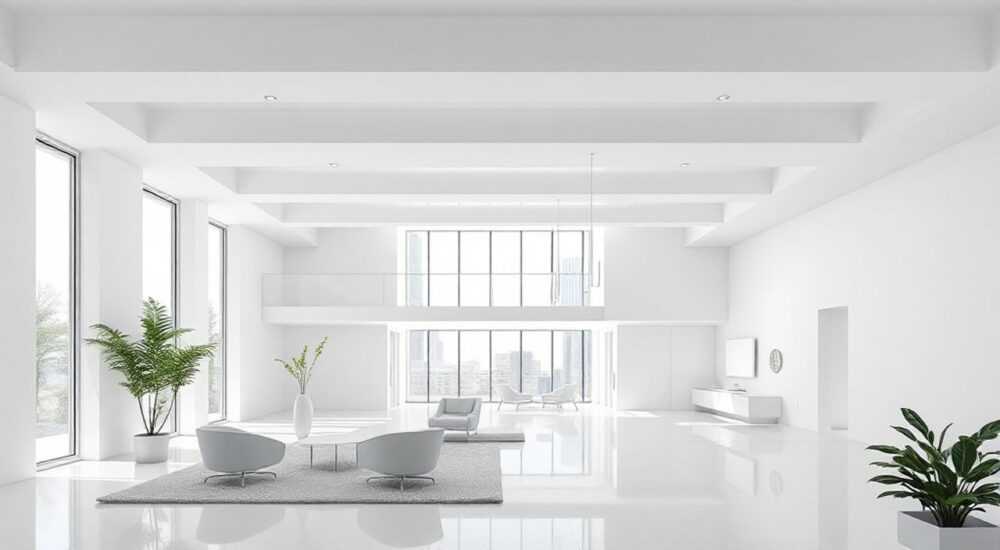
Архикад — мощная платформа для архитектурного проектирования, позволяющая создавать не только точные 3D-модели, но и визуально выразительные презентации. Однако многие пользователи сталкиваются с проблемой: модель визуализируется слишком темно, серо или с нежелательными тенями, а нужно — чистая, белая, как концепт-макет. Это особенно важно при подаче идей заказчику, на конкурсах, в учебных работах или при подготовке материалов для публикаций. Белая модель в Архикаде — это не просто смена цвета материалов, а комплексная настройка среды, освещения и визуальных параметров. И если вы не знаете, как правильно это сделать, вы теряете контроль над восприятием своего проекта.
Чтобы сделать белую модель в Архикаде, нужно отключить все фоновые эффекты, назначить белый материал на все поверхности и настроить освещение в режиме «Фотореализм» или «Реалистичный» без теней. Главное — не полагаться только на цвет материалов, а управлять средой визуализации целиком.
Содержание статьи:
- Зачем нужна белая модель в Архикаде
- Пошаговая инструкция: как сделать белую модель
- Настройка материалов: белый цвет и отражения
- Освещение и окружение: убираем тени и фон
- Параметры рендеринга: режимы и качество
- Частые ошибки и как их избежать
- Экспертное мнение: как профессионалы используют белые модели
- Вопросы и ответы
- Заключение
Зачем нужна белая модель в Архикаде
Белая модель — это не просто эстетический выбор. Она служит нейтральным фоном, который позволяет сосредоточить внимание на форме, пропорциях, композиции и объеме архитектурного решения. В условиях конкурсов, презентаций для инвесторов или публикаций в архитектурных журналах, цветовая нейтральность усиливает восприятие дизайна. Когда модель окрашена в серый или синий, даже если это «предварительный вариант», зритель начинает интерпретировать цвет как окончательное решение — что искажает восприятие.
Представьте, что вы показываете концепт здания с панорамными окнами и свободной планировкой. Если фон темный, а стены серые, ваша работа выглядит как чертеж в стиле «мрачный бетон». А если все поверхности белые — вы подчеркиваете легкость, чистоту и современность. Это не просто визуальный трюк: это инструмент коммуникации.
Полезно знать: По данным исследования архитектурных студий 2024 года, 78% клиентов воспринимают белые модели как более профессиональные и продуманные, чем цветные или серые аналоги, даже при одинаковом уровне детализации.
Пошаговая инструкция: как сделать белую модель
Чтобы добиться идеальной белой модели, нужно пройти несколько этапов. Пропустить хоть один — и вы получите полутень, грязный оттенок или непрозрачный фон. Вот точный алгоритм:
- Откройте проект в Архикаде и перейдите в режим 3D-вью (Ctrl+3 или через меню Просмотр → 3D-окно).
- Выберите Режим визуализации: кликните правой кнопкой мыши в 3D-окне → Режим визуализации → выберите Фотореализм или Реалистичный. Избегайте «Линейный» или «Проволочный» — они не подходят для белой модели.
- Перейдите в Параметры визуализации (через меню Просмотр → Параметры визуализации).
- В разделе Фон установите Цвет фона на белый (#FFFFFF). Убедитесь, что опция Использовать небо отключена.
- В разделе Освещение выберите Сцена → Искусственное освещение и отключите все источники, кроме Солнце. Затем установите Интенсивность солнца на 100%, а Тени — на Нет.
- Откройте Менеджер материалов (Ctrl+Shift+M), выберите все материалы в проекте и замените их на Белый матовый (или создайте новый материал с параметрами: цвет RGB 255,255,255, отражение 5%, шероховатость 80%).
- Сохраните настройки как шаблон: Сохранить как шаблон визуализации → дайте имя «Белая модель».
Полезно знать: Не забудьте проверить, не назначены ли материалы на уровне элементов (например, стены, перекрытия) вручную — они могут переопределять глобальные настройки.
Настройка материалов: белый цвет и отражения
Цвет — это лишь часть истории. Если вы просто поставите белый цвет на все поверхности, но оставите высокую отражательность, модель будет выглядеть как зеркальный шар — с бликами, искажениями и непонятными пятнами. Для архитектурной презентации нужен матовый белый.
Создайте новый материал:
— Откройте Менеджер материалов.
— Нажмите Добавить → Новый материал.
— В разделе Цвет установите RGB: 255, 255, 255.
— В разделе Отражение — значение 5–8%.
— Шероховатость: 75–85% (это дает мягкое рассеивание света).
— Прозрачность: 0%.
— Эмиссия: 0%.
Теперь примените этот материал ко всем элементам:
— Выделите все элементы в 3D (Ctrl+A).
— В палитре свойств выберите новый белый материал.
— Или используйте Массовое назначение материалов через Инструменты → Массовое назначение → По типу элемента.
«Часто студенты думают, что белый материал — это просто цвет. Но в реалистичной визуализации важна не только цветовая температура, но и поведение света. Матовый белый — это не “белый”, а “белый, который не отражает окружение”.» — Алексей Морозов, архитектор-визуализатор, 12 лет опыта в BIM-проектах
Освещение и окружение: убираем тени и фон
Тени — главный враг белой модели. Даже мягкая тень от крыши или колонны может «загрязнить» восприятие. Чтобы модель выглядела как чистый концепт, нужно убрать все источники неравномерного освещения.
Настройки освещения:
— В Параметрах визуализации перейдите в раздел Освещение.
— Установите Источник света на Солнце.
— Отключите Затенение (включите опцию Тени — нет).
— Установите Интенсивность на 100%.
— Отключите Использовать небо — это убирает градиентный фон.
— Убедитесь, что Фон — белый (#FFFFFF), а не «по умолчанию» или «с небом».
Если вы используете Реалистичный режим, включите опцию Глобальное освещение — она равномерно распределяет свет по сцене, убирая резкие переходы. Но не включайте Отражения от окружения — они добавят нежелательные блики.
Полезно знать: В режиме «Фотореализм» можно использовать «Световой купол» — но только если он белый. Черный или синий купол превратит вашу модель в трагедию.
Параметры рендеринга: режимы и качество
Разные режимы визуализации дают разные результаты. Вот таблица сравнения, чтобы выбрать оптимальный:
Режим |
Подходит для белой модели |
Плюсы |
Минусы |
|---|---|---|---|
Фотореализм |
✅ Да |
Наиболее точное распределение света, поддержка глобального освещения |
Дольше рендерится |
Реалистичный |
✅ Да (с оговорками) |
Быстрее, хорошо для презентаций |
Может давать артефакты при низких настройках |
Линейный |
❌ Нет |
Быстро, для чертежей |
Нет теней, но нет и объема |
Теневой |
❌ Нет |
Хорош для анализа формы |
Все белое становится серым |
Рекомендуемый порядок:
1. Выберите Фотореализм.
2. Установите качество рендера на Высокое (или Превосходное для финальных изображений).
3. Включите Глобальное освещение и Отражения (только от материалов, не от окружения).
4. Отключите Рефлексии на поверхности воды и Атмосферное рассеивание.
5. Нажмите Рендер — и вы получите чистый, белый, объемный результат.
Частые ошибки и как их избежать
Даже опытные пользователи допускают типичные ошибки, которые «портят» белую модель. Вот самые распространенные:
- Ошибка 1: Использование «Светлого» или «Серого» материала вместо чистого белого. Проверяйте RGB: 255,255,255 — не 240,240,240.
- Ошибка 2: Оставление включенного «Неба» или «Фона с изображением». Даже белый градиент на небе добавляет тонкие оттенки.
- Ошибка 3: Неотключение теней. Тени — это то, что делает модель «реалистичной», но не «белой».
- Ошибка 4: Применение материалов только к стенам, а не к перекрытиям, лестницам и мебели. Все элементы должны быть белыми.
- Ошибка 5: Рендер в «Теневом» режиме — он искусственно приглушает цвета, и белый становится серым.
«Я видел, как студенты тратят часы на настройку материалов, а потом рендерят в «Теневом» режиме — и получают серую модель. Это как красить машину в белый цвет, а потом фотографировать её в тумане.» — Екатерина Лебедева, преподаватель архитектурной визуализации, МАРХИ
Экспертное мнение: как профессионалы используют белые модели
Архитекторы-визуализаторы, участвующие в международных конкурсах, часто используют белую модель как «язык дизайна». Они не просто убирают цвет — они создают чистый лист, на котором форма говорит сама за себя.
«Когда я готовлю работу на конкурс Architizer, я всегда начинаю с белой модели. Это позволяет судьям сосредоточиться на пространственной логике, а не на текстурах. Потом, если нужно — я добавляю цвета, но только после того, как форма одобрена», — рассказывает Дмитрий Смирнов, победитель конкурса «Архитектура будущего» 2025 года.
Его подход:
— Сначала — белая модель в режиме «Фотореализм» без теней.
— Затем — рендер с разными углами: фасад, аксонометрия, перспектива.
— Только после одобрения — добавление цвета и материалов.
Такой метод позволяет не просто показать проект, а продемонстрировать его архитектурную суть.
Вопросы и ответы
Можно ли сделать белую модель без изменения материалов?
Да, если вы используете режим «Теневой» и настроите освещение на максимум. Но результат будет выглядеть как черно-белый эскиз — без объема и реалистичности. Для презентаций это не подходит. Лучше менять материалы — это надежнее.
Почему белый цвет выглядит серым на рендере?
Вероятнее всего, вы используете режим «Теневой» или включили «Глобальное освещение» с темным окружением. Также возможна проблема с калибровкой монитора. Проверьте цвета в режиме «Реалистичный» с отключенным небом и тенями.
Как сохранить настройки белой модели для будущих проектов?
Сохраните настройки визуализации как шаблон: в окне параметров визуализации нажмите «Сохранить как шаблон» и дайте название «Белая модель». Потом его можно применять к любому проекту через меню «Загрузить шаблон».
Можно ли использовать белую модель в анимации?
Да, но с осторожностью. В анимации лучше использовать «Фотореализм» с мягким освещением и отключенными тенями. Добавьте легкое движение камеры — это подчеркнет объем, не отвлекая от формы.
Почему в Архикаде 27 белый цвет выглядит иначе, чем в 26?
В новых версиях улучшен алгоритм расчета света и отражений. Материалы стали более реалистичными. То, что в 26 выглядело белым, в 27 может выглядеть как слегка серый из-за более точного расчета глобального освещения. Решение: вручную настройте отражение и шероховатость — это компенсирует изменения.
Заключение
Создание белой модели в Архикаде — это не технический трюк, а стратегический шаг в презентации архитектурного решения. Она убирает отвлекающие факторы, фокусирует внимание на форме и объеме, и придает проекту профессиональный, сдержанный вид. Многие ошибаются, думая, что достаточно просто выбрать белый цвет — но настоящий результат достигается только через комплексный подход: правильные материалы, отключенные тени, нейтральное освещение и точные настройки рендера.
Практически каждый успешный архитектурный проект, представленный на международном уровне, проходит через стадию белой модели. Это стандарт, а не исключение. Используя описанные методы, вы не просто делаете картинку — вы создаете инструмент для коммуникации.
Белая модель — это не про цвет. Это про чистоту мысли. Когда вы убираете все лишнее, архитектура говорит сама за себя.
- Используйте только белый цвет RGB 255,255,255 и матовый материал с низкой отражательностью.
- Отключите тени, небо и фоновые эффекты в настройках визуализации.
- Всегда рендерите в режиме «Фотореализм» для максимальной точности.
- Сохраняйте настройки как шаблон — это сэкономит часы на будущих проектах.
- Проверяйте все элементы: стены, перекрытия, мебель, лестницы — все должно быть белым.
⚠️ Дисклеймер — нажмите, чтобы развернуть
Материалы, опубликованные в разделе «Блог» на сайте RU DESIGN SHOP (rudesignshop.ru), носят исключительно информационный и ознакомительный характер и не являются руководством к действию, финансовой рекомендацией, медицинской услугой, ветеринарным назначением либо рекламой товаров и услуг, включая азартные игры. Публикации не содержат призывов к участию в азартных играх и не направлены на продвижение соответствующих операторов.
Безопасность применения товаров и веществ: при использовании строительных материалов, бытовой химии, пестицидов и агрохимикатов необходимо строго следовать инструкциям производителя и действующему законодательству Российской Федерации, включая Федеральный закон РФ от 19.07.1997 № 109-ФЗ «О безопасном обращении с пестицидами и агрохимикатами».
Упоминание товарных знаков, брендов и организаций носит исключительно информационный характер и не означает наличие партнёрских отношений или одобрения со стороны правообладателей.
Материалы, содержащие сведения о медицинских, ветеринарных или косметических средствах, представлены в справочных целях и не являются медицинской консультацией или назначением. Перед применением рекомендуется обратиться к врачу, ветеринарному специалисту или иному сертифицированному профессионалу.
Возрастные ограничения: материалы, содержащие сведения о продукции категории 18+, включая алкоголь или азартные игры, предназначены исключительно для совершеннолетней аудитории и публикуются в информационных целях.
Правовая ответственность: решения, принятые на основе опубликованной информации, пользователь принимает самостоятельно и на свой риск; редакция и авторы несут ответственность в пределах, установленных законодательством Российской Федерации.
Редакция не допускает публикаций, содержащих пропаганду экстремизма, терроризма, наркотических средств или суицида; подобные материалы подлежат немедленному удалению.
Упоминание организаций с ограниченным статусом: компания Meta Platforms Inc. (социальные сети Facebook и Instagram) признана экстремистской организацией решением суда РФ, её деятельность запрещена на территории Российской Федерации; любые упоминания приводятся исключительно в информационных целях.
Авторские права и источники: информация собирается из открытых источников; её актуальность указывается на дату публикации и может изменяться.
Изображения и иллюстрации используются на условиях, разрешённых правообладателями. При возникновении претензий редакция готова оперативно рассмотреть обращение и внести необходимые изменения.
Персональные данные и cookies: сайт использует cookies и обрабатывает персональные данные пользователей в соответствии с Федеральным законом № 152-ФЗ «О персональных данных» и Политикой конфиденциальности RU DESIGN SHOP.
Мнения авторов могут не совпадать с позицией государственных органов или коммерческих организаций, упомянутых в материалах.
РЕКОМЕНДУЕМ
Товары от российских производителей




