Скидка 5% на первый заказ — RDS5




Как сделать в фигме сетку
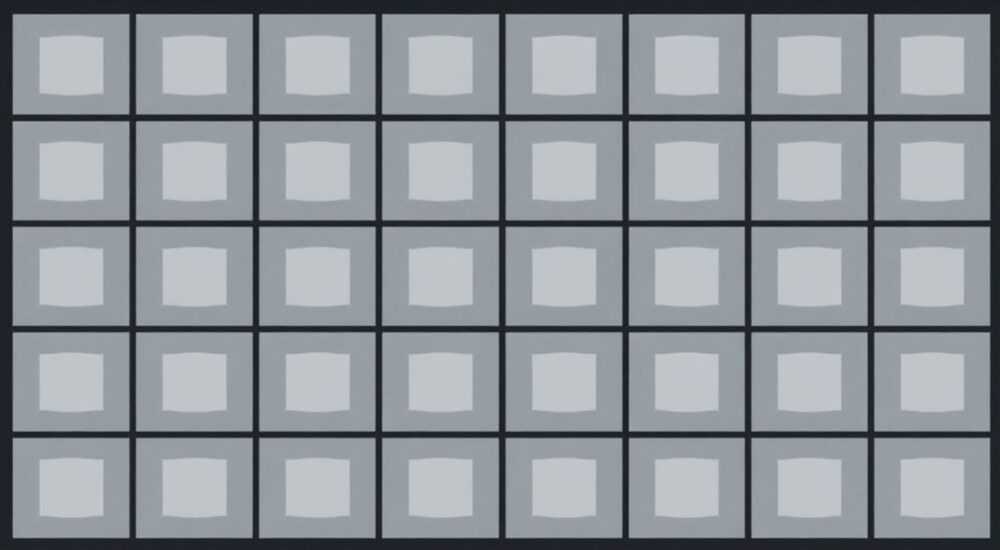
Создание сетки в Figma — это основа грамотного и профессионального дизайна интерфейсов. Сетка помогает выстроить элементы на макете симметрично, обеспечивает визуальную гармонию и ускоряет процесс верстки. Она особенно важна при разработке адаптивных проектов, где необходимо соблюдать единые отступы и пропорции на разных экранах. Правильно настроенная сетка экономит время, снижает количество ошибок и делает работу командной более согласованной.
Чтобы создать сетку в Figma, используйте функцию Layout Grids через панель правой боковой панели. Выберите тип сетки — Columns, Rows или Grid — и настройте параметры: количество колонок, ширину, отступы и шаг. Для адаптивности применяйте Breakpoints и привязку к фреймам.
Содержание статьи:
- Типы сеток в Figma
- Когда какую сетку использовать?
- Как создать сетку по шагам
- Пример: Создание 12-колоночной сетки для сайта
- Привязка к сетке
- Настройка адаптивной сетки
- Брейкпоинты для адаптивности
- Использование Auto Layout для адаптивности
- Ошибки при использовании сетки и как их избежать
- Ошибка 1: Несоответствие сетки реальной верстке
- Ошибка 2: Перегрузка сетками
- Ошибка 3: Отсутствие единой системы отступов
- Ошибка 4: Игнорирование привязки
- Практические советы и лайфхаки
- Используйте плагины для быстрой настройки
- Создайте шаблон с предустановленными сетками
- Синхронизация с разработчиками
- Тестирование на реальных данных
- Экспертное мнение
- Вопросы и ответы
- Заключение
Типы сеток в Figma
Figma предлагает три основных типа сеток, доступных в панели «Layout Grids»: колоночная (Columns), строковая (Rows) и точечная (Grid). Каждый тип решает свои задачи и подходит для определённых этапов проектирования.
Колоночная сетка используется чаще всего — она идеально подходит для создания макетов сайтов, мобильных приложений и дашбордов. Такая сетка делит холст на вертикальные колонки, между которыми задаются отступы (gutters). Дизайнер может указать количество колонок, их ширину, а также расстояние до краёв (margins).
Строковая сетка работает аналогично, но ориентирована по горизонтали. Её удобно применять для выравнивания текстовых блоков, заголовков и разделов. Например, при проектировании длинной страницы с контентом строковая сетка поможет выдержать одинаковые интервалы между секциями.
Точечная сетка представляет собой равномерную матрицу точек, расположенных с заданным шагом. Она полезна на этапе прототипирования, когда нужно быстро разместить элементы по принципу «на глаз», но с минимальным контролем. Точечная сетка часто используется в сочетании с режимом привязки (Snapping), чтобы объекты автоматически прилипали к ближайшей точке.
Полезно знать: Сетки в Figma не влияют на экспорт — они служат исключительно визуальной и структурной опорой для дизайнера и не экспортируются вместе с макетом.
Когда какую сетку использовать?
- Columns — для создания адаптивных макетов, многостраничных сайтов, карточек продуктов, форм.
- Rows — для вертикального выравнивания, например, в списках, новостных лентах, слайдерах.
- Grid — для иконок, кнопок, пиксельной точности, моноширинных шаблонов.
Выбор типа зависит от цели. Например, при проектировании landing page с фокусом на контент лучше использовать колоночную сетку. А если вы создаёте дизайн системы (Design System), где важны отступы и размеры компонентов, — точечная сетка с шагом 4 или 8 px будет оптимальным выбором.
Как создать сетку по шагам
Создание сетки в Figma — простой процесс, который можно выполнить за несколько кликов. Ниже приведён пошаговый алгоритм для каждого типа сетки.
- Откройте Figma и выберите фрейм, страницу или просто щёлкните на пустом холсте.
- В правой панели найдите раздел «Layout Grids» и нажмите «+ Add grid».
- Выберите тип сетки: Columns, Rows или Grid.
- Настройте параметры:
- для Columns: количество колонок, ширину, отступы (gutter), внешние поля (margin);
- для Rows: высоту строки, количество, отступы;
- для Grid: шаг (step size), смещение (offset).
- При необходимости измените цвет и прозрачность сетки в настройках (значок шестерёнки).
- Нажмите Enter, чтобы применить.
«Всегда начинайте с колоночной сетки — она даёт больше контроля над композицией. Используйте 12 колонок для десктопа и 4–6 для мобильных устройств.» — Анна Петрова, UX/UI дизайнер, 7 лет в продуктовых командах
Пример: Создание 12-колоночной сетки для сайта
Допустим, вы проектируете сайт с шириной макета 1440 px. Вот как настроить сетку:
- Тип: Columns
- Количество колонок: 12
- Ширина колонки: 80 px
- Отступ между колонками (gutter): 24 px
- Левое и правое поле (margin): 96 px
Расчёт:
(12 × 80) + (11 × 24) + (2 × 96) = 960 + 264 + 192 = 1416 px. Оставшиеся 24 px можно оставить как дополнительный отступ или скорректировать значения.
Привязка к сетке
Figma позволяет включить привязку объектов к сетке. Для этого:
- Перейдите в меню View → Snapping;
- Активируйте «Snap to pixel grid» и «Snap to layout grids»;
- Теперь при перемещении элементов они будут автоматически прилипать к границам колонок и строк.
Полезно знать: Привязка работает только при активном инструменте перемещения (V). Убедитесь, что вы не редактируете фигуру — иначе привязка может не сработать.
Настройка адаптивной сетки
Современные интерфейсы должны корректно отображаться на разных устройствах. Поэтому важно использовать адаптивные сетки, которые меняются в зависимости от ширины экрана.
Figma не имеет встроенной системы брейкпоинтов, как в CSS, но вы можете имитировать её поведение, создавая отдельные фреймы под разные размеры экрана и настраивая сетку для каждого.
Брейкпоинты для адаптивности
Рекомендуемые ширины фреймов:
- Мобильный: 375 px (iPhone SE)
- Планшет: 768 px (iPad)
- Десктоп: 1440 px
- Большой экран: 1920 px
Для каждого фрейма настройте свою сетку:
Устройство |
Тип сетки |
Колонки |
Gutter |
Margin |
|---|---|---|---|---|
Мобильный |
Columns |
4 |
16 px |
16 px |
Планшет |
Columns |
8 |
24 px |
32 px |
Десктоп |
Columns |
12 |
24 px |
96 px |
«Используйте компоненты и Variants, чтобы переиспользовать сетки. Создайте мастер-фрейм с сеткой и клонируйте его, меняя только параметры.» — Михаил Сидоров, Lead Product Designer, Figma Certified Trainer
Использование Auto Layout для адаптивности
Auto Layout в Figma позволяет создавать динамические контейнеры, которые реагируют на изменения содержимого. В сочетании с сеткой это мощный инструмент.
Например, вы можете:
- Обернуть колоночную сетку в фрейм с Auto Layout по горизонтали;
- Задать отступы между элементами через внутренние padding;
- Настроить растяжение (Fill Container) для карточек, чтобы они занимали доступное пространство.
Такой подход особенно эффективен при создании грид-раскладок, где количество элементов может меняться.
Ошибки при использовании сетки и как их избежать
Даже опытные дизайнеры допускают типичные ошибки при работе со сетками. Знание этих проблем поможет вам сэкономить время и избежать диссонанса в макете.
Ошибка 1: Несоответствие сетки реальной верстке
Часто дизайнер создаёт красивую сетку, но разработчик не может её реализовать из-за нестандартных значений. Например, колонка 83 px — это плохо читаемо в коде.
Решение: используйте кратные значения — 4, 8, 12, 16 px. Это соответствует стандартам Material Design и Apple Human Interface Guidelines.
Ошибка 2: Перегрузка сетками
Иногда на одном фрейме включают одновременно колоночную, строковую и точечную сетку. Это создаёт визуальный шум и путаницу.
Решение: используйте одну основную сетку (чаще — колоночную), а вспомогательные привязки настраивайте через Rulers и Guides.
Ошибка 3: Отсутствие единой системы отступов
Если каждый компонент использует свой gutters и margins, сетка теряет смысл.
Решение: создайте систему отступов (spacing scale) — например, 4/8/12/16/24/32 px — и придерживайтесь её во всём проекте.
Ошибка 4: Игнорирование привязки
Многие дизайнеры отключают snapping, считая, что так удобнее. Но это приводит к сдвигам на 1–2 пикселя, которые бросаются в глаза при ревью.
Решение: включите snapping и используйте Zoom (200%) для точного позиционирования.
Полезно знать: Чтобы временно отключить привязку, удерживайте клавишу Shift при перемещении объекта.
Практические советы и лайфхаки
Вот несколько проверенных практик, которые помогут вам работать с сетками эффективнее.
Используйте плагины для быстрой настройки
- Responsive Grid — автоматически создаёт адаптивную сетку под выбранный брейкпоинт.
- Spacing Grid — добавляет визуальные маркеры для отступов 8px, 16px и т.д.
- Gridlover — помогает настраивать вертикальный ритм через строковую сетку.
Создайте шаблон с предустановленными сетками
Подготовьте файл-шаблон с фреймами под основные устройства и уже настроенными сетками. Сохраните его в библиотеке команды.
Синхронизация с разработчиками
Экспортируйте информацию о сетке в виде комментария или документации. Используйте Figma Dev Mode, чтобы разработчики могли самостоятельно проверить параметры.
Тестирование на реальных данных
Иногда сетка выглядит идеально с Lorem Ipsum, но ломается с настоящими текстами. Обязательно тестируйте макет с разной длиной контента.
«Всегда показывайте макет на реальном устройстве. Экспортируйте в Figma Mirror и откройте на телефоне — так вы сразу увидите, как сетка работает в жизни.» — Дарья Козлова, UX Researcher, опыт в e-commerce
Экспертное мнение
«Сетка — это не просто линии на экране. Это архитектурный каркас продукта. Без неё дизайн становится хаотичным, а коммуникация в команде — менее эффективной. Я рекомендую начинать любой проект с определения сеточной системы: сколько колонок, какие отступы, какой базовый шаг. Это как закладка фундамента.»
— Алексей Волков, Senior UI Architect, 12 лет опыта, автор курсов по системному дизайну
Он также отмечает, что современные тренды, такие как fluid grids и variable spacing, требуют более гибкого подхода. «Жёсткая 12-колоночная сетка всё ещё актуальна, но для некоторых проектов лучше подойдёт динамическая система, основанная на процентных значениях или minmax-функциях, как в CSS Grid. Figma пока не поддерживает это напрямую, но можно имитировать поведение через Auto Layout и Constraints.»
Вопросы и ответы
Можно ли сделать разные сетки для одной страницы?
Да, Figma позволяет добавлять несколько сеток на один фрейм или разные сетки для разных фреймов на одной странице. Это полезно, если у вас есть секции с разной структурой — например, герой-блок на 12 колонок и футер на 4.
Почему сетка не отображается?
Проверьте, включено ли отображение сетки в меню View → Show Layout Grids. Также убедитесь, что вы не находитесь в режиме Prototype или Dev Mode — там сетки могут быть скрыты.
Как экспортировать сетку вместе с макетом?
Сетки не экспортируются по умолчанию. Если нужно передать информацию, сделайте скриншот с включённой сеткой или добавьте аннотацию с параметрами (например, «12 колонок, gutter 24 px»).
Поддерживаются ли сетки в Figma Mobile?
Да, сетки отображаются в приложении Figma Mirror, но редактировать их можно только на десктопе или в браузере.
Можно ли использовать дробные значения в сетке?
Figma поддерживает дробные значения (например, 8.5 px), но не рекомендуется их использовать — это может вызвать проблемы при рендеринге на экранах с низким DPI.
Заключение
Создание сетки в Figma — это не опциональный этап, а необходимая часть профессионального дизайна. Правильно настроенная сетка обеспечивает порядок, согласованность и масштабируемость проекта. Она помогает выдерживать единый стиль, ускоряет работу и улучшает взаимодействие с разработчиками.
Чтобы эффективно использовать сетки, начинайте с анализа целевой платформы, выбирайте подходящий тип сетки и строго придерживайтесь системы отступов. Не забывайте про адаптивность и тестирование на разных устройствах.
- Используйте колоночную сетку для основной раскладки интерфейсов.
- Настройте разные сетки под брейкпоинты: мобильный, планшет, десктоп.
- Применяйте кратные значения (4/8/12 px) для совместимости с версткой.
- Включайте привязку (snapping) для точного позиционирования.
- Создавайте шаблоны и используйте плагины для ускорения работы.
⚠️ Дисклеймер — нажмите, чтобы развернуть
Материалы, опубликованные в разделе «Блог» на сайте RU DESIGN SHOP (rudesignshop.ru), носят исключительно информационный и ознакомительный характер и не являются руководством к действию, финансовой рекомендацией, медицинской услугой, ветеринарным назначением либо рекламой товаров и услуг, включая азартные игры. Публикации не содержат призывов к участию в азартных играх и не направлены на продвижение соответствующих операторов.
Безопасность применения товаров и веществ: при использовании строительных материалов, бытовой химии, пестицидов и агрохимикатов необходимо строго следовать инструкциям производителя и действующему законодательству Российской Федерации, включая Федеральный закон РФ от 19.07.1997 № 109-ФЗ «О безопасном обращении с пестицидами и агрохимикатами».
Упоминание товарных знаков, брендов и организаций носит исключительно информационный характер и не означает наличие партнёрских отношений или одобрения со стороны правообладателей.
Материалы, содержащие сведения о медицинских, ветеринарных или косметических средствах, представлены в справочных целях и не являются медицинской консультацией или назначением. Перед применением рекомендуется обратиться к врачу, ветеринарному специалисту или иному сертифицированному профессионалу.
Возрастные ограничения: материалы, содержащие сведения о продукции категории 18+, включая алкоголь или азартные игры, предназначены исключительно для совершеннолетней аудитории и публикуются в информационных целях.
Правовая ответственность: решения, принятые на основе опубликованной информации, пользователь принимает самостоятельно и на свой риск; редакция и авторы несут ответственность в пределах, установленных законодательством Российской Федерации.
Редакция не допускает публикаций, содержащих пропаганду экстремизма, терроризма, наркотических средств или суицида; подобные материалы подлежат немедленному удалению.
Упоминание организаций с ограниченным статусом: компания Meta Platforms Inc. (социальные сети Facebook и Instagram) признана экстремистской организацией решением суда РФ, её деятельность запрещена на территории Российской Федерации; любые упоминания приводятся исключительно в информационных целях.
Авторские права и источники: информация собирается из открытых источников; её актуальность указывается на дату публикации и может изменяться.
Изображения и иллюстрации используются на условиях, разрешённых правообладателями. При возникновении претензий редакция готова оперативно рассмотреть обращение и внести необходимые изменения.
Персональные данные и cookies: сайт использует cookies и обрабатывает персональные данные пользователей в соответствии с Федеральным законом № 152-ФЗ «О персональных данных» и Политикой конфиденциальности RU DESIGN SHOP.
Мнения авторов могут не совпадать с позицией государственных органов или коммерческих организаций, упомянутых в материалах.
РЕКОМЕНДУЕМ
Товары от российских производителей


-5%
Светильник INTRACK Forstlight
Диапазон цен: 5560 руб. – 10820 руб.

