Скидка 5% на первый заказ — RDS5




Как сделать в фигме текст в перспективе
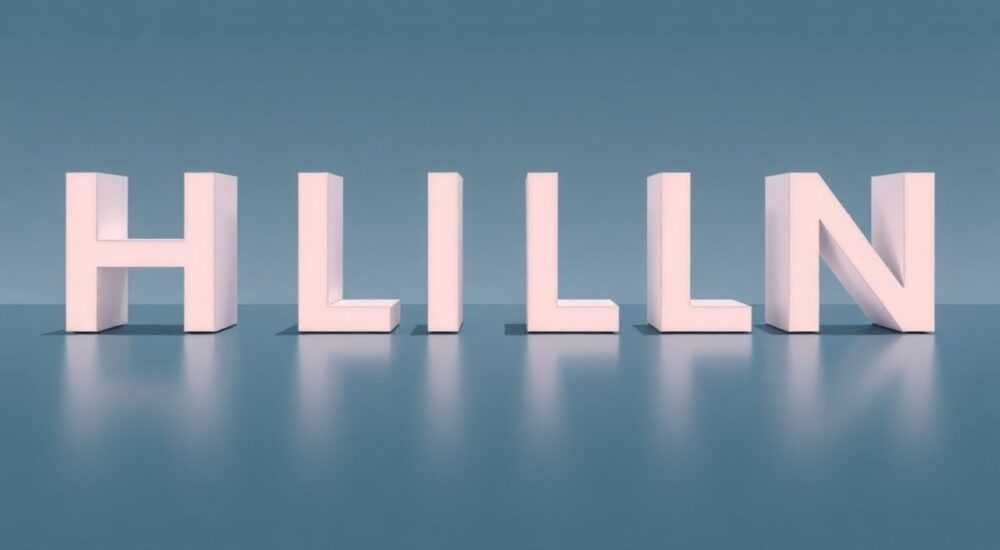
В дизайне интерфейсов и графическом оформлении часто возникает задача визуализировать текст с эффектом глубины — например, для презентаций, баннеров или 3D-макетов. Figma, несмотря на свою векторную природу, не имеет встроенной функции трёхмерного рендеринга, но позволяет имитировать перспективу текста с высокой точностью. Для этого используются трансформации, масштабирование, ручная коррекция и дополнительные плагины.
Чтобы создать текст в перспективе в Figma, преобразуйте текст в кривые, примените искажение через инструмент «Изменить фигуру» или используйте плагины вроде Perspective Warp. Ключевое — соблюдать пропорции и направление линий схода, чтобы эффект выглядел реалистично.
Содержание статьи:
- Почему важно использовать текст в перспективе
- Ручной способ создания текста в перспективе
- Шаги для точной настройки
- Альтернативы: плагины для перспективы в Figma
- Как использовать Perspective Warp
- Принципы композиции и перспективы в дизайне
- Правила применения
- Типичные ошибки и как их избежать
- Ошибка 1: Искажение без преобразования в фигуру
- Ошибка 2: Несоответствие перспективе фона
- Ошибка 3: Чрезмерное искажение
- Ошибка 4: Отсутствие тени и глубины
- Экспертное мнение
- Вопросы и ответы
- Заключение
Почему важно использовать текст в перспективе
Перспектива — это ключевой элемент визуальной иллюзии глубины. В дизайне она помогает создавать более убедительные макеты, особенно когда текст должен выглядеть частью объёмной сцены: на фасаде здания, на полу, на экране устройства под углом или в рекламе с динамичной композицией. Без перспективы текст может казаться «приклеенным», что снижает качество визуализации.
Когда вы разрабатываете прототип продукта, где экран смартфона показан под наклоном, или создаёте баннер с видом «сверху вниз», правильная перспектива текста усиливает реализм. Это особенно важно в pitch-документах, презентациях для клиентов и маркетинговых материалах, где восприятие профессионализма зависит от деталей.
Figma — 2D-редактор, поэтому полноценной 3D-геометрии здесь нет. Однако за счёт гибких трансформаций, искажений и работы с контурами можно достичь эффекта, практически неотличимого от настоящего 3D-рендера. Главное — понимать основы проекционной геометрии и уметь контролировать форму.
Полезно знать: Перспектива бывает одноточечной, двухточечной и трёхточечной. Для большинства случаев в Figma достаточно одноточечной — когда все линии сходятся в одной точке на горизонте.
Ручной способ создания текста в перспективе
Создание текста в перспективе вручную — это метод, который даёт максимальный контроль над результатом. Он требует немного больше времени, но позволяет точно настроить угол, пропорции и кривизну.
- Напишите текст. Используйте обычный текстовый инструмент (T) и введите нужную фразу. Выберите шрифт, размер и цвет.
- Преобразуйте текст в кривые. Щёлкните правой кнопкой по тексту → «Преобразовать в фигуру». Это действие делает текст векторным объектом, с которым можно работать как с фигурой.
- Выделите текст и откройте режим редактирования фигуры. Нажмите Enter или дважды щёлкните по тексту. Теперь вы можете видеть точки и контуры каждого символа.
- Примените искажение. Выделите весь текст (Ctrl+A), затем перейдите в верхнюю панель и найдите опцию «Изменить фигуру» → «Искажение». Здесь можно задать угол смещения по X и Y осям.
- Настройте параметры. Например, установите «Skew X» на -20°, чтобы создать эффект, будто текст уходит вглубь слева направо. Экспериментируйте с значениями, ориентируясь на общую композицию.
- Проверьте пропорции. Убедитесь, что крайние буквы не выглядят слишком сжатыми или растянутыми. При необходимости скорректируйте отдельные символы вручную.
Если нужно более сложное искажение — например, по кривой поверхности — можно использовать технику «mesh distortion», но в Figma её нет встроенного аналога. Вместо этого дизайнеры иногда экспортируют текст в SVG, обрабатывают его в Illustrator (с помощью Envelope Distort), а затем импортируют обратно.
Шаги для точной настройки
- Определите линию горизонта и точку схода в вашем макете.
- Проведите направляющие, чтобы визуально контролировать угол искажения.
- Группируйте буквы перед искажением, чтобы они деформировались равномерно.
- После искажения проверьте читаемость — некоторые шрифты теряют узнаваемость при сильных углах.
«Преобразование текста в фигуру — точка невозврата. Сохраняйте копию оригинального текста на отдельном слое, если планируете правки.» — Алексей Миронов, старший UI/UX-дизайнер, ProductLab
Альтернативы: плагины для перспективы в Figma
Для ускорения процесса и повышения точности многие дизайнеры используют сторонние плагины. Они позволяют применять перспективные искажения без ручной конвертации и дают больше контроля над результатом.
Плагин |
Функции |
Плюсы |
Минусы |
|---|---|---|---|
Perspective Warp |
Искажение объектов по сетке, имитация 3D-плоскостей |
Интуитивный интерфейс, работает с группами и текстом |
Требует преобразования текста в фигуру |
Vectorizer |
Преобразование текста в вектор + базовое искажение |
Быстрая векторизация, поддержка кривых |
Нет прямой перспективы, только skew и scale |
Mockup Tools |
Наложение текста на 3D-макеты с автоматической перспективой |
Работает с PNG-шаблонами, сохраняет редактируемость |
Ограничен выбор шаблонов без покупки Pro |
Как использовать Perspective Warp
- Установите плагин через Figma Community или менеджер плагинов.
- Выделите текст (предварительно преобразованный в фигуру).
- Запустите плагин и выберите тип искажения: «Single Plane» или «Grid Warp».
- Перетащите углы сетки так, чтобы они соответствовали желаемой перспективе.
- Подтвердите изменения. Плагин применяет трансформацию ко всему объекту.
Полезно знать: Некоторые плагины позволяют сохранять шаблоны искажений. Это полезно, если вы часто создаёте макеты с одинаковыми углами (например, для презентаций телефонов).
Принципы композиции и перспективы в дизайне
Чтобы текст в перспективе выглядел естественно, недостаточно просто наклонить его. Важно соблюдать правила композиции и пространственного восприятия. Ошибка в направлении линий схода может сделать макет визуально «ломаным».
Основной принцип — все параллельные линии должны сходиться в одной точке. Если у вас есть фон с дорожной разметкой, текст на здании должен следовать тем же линиям. Игнорирование этого правила вызывает диссонанс.
Другой важный аспект — масштаб. Объекты, удалённые от зрителя, должны быть меньше. Если текст расположен в глубине сцены, его размер должен соответствовать расстоянию. Не ставьте крупный текст в «далёком» плане — это нарушит реализм.
Цвет и свет также играют роль. В перспективной сцене дальние объекты могут быть менее контрастными, иметь холодный оттенок (эффект воздушной перспективы). Добавление лёгкого размытия или снижение непрозрачности помогает вписать текст в среду.
Правила применения
- Ориентируйтесь на линию горизонта: если текст ниже неё — он «падает вниз», если выше — «поднимается вверх».
- Избегайте сильных искажений для длинных слов — они становятся трудночитаемыми.
- Используйте жирные шрифты — они лучше сохраняют форму при сжатии.
- Добавляйте тень, соответствующую углу освещения, чтобы усилить объём.
«Перспектива — не просто эффект. Это язык визуального повествования. Текст, правильно вписанный в пространство, рассказывает историю глубже, чем содержание.» — Анна Соловьёва, арт-директор, Studio Nova
Типичные ошибки и как их избежать
Даже опытные дизайнеры допускают просчёты при работе с перспективой. Вот самые распространённые ошибки и способы их исправления.
Ошибка 1: Искажение без преобразования в фигуру
Figma не позволяет применять mesh-искажения к текстовым объектам. Если вы попытаетесь использовать плагин до конвертации, он либо не сработает, либо исказит только рамку, а не сам текст.
Решение: Всегда преобразуйте текст в фигуру перед применением любых плагинов или ручных искажений. Храните оригинал на скрытом слое.
Ошибка 2: Несоответствие перспективе фона
Текст «парит» в воздухе, потому что его угол не совпадает с направлением поверхностей на изображении.
Решение: Используйте направляющие. Проведите линии вдоль краёв здания, дороги или экрана и выравнивайте по ним текст.
Ошибка 3: Чрезмерное искажение
Слишком сильный наклон делает текст нечитаемым, особенно в шрифтах с тонкими засечками.
Решение: Ограничьте угол искажения 30–45 градусами. Проверьте, узнаётся ли слово с расстояния 1 метра на экране.
Ошибка 4: Отсутствие тени и глубины
Текст выглядит плоским, даже если перспектива правильная.
Решение: Добавьте мягкий drop shadow с направлением, соответствующим источнику света. Настройте Blur и Offset, чтобы тень повторяла угол наклона.
Полезно знать: После искажения текст может потерять чёткость на малых размерах. Увеличьте толщину обводки или добавьте лёгкий контур, если текст используется в мобильных макетах.
Экспертное мнение
Профессиональные дизайнеры подходят к перспективе системно. Они не просто искажают текст, а встраивают его в визуальную иерархию.
- Используйте сетку 3×3 или золотое сечение, чтобы определить, где разместить текст в кадре.
- Тестируйте макет на разных устройствах — перспектива может «ломаться» при масштабировании.
- Для брендированных проектов сохраняйте стиль искажения — это становится частью визуального языка.
Важно помнить: цель не в том, чтобы показать технические навыки, а в том, чтобы усилить сообщение. Перспектива должна служить дизайну, а не доминировать в нём.
«Лучший дизайн — тот, который замечают не сразу. Если зритель сначала видит «эффект», а не смысл — вы переборщили.» — Дмитрий Ковалёв, UX-стратег, Mindful Design
Вопросы и ответы
Можно ли редактировать текст после преобразования в фигуру?
Нет, после преобразования текст становится векторной фигурой. Все изменения (включая содержание) требуют ручного редактирования контуров. Поэтому всегда храните копию исходного текста на отдельном слое.
Как сделать объёмный текст с перспективой?
Создайте основной текст, примените искажение, затем продублируйте слой, сместите его вниз и вправо, закрасьте серым. Соедините грани вручную, используя Pen Tool, чтобы получить 3D-эффект.
Почему плагины не работают с моим текстом?
Скорее всего, вы не преобразовали текст в фигуру. Большинство плагинов, работающих с искажением, требуют векторных объектов. Проверьте, выбран ли именно векторный слой.
Есть ли в Figma встроенная 3D-функция?
На сегодняшний день (март 2026 года) Figma не поддерживает 3D-объекты напрямую. Есть экспериментальные API для импорта glTF, но полноценного редактора 3D-геометрии нет.
Как быстро применить одинаковую перспективу к нескольким блокам текста?
Создайте шаблон с искажённым текстом, сохраните как компонент. Затем используйте его как основу, заменяя содержимое через вложенные экземпляры или внешние ссылки.
Заключение
Создание текста в перспективе в Figma — это сочетание технических приёмов и художественного чутья. Хотя редактор не предлагает прямого 3D-инструментария, гибкость векторных операций и богатая экосистема плагинов позволяют достигать профессиональных результатов.
Главное — понимать, что перспектива не является декоративным элементом. Она служит для усиления реализма, вовлечения зрителя и правильной передачи пространственных отношений. Будь то презентация продукта, рекламный баннер или интерфейс AR-приложения — правильно оформленный текст в перспективе делает макет убедительнее.
Освойте базовые методы искажения, используйте плагины для ускорения работы и всегда проверяйте соответствие перспективы общей композиции. Помните: хороший дизайн незаметен, но оставляет впечатление.
- Преобразуйте текст в фигуру перед искажением.
- Используйте направляющие и линии схода для точности.
- Выбирайте подходящие плагины, такие как Perspective Warp.
- Избегайте чрезмерного искажения ради эффекта.
- Добавляйте тени и масштабирование для усиления глубины.
⚠️ Дисклеймер — нажмите, чтобы развернуть
Материалы, опубликованные в разделе «Блог» на сайте RU DESIGN SHOP (rudesignshop.ru), носят исключительно информационный и ознакомительный характер и не являются руководством к действию, финансовой рекомендацией, медицинской услугой, ветеринарным назначением либо рекламой товаров и услуг, включая азартные игры. Публикации не содержат призывов к участию в азартных играх и не направлены на продвижение соответствующих операторов.
Безопасность применения товаров и веществ: при использовании строительных материалов, бытовой химии, пестицидов и агрохимикатов необходимо строго следовать инструкциям производителя и действующему законодательству Российской Федерации, включая Федеральный закон РФ от 19.07.1997 № 109-ФЗ «О безопасном обращении с пестицидами и агрохимикатами».
Упоминание товарных знаков, брендов и организаций носит исключительно информационный характер и не означает наличие партнёрских отношений или одобрения со стороны правообладателей.
Материалы, содержащие сведения о медицинских, ветеринарных или косметических средствах, представлены в справочных целях и не являются медицинской консультацией или назначением. Перед применением рекомендуется обратиться к врачу, ветеринарному специалисту или иному сертифицированному профессионалу.
Возрастные ограничения: материалы, содержащие сведения о продукции категории 18+, включая алкоголь или азартные игры, предназначены исключительно для совершеннолетней аудитории и публикуются в информационных целях.
Правовая ответственность: решения, принятые на основе опубликованной информации, пользователь принимает самостоятельно и на свой риск; редакция и авторы несут ответственность в пределах, установленных законодательством Российской Федерации.
Редакция не допускает публикаций, содержащих пропаганду экстремизма, терроризма, наркотических средств или суицида; подобные материалы подлежат немедленному удалению.
Упоминание организаций с ограниченным статусом: компания Meta Platforms Inc. (социальные сети Facebook и Instagram) признана экстремистской организацией решением суда РФ, её деятельность запрещена на территории Российской Федерации; любые упоминания приводятся исключительно в информационных целях.
Авторские права и источники: информация собирается из открытых источников; её актуальность указывается на дату публикации и может изменяться.
Изображения и иллюстрации используются на условиях, разрешённых правообладателями. При возникновении претензий редакция готова оперативно рассмотреть обращение и внести необходимые изменения.
Персональные данные и cookies: сайт использует cookies и обрабатывает персональные данные пользователей в соответствии с Федеральным законом № 152-ФЗ «О персональных данных» и Политикой конфиденциальности RU DESIGN SHOP.
Мнения авторов могут не совпадать с позицией государственных органов или коммерческих организаций, упомянутых в материалах.
РЕКОМЕНДУЕМ
Товары от российских производителей




