Скидка 5% на первый заказ — RDS5




Как сделать в фотошопе белый фон
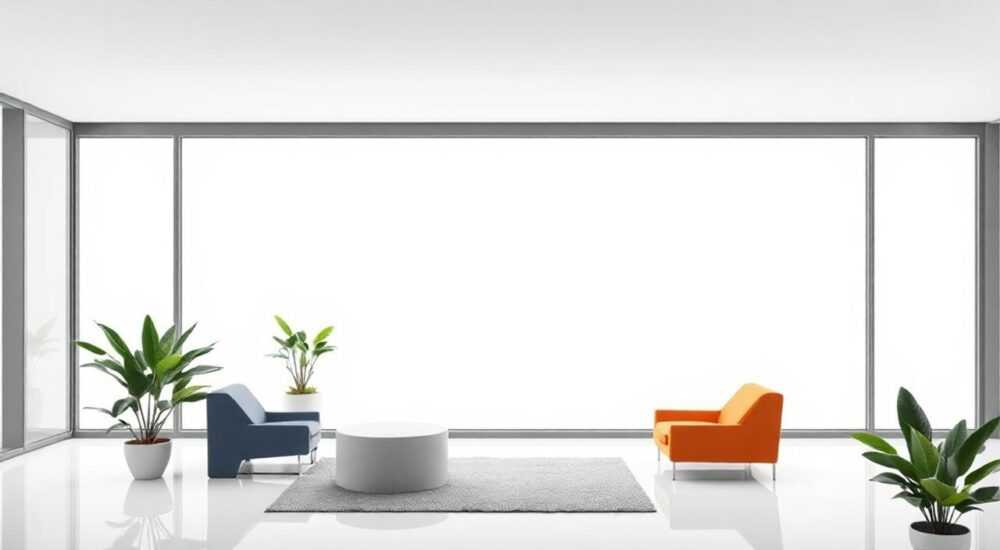
Сделать белый фон в Photoshop можно несколькими способами: через выделение объекта и заливку нового слоя, использование корректирующих слоёв, автоматическое удаление фона с помощью современных инструментов ИИ или ручную маскировку. Наиболее универсальный и качественный подход — комбинация быстрого выделения (например, «Объект» или «Магическая палочка») и точной настройки через «Маску слоя» с последующей заливкой фона белым цветом.
Чтобы сделать белый фон в Photoshop, выделите объект, инвертируйте выделение и залейте новый или нижний слой белым. Для точности используйте маску и режимы наложения. Лучше всего подходит метод с корректирующими слоями и уточнением краёв.
Работа с фоном — одна из ключевых задач при обработке изображений в графических редакторах. Особенно остро она стоит перед фотографами, дизайнерами, ретушерами и специалистами по контенту, которым нужно подготовить изображения для интернет-магазинов, каталогов или рекламных кампаний. Белый фон — стандарт для большинства платформ: он нейтрален, профессионален и не отвлекает внимание от продукта. Однако замена фона — процесс, требующий понимания инструментов, структуры слоёв и принципов работы с выделением. Ошибки здесь могут привести к размытым краям, потерянным деталям или неестественному виду объекта.
В этой статье мы подробно разберём все способы создания белого фона в Adobe Photoshop, от простых до продвинутых. Вы узнаете, как выбрать оптимальный метод в зависимости от типа изображения, какие инструменты использовать для идеальной маскировки и как избежать типичных ошибок. Также рассмотрим новые функции ИИ, доступные в актуальных версиях Photoshop, и дадим практические советы от экспертов.
Содержание статьи:
- Как выбрать правильный метод для замены фона
- Когда какой метод использовать?
- Пошаговая инструкция: как сделать белый фон в Photoshop
- Альтернативный способ: через маску слоя
- Продвинутые инструменты и функции ИИ в Photoshop
- Как использовать Generative Fill для белого фона
- Типичные ошибки и как их исправить
- 1. Серые или размытые края
- 2. Пропажа мелких деталей (волосы, цепочки, провода)
- 3. Неравномерный белый фон
- 4. Потеря теней или глубины
- Экспертное мнение
- Вопросы и ответы
- Заключение
Как выбрать правильный метод для замены фона
Выбор способа замены фона зависит от нескольких факторов: сложность формы объекта, контраст между объектом и фоном, наличие полупрозрачных элементов (например, волос, ткань) и качество исходного изображения. Неправильно выбранный метод может привести к потере времени и неудовлетворительному результату.
Для простых объектов с чёткими границами, например, товары на однотонном фоне, подойдут автоматические инструменты вроде «Магической палочки» или «Быстрого выделения». Эти инструменты быстро анализируют контраст и создают выделение на основе цветовых различий. Однако они не справятся с волосами, дымом или сложными текстурами.
Если объект имеет нечёткие или полупрозрачные края, лучше использовать «Выбор объекта» (Select Subject) — функцию на основе искусственного интеллекта, которая обучена распознавать человеческие фигуры, животных и другие распространённые объекты. Она работает особенно эффективно в Photoshop CC 2021 и новее.
Для максимального контроля и точности применяется ручная маскировка с помощью пера (Pen Tool). Этот метод трудоёмкий, но даёт идеальные результаты, особенно при работе с продуктами высокого качества. Он часто используется в профессиональной ретуши.
Полезно знать: Всегда работайте с дубликатом слоя (Ctrl+J), чтобы сохранить оригинал изображения. Это позволяет легко откатиться назад при ошибках.
Когда какой метод использовать?
- Магическая палочка — когда фон однотонный и сильно отличается по цвету от объекта.
- Быстрое выделение — для объектов с чёткими границами, например, техника, мебель, упаковка.
- Выбор объекта / Объект — для людей, животных, сложных форм. Работает даже при среднем контрасте.
- Перо (Pen Tool) — для коммерческой фотосъёмки, где важна точность до пикселя.
- Каналы и выделение по контрасту — для волос, сеток, полупрозрачных материалов.
Метод |
Скорость |
Точность |
Сложность |
Лучше всего подходит для |
|---|---|---|---|---|
Магическая палочка |
Высокая |
Низкая |
Низкая |
Однотонный фон |
Быстрое выделение |
Средняя |
Средняя |
Средняя |
Чёткие границы |
Выбор объекта (ИИ) |
Высокая |
Высокая |
Низкая |
Люди, животные |
Перо (Pen Tool) |
Низкая |
Очень высокая |
Высокая |
Профессиональная ретушь |
Каналы + Маска |
Средняя |
Высокая |
Средняя |
Волосы, дым, ткань |
«Начинайте с автоматического выделения, а затем уточняйте маску. Даже самый совершенный ИИ не всегда идеален — ручная корректировка обязательна для коммерческих проектов.» — Анна Ковалёва, ретушер, 12 лет опыта
Пошаговая инструкция: как сделать белый фон в Photoshop
Рассмотрим универсальный алгоритм, который подойдёт для большинства ситуаций — от простых товаров до портретов. Этот метод сочетает автоматическое выделение и ручную доработку для достижения чистого белого фона без артефактов.
- Откройте изображение в Photoshop и продублируйте фоновый слой (выделите слой, нажмите Ctrl+J).
- Перейдите во вкладку «Выделение» (Select) → «Объект» (Subject). Photoshop автоматически выделит основной объект.
- Если выделение неточное, используйте инструмент «Уточнение края» (Select and Mask). Здесь можно добавить или убрать области с помощью кисти.
- В режиме «Select and Mask» выберите режим просмотра «На белом» (On White), чтобы сразу оценить результат.
- Настройте параметры: «Сглаживание» (Smooth) — 1–2 пикселя, «Растушевка» (Feather) — 0,5–1, «Контраст» — увеличьте при необходимости.
- Нажмите «ОК», чтобы применить выделение.
- Инвертируйте выделение: Select → Inverse (или Shift+Ctrl+I).
- Создайте новый слой ниже текущего (Shift+Ctrl+N), заполните его белым (Shift+F5 → «Белый»).
- Убедитесь, что белый слой находится под слоем с объектом.
- При необходимости добавьте корректирующий слой «Цветовой диапазон» или «Яркость/Контраст», чтобы фон выглядел одинаково по всей площади.
Альтернативный способ: через маску слоя
Этот метод предпочтительнее, так как он не уничтожает пиксели и остаётся полностью редактируемым.
- После выделения объекта кликните по иконке «Добавить маску» внизу панели слоёв.
- Фон станет прозрачным. Теперь создайте новый слой под оригиналом и залейте его белым.
- Если края выглядят неестественно, дважды щёлкните по маске и проверьте параметры: «Плотность» и «Растушевка».
- Для волос или полупрозрачных краёв используйте отдельный слой с белой кистью (мягкая кисть, непрозрачность 30–50%) и аккуратно прорисуйте проблемные зоны.
Полезно знать: Чтобы быстро проверить, есть ли на изображении серые или грязные края, установите фоновый слой с шахматным узором. Если по краям объекта видны серые пиксели — нужна дополнительная обработка маски.
Продвинутые инструменты и функции ИИ в Photoshop
С выходом новых версий Photoshop компания Adobe активно внедряет технологии искусственного интеллекта, значительно упрощающие работу с фоном. Одним из самых мощных инструментов стала функция «Удалить фон» (Remove Background), доступная прямо в панели свойств при активации слоя.
Когда вы выбираете слой с объектом, Photoshop автоматически предлагает «Удалить фон». После нажатия фон становится прозрачным, а объект остаётся на отдельном слое. Эта функция использует модель Adobe Sensei и обучена на миллионах изображений.
Ещё один полезный инструмент — «Generative Fill» (Генеративная заливка), представленный в Photoshop (Beta) с 2023 года. С его помощью можно не просто удалять фон, но и генерировать новый — в том числе белый — с помощью текстового запроса. Например, выделите фон и введите «белый фон» — ИИ заменит всё на чистый белый цвет, сохранив при этом естественные тени, если это необходимо.
Как использовать Generative Fill для белого фона
- Выделите фон с помощью любого инструмента (например, «Магическая палочка»).
- Перейдите в меню «Редактирование» → «Генеративная заливка».
- В поле ввода напишите: «белый фон» или «чистый белый фон».
- Нажмите Enter. Photoshop сгенерирует новый фон на основе запроса.
- При необходимости повторите операцию для полного покрытия.
«Generative Fill — это не просто тренд, а реальный прорыв. Я использую его для быстрой подготовки сотен изображений, а затем довожу результат вручную. Экономия времени — до 70%.» — Дмитрий Петров, цифровой художник, Adobe Certified Expert
Типичные ошибки и как их исправить
Даже опытные пользователи допускают ошибки при замене фона. Ниже — самые распространённые проблемы и способы их решения.
1. Серые или размытые края
Часто возникает при использовании автоматического выделения. Причина — полупрозрачные пиксели по краям объекта, которые не были полностью удалены.
Решение: откройте «Select and Mask», увеличьте «Сглаживание» и используйте опцию «Decontaminate Colors» (очистка цветов). Это уберёт остаточные цвета фона с краёв объекта.
2. Пропажа мелких деталей (волосы, цепочки, провода)
Автоматические инструменты могут не распознать тонкие элементы, особенно на контрастном фоне.
Решение: после автоматического выделения переключитесь на режим маски и используйте чёрную кисть с низкой непрозрачностью, чтобы вручную восстановить недостающие участки.
3. Неравномерный белый фон
Иногда после заливки фон выглядит пятнистым из-за разницы в освещении.
Решение: создайте корректирующий слой «Уровни» (Levels) или «Кривые» (Curves) и отрегулируйте яркость. Альтернатива — использовать инструмент «Взять образец» (Sample) в режиме заливки, чтобы выбрать чистый белый цвет.
4. Потеря теней или глубины
Полное удаление фона может сделать объект «парящим в воздухе». В некоторых случаях тень важна для реализма.
Решение: оставьте тень на отдельном слое. При необходимости смоделируйте её вручную с помощью мягкой чёрной кисти и режима наложения «Умножение».
Полезно знать: Если вы работаете с серией изображений одного типа, создайте экшен (Action) в Photoshop. Он автоматизирует процесс замены фона и сэкономит часы работы.
Экспертное мнение
Мы попросили Елену Васильеву, старшего ретушера студии «ФотоЛайн» с 15-летним опытом, поделиться практикой работы с фоном.
«В нашей студии мы начинаем с «Выбора объекта», но никогда не оставляем его без проверки. Обязательно заходим в «Select and Mask» и просматриваем изображение в режиме «Чёрный фон». Так видно все дефекты маски. Для волос мы используем каналы: дублируем синий канал, повышаем контраст и загружаем как выделение. Это даёт лучший результат, чем ИИ, особенно для светлых локонов.» — Елена Васильева, старший ретушер
Она также отметила важность цветового профиля: «Работайте в sRGB, если изображение идёт в интернет. Иногда белый цвет в ProPhoto RGB выглядит иначе после экспорта. Проверяйте результат в режиме просмотра для веба.»
Вопросы и ответы
Можно ли сделать белый фон, если исходное фото в формате JPEG?
Да, абсолютно. Формат JPEG не мешает редактированию фона. Главное — избегать многократного сохранения в JPEG, чтобы не усугубить сжатие. Работайте в PSD и сохраняйте окончательный вариант в JPEG.
Что делать, если объект и фон одного цвета (например, белое платье на белом фоне)?
В этом случае автоматические инструменты не помогут. Используйте перо (Pen Tool) для ручного контурирования. Также можно попробовать выделение по контуру через фильтр «Контур» или работать с каналами, усиливая минимальные различия.
Как сделать фон именно чисто белым (#FFFFFF), а не серым?
После заливки проверьте цвет пикселей с помощью пипетки. Если значение не #FFFFFF, создайте корректирующий слой «Уровни» и переместите правый ползунок к значению 255. Также можно использовать команду «Цветовой диапазон» для выделения всех не-белых областей и их заливки.
Нужно ли удалять фон или достаточно скрыть его с помощью маски?
Всегда используйте маску. Удаление пикселей — необратимо. Маска позволяет в любой момент вернуть фон, изменить цвет или подправить края. Это стандарт профессиональной работы.
Подойдёт ли этот метод для批量 обработки (сотен изображений)?
Да, но с оговорками. Для однотипных изображений создайте экшен (Action), который будет автоматически выполнять выделение, маскировку и заливку. Для сложных случаев потребуется ручная проверка каждого файла.
Заключение
Создание белого фона в Photoshop — это не просто техническая операция, а важный этап подготовки изображения для публикации. От качества выполнения зависит восприятие продукта, его профессионализм и привлекательность. Современные версии Photoshop предлагают широкий выбор инструментов — от простых до ИИ-решений, — позволяя достичь отличного результата даже новичкам.
Главное — понимать, что автоматика не всегда идеальна. Даже при использовании «Выбора объекта» или «Generative Fill» необходима ручная проверка и доработка, особенно по краям. Работа с масками, корректирующими слоями и правильная организация слоёв — залог гибкости и качества.
Идеальный белый фон — это результат комбинации автоматики и внимания к деталям. Начинайте с ИИ, но завершайте вручную. Сохраняйте оригиналы, используйте маски и проверяйте результат в разных режимах просмотра.
- Всегда работайте с копией слоя, чтобы не повредить оригинал.
- Используйте «Выбор объекта» + «Select and Mask» для быстрого и точного выделения.
- Заменяйте фон через новый слой с заливкой, а не удаление пикселей.
- Применяйте Generative Fill для ускорения процесса, но проверяйте результат.
- Для сложных случаев (волосы, ткани) используйте каналы или перо.
⚠️ Дисклеймер — нажмите, чтобы развернуть
Материалы, опубликованные в разделе «Блог» на сайте RU DESIGN SHOP (rudesignshop.ru), носят исключительно информационный и ознакомительный характер и не являются руководством к действию, финансовой рекомендацией, медицинской услугой, ветеринарным назначением либо рекламой товаров и услуг, включая азартные игры. Публикации не содержат призывов к участию в азартных играх и не направлены на продвижение соответствующих операторов.
Безопасность применения товаров и веществ: при использовании строительных материалов, бытовой химии, пестицидов и агрохимикатов необходимо строго следовать инструкциям производителя и действующему законодательству Российской Федерации, включая Федеральный закон РФ от 19.07.1997 № 109-ФЗ «О безопасном обращении с пестицидами и агрохимикатами».
Упоминание товарных знаков, брендов и организаций носит исключительно информационный характер и не означает наличие партнёрских отношений или одобрения со стороны правообладателей.
Материалы, содержащие сведения о медицинских, ветеринарных или косметических средствах, представлены в справочных целях и не являются медицинской консультацией или назначением. Перед применением рекомендуется обратиться к врачу, ветеринарному специалисту или иному сертифицированному профессионалу.
Возрастные ограничения: материалы, содержащие сведения о продукции категории 18+, включая алкоголь или азартные игры, предназначены исключительно для совершеннолетней аудитории и публикуются в информационных целях.
Правовая ответственность: решения, принятые на основе опубликованной информации, пользователь принимает самостоятельно и на свой риск; редакция и авторы несут ответственность в пределах, установленных законодательством Российской Федерации.
Редакция не допускает публикаций, содержащих пропаганду экстремизма, терроризма, наркотических средств или суицида; подобные материалы подлежат немедленному удалению.
Упоминание организаций с ограниченным статусом: компания Meta Platforms Inc. (социальные сети Facebook и Instagram) признана экстремистской организацией решением суда РФ, её деятельность запрещена на территории Российской Федерации; любые упоминания приводятся исключительно в информационных целях.
Авторские права и источники: информация собирается из открытых источников; её актуальность указывается на дату публикации и может изменяться.
Изображения и иллюстрации используются на условиях, разрешённых правообладателями. При возникновении претензий редакция готова оперативно рассмотреть обращение и внести необходимые изменения.
Персональные данные и cookies: сайт использует cookies и обрабатывает персональные данные пользователей в соответствии с Федеральным законом № 152-ФЗ «О персональных данных» и Политикой конфиденциальности RU DESIGN SHOP.
Мнения авторов могут не совпадать с позицией государственных органов или коммерческих организаций, упомянутых в материалах.
РЕКОМЕНДУЕМ
Товары от российских производителей
-6%
Светильник потолочный комета черный ARCHPOLE
Первоначальная цена составляла 19769 руб..18580 руб.Текущая цена: 18580 руб..
-6%
Бра комета золотой ARCHPOLE
Первоначальная цена составляла 22145 руб..20820 руб.Текущая цена: 20820 руб..
-5%