Скидка 5% на первый заказ — RDS5




Как сделать в фотошопе картинку
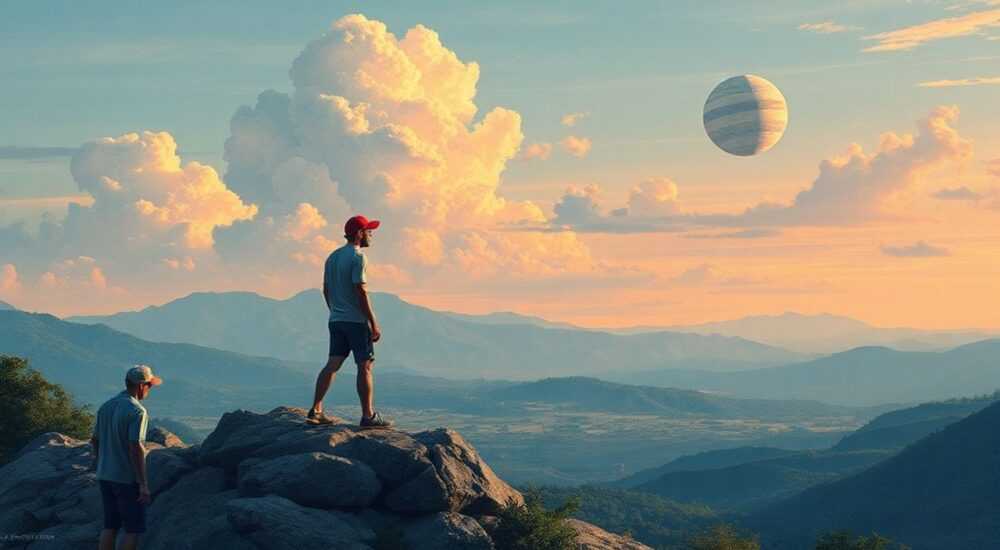
Создание и редактирование изображений в Adobe Photoshop — это фундаментальный навык для дизайнеров, фотографов и всех, кто работает с визуальным контентом. Программа предоставляет широкий инструментарий для обработки, компоновки и творческого преобразования картинок: от простой коррекции до сложного цифрового искусства. Освоив базовые и продвинутые функции, можно превращать любое изображение в профессиональный визуальный продукт.
Чтобы сделать картинку в Photoshop, начните с создания нового документа или открытия существующего файла. Используйте инструменты рисования, выделения, коррекции цвета и слои для достижения нужного результата. Сохраняйте работу в подходящем формате, учитывая цель использования — печать, веб или архив.
Содержание статьи:
- Как создать новое изображение в Photoshop
- Настройка параметров нового изображения
- Открытие и импорт существующих изображений
- Импорт нескольких изображений
- Основные инструменты для работы с картинками
- Инструменты выделения и коррекции
- Работа со слоями: основа профессиональной обработки
- Практические советы по работе со слоями
- Коррекция цвета и освещения
- Пошаговая цветокоррекция
- Эффекты и фильтры: как придать изображению художественность
- Пример: создание художественного эффекта
- Экспорт и сохранение: выбор правильного формата
- Сравнение форматов для экспорта
- Экспертное мнение
- Вопросы и ответы
- Заключение
Как создать новое изображение в Photoshop
Первый шаг при работе с картинкой — создание нового документа. Это необходимо, если вы планируете рисовать с нуля, делать коллаж или дизайн для веба и полиграфии. В меню «Файл» выберите «Создать» или используйте сочетание клавиш Ctrl+N (Cmd+N на Mac). Откроется окно настроек нового изображения.
Здесь важно правильно задать параметры: размер, разрешение, цветовой режим и фон. Размер указывается в пикселях, сантиметрах или дюймах, в зависимости от цели. Для веб-графики достаточно 72 ppi, для печати — не менее 300 ppi. Цветовой режим: RGB подходит для экранов, CMYK — для офсетной печати.
Если вы создаёте изображение для социальных сетей, можно воспользоваться шаблонами: Instagram Post, Facebook Cover и другие. Они автоматически подставляют нужные размеры и разрешение. Это экономит время и снижает риск ошибки.
Полезно знать: При создании нового документа установите фон не белым, а прозрачным — это даст больше гибкости при дальнейшей работе со слоями.
Настройка параметров нового изображения
- Ширина и высота: определяются задачей — баннер, аватарка, постер и т.д.
- Разрешение: 72 ppi для экранов, 150–300 ppi для печати.
- Цветовой режим: RGB (веб), CMYK (печать), Grayscale (чёрно-белое).
- Битовая глубина: 8 бит на канал — стандарт, 16 или 32 бита — для профессиональной цветокоррекции.
- Фоновое содержимое: прозрачное, белое или цветное.
Открытие и импорт существующих изображений
Часто работа начинается не с чистого листа, а с уже готового изображения. Чтобы открыть файл, перейдите в «Файл → Открыть» или просто перетащите его на рабочую область Photoshop. Поддерживаются форматы JPEG, PNG, TIFF, PSD, RAW и многие другие.
Если вы работаете с фотоаппаратом, используйте Camera Raw — мощный инструмент для обработки RAW-файлов. Он открывается автоматически при загрузке изображения в формате .CR2, .NEF, .ARW и других. Здесь можно регулировать экспозицию, баланс белого, детали и шум ещё до входа в основной интерфейс Photoshop.
Для коллажей и монтажа удобно использовать функцию «Поместить в». Она позволяет вставить изображение как объект Smart Object — это сохраняет качество при масштабировании и даёт возможность редактировать оригинал позже.
«Всегда работайте с копией оригинала. Даже если кажется, что изменения минимальны — лучше сохранить исходник в безопасности.» — Анна Ковалёва, старший ретушёр в студии VisualArt
Импорт нескольких изображений
- Выберите «Файл → Скрипты → Загрузка в стек».
- Добавьте несколько файлов, они откроются как отдельные слои.
- Используйте автоматическое выравнивание или маски для комбинирования.
Это особенно полезно при создании HDR-изображений или панорам.
Основные инструменты для работы с картинками
Photoshop предлагает более сотни инструментов, но для повседневной работы достаточно освоить десяток ключевых. Они расположены в панели слева и делятся на группы: выделение, рисование, коррекция, текст, навигация.
Инструмент Перо (Pen) — один из самых точных для создания контуров и выделений. Особенно важен при вырезании объектов с сложными краями. Лассо и Магическое лассо подходят для быстрого выделения областей по цвету.
Для рисования используются Кисть (Brush) и Карандаш. Кисть настраивается под любой стиль — от имитации акварели до граффити. Библиотека кистей обширна, и её можно расширять сторонними наборами.
Инструменты выделения и коррекции
Инструмент |
Назначение |
Горячая клавиша |
|---|---|---|
Прямоугольное марquee |
Выделение прямоугольных областей |
M |
Перо (Pen Tool) |
Точные контуры и вырезание |
P |
Ластик (Eraser) |
Удаление пикселей |
E |
Штамп (Clone Stamp) |
Копирование участков изображения |
S |
Точечная восстановительная кисть |
Удаление дефектов (прыщи, царапины) |
J |
Полезно знать: Нажатие Alt (Option на Mac) при использовании инструментов копирования (штамп, восстановительная кисть) позволяет задать источник копирования щелчком мыши.
Работа со слоями: основа профессиональной обработки
Слои — это сердце Photoshop. Они позволяют работать с разными элементами изображения независимо: перемещать, скрывать, применять эффекты и коррекции отдельно. Без слоёв невозможно представить современную цифровую обработку.
Каждый новый элемент — текст, фигура, вставленное изображение — появляется на отдельном слое. Панель «Слои» (F7) показывает всю структуру документа. Вы можете изменять порядок, прозрачность, режим наложения и группировать слои.
Используйте корректирующие слои — например, «Уровни», «Кривые» или «Цветовой тон/Насыщенность». Они не изменяют пиксели напрямую, а влияют на нижележащие слои, оставляя возможность отмены изменений в любой момент.
«Корректирующие слои — ваш лучший друг. Они делают редактирование нелинейным и безопасным.» — Дмитрий Петров, преподаватель курсов по Photoshop в Школе Дизайна
Практические советы по работе со слоями
- Называйте слои понятно: «Фон», «Модель», «Тень» — так проще ориентироваться в сложных проектах.
- Группируйте связанные слои (Ctrl+G) — особенно при работе с интерфейсами или многослойными коллажами.
- Используйте маски слоёв вместо удаления: маска скрывает часть изображения без потери данных.
- Применяйте режимы наложения (Multiply, Screen, Overlay) для создания эффектов наложения света, теней, текстур.
Коррекция цвета и освещения
Даже самое качественное фото может требовать цветокоррекции. Цель — добиться естественной передачи цветов, правильного баланса белого и гармоничного освещения. Photoshop предлагает несколько способов: автоматические и ручные.
Автоматическая коррекция доступна через «Изображение → Автокоррекция» (Ctrl+Shift+L). Но она не всегда даёт идеальный результат. Лучше использовать ручные методы: «Кривые», «Уровни», «Цветовой баланс».
Для точной настройки баланса белого используйте инструмент «Пипетка» в режиме корректирующего слоя «Кривые». Щелчок по нейтральному серому участку изображения устранит цветовой оттенок.
Пошаговая цветокоррекция
- Создайте корректирующий слой «Кривые».
- Используйте пипетку, чтобы кликнуть по серому участку — уберёт цветовой оттенок.
- Поднимите или опустите кривые RGB для изменения яркости и контраста.
- Добавьте второй слой — «Цветовой тон/Насыщенность» — для усиления или смягчения цветов.
- Ограничьте действие маской, если нужно скорректировать только часть изображения.
Полезно знать: Перед цветокоррекцией проверьте, в каком цветовом пространстве работаете. sRGB — стандарт для веба, Adobe RGB — для профессиональной печати.
Эффекты и фильтры: как придать изображению художественность
Фильтры — мощный инструмент для творческих преобразований. Они могут имитировать живопись, добавлять размытие, шум, текстуры или создавать 3D-эффекты. Доступны через меню «Фильтр».
Популярные фильтры:
- Camera Raw Filter: комплексная обработка в стиле Lightroom.
- Gaussian Blur: мягкое размытие, часто используется для фона.
- Liquify: деформация формы (увеличение глаз, коррекция фигуры).
- Neural Filters: ИИ-фильтры Adobe — например, «Цветизация ЧБ фото» или «Умная ретушь».
Используйте фильтры в связке со смарт-объектами. Преобразуйте слой в Smart Object (правый клик → «Преобразовать в смарт-объект»), тогда фильтры станут редактируемыми. Можно будет изменить параметры позже.
Пример: создание художественного эффекта
- Преобразуйте слой с изображением в смарт-объект.
- Примените фильтр «Фильтр → Художественные → Акварель».
- Настройте параметры: детализация, контраст, текстура.
- Снизьте непрозрачность слоя, чтобы эффект не перегружал изображение.
- Добавьте текстуру бумаги на отдельном слое с режимом наложения Multiply.
«Не переусердствуйте с фильтрами. Иногда минимальное вмешательство выглядит профессиональнее радикальных изменений.» — Елена Миронова, арт-директор digital-агентства «Pixel Lab»
Экспорт и сохранение: выбор правильного формата
После завершения работы важно правильно сохранить файл. Photoshop предлагает два пути: «Сохранить как» и «Экспорт → Экспорт как».
«Сохранить как» (Ctrl+Shift+S) подходит для архивации проекта в формате PSD — с сохранением всех слоёв, масок и эффектов. Это мастер-файл, который можно редактировать позже.
«Экспорт как» — оптимизирован для финального вывода. Здесь можно выбрать формат, качество, размер и даже предпросмотр на разных устройствах. Поддерживает JPEG, PNG, GIF, SVG, WebP.
Сравнение форматов для экспорта
Формат |
Когда использовать |
Плюсы |
Минусы |
|---|---|---|---|
PSD |
Архивация проекта |
Сохраняет слои, эффекты, маски |
Большой размер, не поддерживается везде |
JPEG |
Фото для веба и печати |
Маленький размер, хорошее качество |
Нет прозрачности, сжатие с потерями |
PNG |
Графика с прозрачностью |
Качество без потерь, поддержка альфа-канала |
Больше размер, чем JPEG |
WebP |
Веб-сайты (современные браузеры) |
Маленький размер, поддержка прозрачности |
Не поддерживается в старых браузерах |
TIFF |
Профессиональная печать |
Качество без потерь, поддержка слоёв |
Огромный размер |
Полезно знать: Для соцсетей лучше использовать PNG при наличии прозрачности и текста, JPEG — для фотографий. WebP — оптимальный выбор для сайтов, если не нужно поддерживать старые версии Internet Explorer.
Экспертное мнение
Работа с изображениями в Photoshop — это сочетание технических навыков и художественного чутья. Профессионалы рекомендуют придерживаться принципа: «меньше — значит больше». Чрезмерная ретушь, насыщенные цвета и искусственные эффекты могут оттолкнуть зрителя.
Вместо этого фокусируйтесь на качестве исходника. Хорошее освещение, правильная экспозиция и композиция — основа успешного изображения. Photoshop должен дополнять, а не исправлять фундаментальные ошибки съёмки.
Используйте действия (Actions) и пресеты для автоматизации рутинных задач. Например, создайте действие для подготовки фото к публикации: изменение размера, цветокоррекция, сохранение в JPEG. Это сэкономит часы времени при массовой обработке.
«Настройте рабочее пространство под себя. Уберите лишние панели, сохраните собственный workspace — это повысит скорость и концентрацию.» — Артём Сидоров, UX-дизайнер и фотограф
Вопросы и ответы
Можно ли сделать прозрачный фон в Photoshop?
Да. Удалите фон с помощью инструмента «Магазин» или «Перо», затем добавьте маску или удалите слой фона. Сохраните в PNG или GIF для сохранения прозрачности.
Как увеличить изображение без потери качества?
Используйте функцию «Изменение размера изображения» с включённой опцией «Ресамплинг: Preserve Details 2.0» или воспользуйтесь Neural Filters → Super Zoom для ИИ-масштабирования.
Почему моё изображение выглядит размытым после сохранения?
Возможно, вы сохранили в JPEG с низким качеством или изменили размер без учёта разрешения. Проверьте параметры экспорта и убедитесь, что DPI соответствует назначению.
Как объединить несколько фото в одно изображение?
Откройте все файлы, перетащите их как слои в один документ. Используйте трансформацию (Ctrl+T), маски и коррекцию цвета для слияния. Можно применить Auto-Blend Layers для автоматического сшивания.
Нужно ли обновлять Photoshop? Что дают новые версии?
Да, обновления критически важны. Новые версии включают ИИ-инструменты (Neural Filters), улучшенную производительность, поддержку современных камер и форматов, а также исправления ошибок.
Заключение
Работа с картинками в Photoshop — это не просто технический процесс, а полноценный творческий путь. Освоив базовые операции — создание документа, использование инструментов, работу со слоями и экспорт — вы получаете контроль над визуальным контентом на профессиональном уровне.
Главное — практиковаться, экспериментировать и следовать лучшим практикам: сохраняйте оригиналы, используйте слои и маски, применяйте нелинейную редакцию. Эти привычки отделяют любителей от профессионалов.
Photoshop остаётся стандартом де-факто в обработке изображений. Независимо от того, работаете ли вы с фотографиями, графикой или цифровым искусством, программа даёт всё необходимое для реализации идей.
- Всегда начинайте с правильных настроек нового документа или корректного импорта.
- Используйте слои и корректирующие слои для гибкости и безопасности редактирования.
- Освойте ключевые инструменты: выделение, кисть, штамп, перо.
- Применяйте цветокоррекцию и фильтры умеренно, с учётом конечной цели.
- Экспортируйте в подходящем формате: PSD — для редактирования, JPEG/PNG/WebP — для публикации.
⚠️ Дисклеймер — нажмите, чтобы развернуть
Материалы, опубликованные в разделе «Блог» на сайте RU DESIGN SHOP (rudesignshop.ru), носят исключительно информационный и ознакомительный характер и не являются руководством к действию, финансовой рекомендацией, медицинской услугой, ветеринарным назначением либо рекламой товаров и услуг, включая азартные игры. Публикации не содержат призывов к участию в азартных играх и не направлены на продвижение соответствующих операторов.
Безопасность применения товаров и веществ: при использовании строительных материалов, бытовой химии, пестицидов и агрохимикатов необходимо строго следовать инструкциям производителя и действующему законодательству Российской Федерации, включая Федеральный закон РФ от 19.07.1997 № 109-ФЗ «О безопасном обращении с пестицидами и агрохимикатами».
Упоминание товарных знаков, брендов и организаций носит исключительно информационный характер и не означает наличие партнёрских отношений или одобрения со стороны правообладателей.
Материалы, содержащие сведения о медицинских, ветеринарных или косметических средствах, представлены в справочных целях и не являются медицинской консультацией или назначением. Перед применением рекомендуется обратиться к врачу, ветеринарному специалисту или иному сертифицированному профессионалу.
Возрастные ограничения: материалы, содержащие сведения о продукции категории 18+, включая алкоголь или азартные игры, предназначены исключительно для совершеннолетней аудитории и публикуются в информационных целях.
Правовая ответственность: решения, принятые на основе опубликованной информации, пользователь принимает самостоятельно и на свой риск; редакция и авторы несут ответственность в пределах, установленных законодательством Российской Федерации.
Редакция не допускает публикаций, содержащих пропаганду экстремизма, терроризма, наркотических средств или суицида; подобные материалы подлежат немедленному удалению.
Упоминание организаций с ограниченным статусом: компания Meta Platforms Inc. (социальные сети Facebook и Instagram) признана экстремистской организацией решением суда РФ, её деятельность запрещена на территории Российской Федерации; любые упоминания приводятся исключительно в информационных целях.
Авторские права и источники: информация собирается из открытых источников; её актуальность указывается на дату публикации и может изменяться.
Изображения и иллюстрации используются на условиях, разрешённых правообладателями. При возникновении претензий редакция готова оперативно рассмотреть обращение и внести необходимые изменения.
Персональные данные и cookies: сайт использует cookies и обрабатывает персональные данные пользователей в соответствии с Федеральным законом № 152-ФЗ «О персональных данных» и Политикой конфиденциальности RU DESIGN SHOP.
Мнения авторов могут не совпадать с позицией государственных органов или коммерческих организаций, упомянутых в материалах.
РЕКОМЕНДУЕМ
Товары от российских производителей


